15万
47万
管理员
智能警戒摄像机
适用监控场景的深度学习硬件和算法
发现外来人员入侵声光震慑,及时报警
小小的身躯,大大的威力
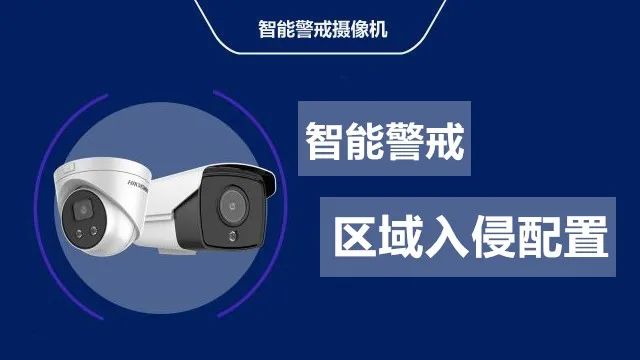
它就是海康智能警戒摄像机
当你拥有一台它之后,应该如何配置呢?
本篇文章,康康来教大家web界面如何设置区域入侵侦测联动的警戒功能~
1
# 第一步 #
启用区域入侵侦测
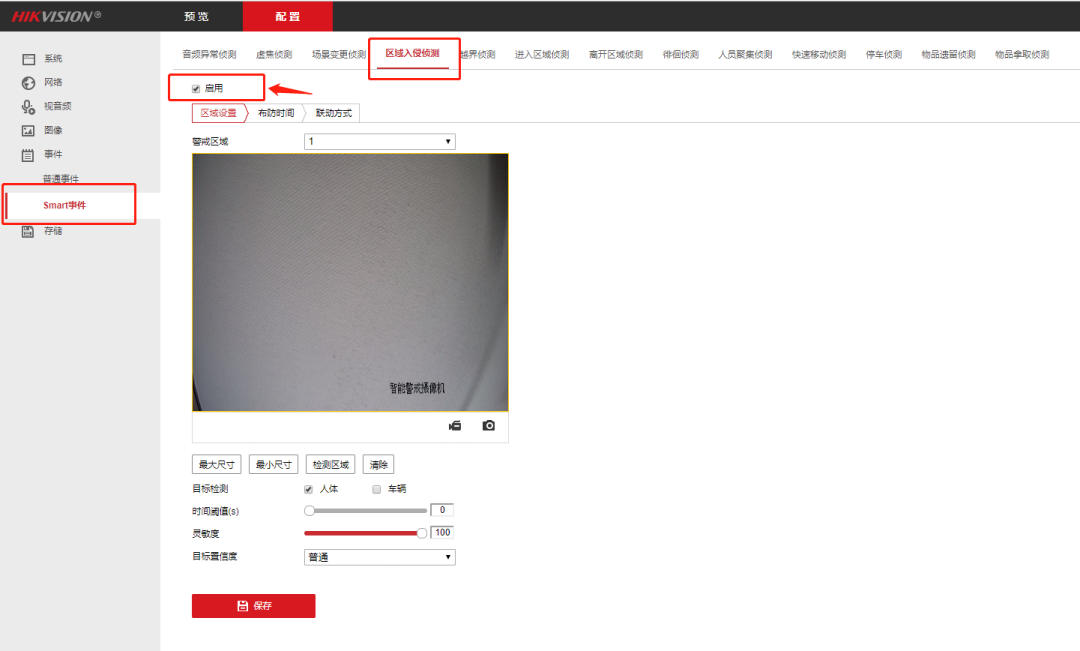
1. web访问摄像机的IP地址,进入配置界面。
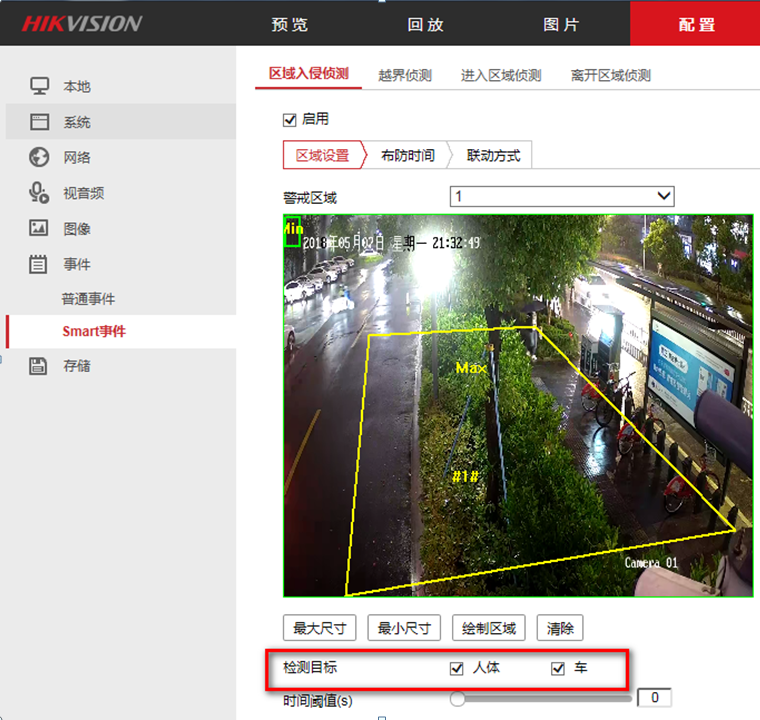
2. 选择配置-事件-smart事件-区域入侵侦测,点击启用。
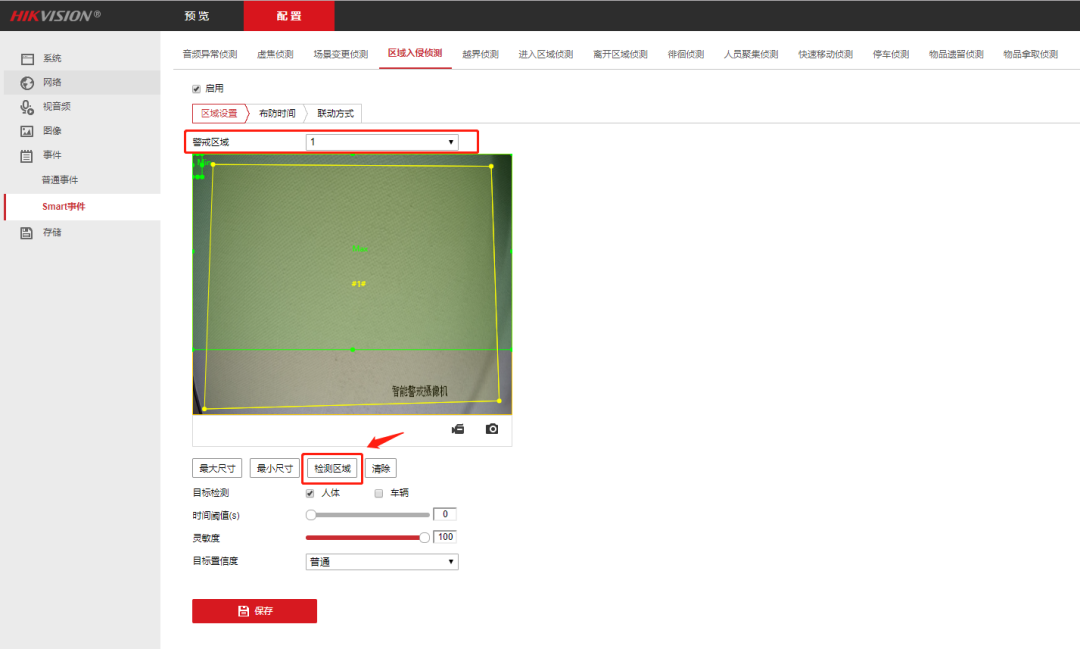
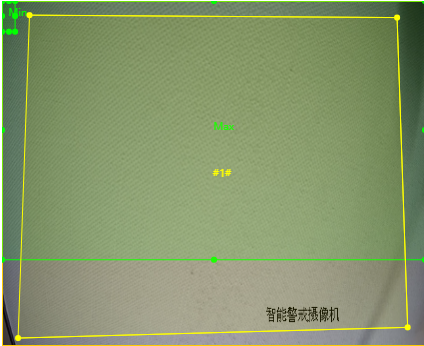
3. 区域设置选择警戒面1(最多设置4个警戒面),单击“检测区域”,在预览界面中依次单击鼠标左键绘制四边形警戒 区的端点进行绘制区域。
4. 绘制过滤框:设置目标最大和最小尺寸过滤框,提高检测准确率。
注意:当有物体进入警戒区域,并且物体大小处于最大和最小尺寸过滤框范围内的,才能被识别为目标。
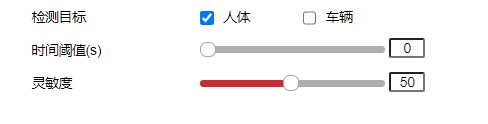
5. 设置检测目标和时间阈值、灵敏度,点击保存。
时间阈值:表示目标进入警戒区域持续停留该时间后产生报警。
灵敏度:灵敏度设置越大,越容易触发报警
2
# 第二步#
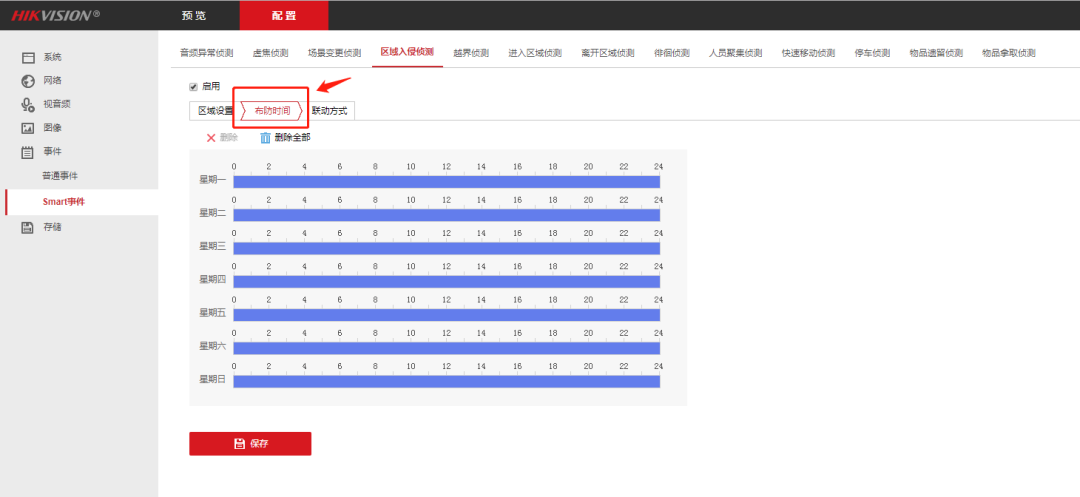
配置布防时间
点击布防时间,根据需求设置布放时间模板(默认模板是全天定时)
3
# 第三步#
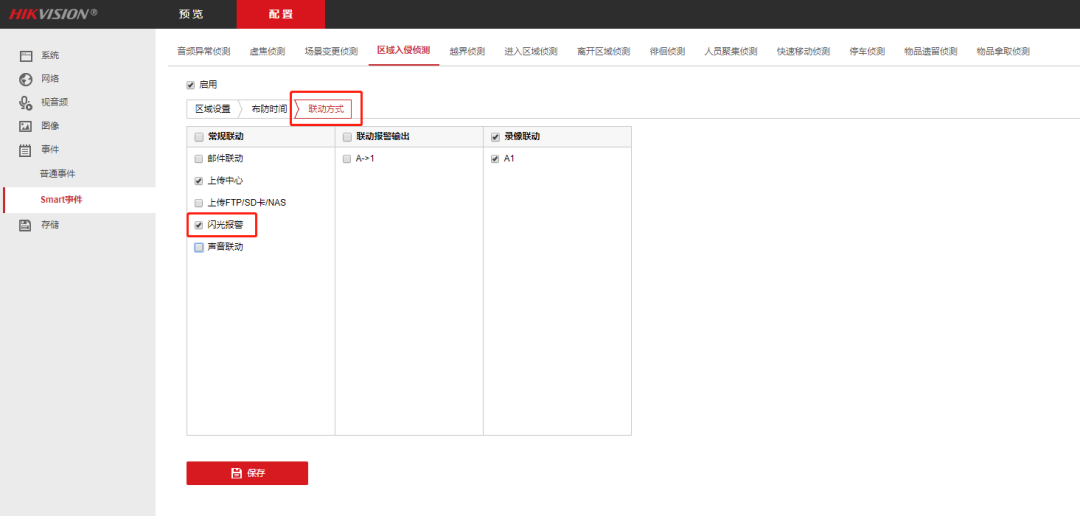
配置联动方式
点击联动方式-常规联动:根据警戒需求选择勾选需要联动的报警。
若选择【闪光报警】,报警触发后可联动摄像机进行白光灯闪烁报警。
若选择【声音联动】,报警触发后可以联动摄像机进行声音报警,可选择摄像机自带的【警戒音】提示,也可以导入【自定义语音】进行声音报警。
到这里,区域入侵的警戒功能,就全部配置完成了。
问答时间
Q1
警戒功能的闪光报警时间和频率如何设置?
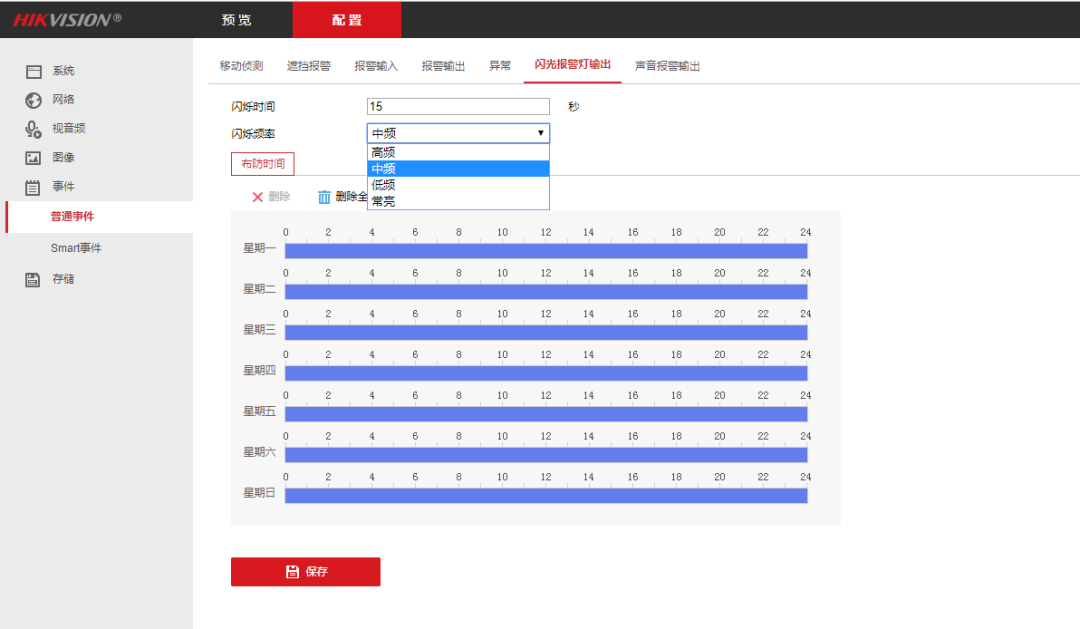
若想调整闪光报警时间,可以在配置——事件——普通事件——闪光报警灯输出中设置。
警示灯闪烁时间设置范围:1-60S,默认值15S(灯持续亮的时长)
警示灯闪烁频率:高中低三级可选
Q2
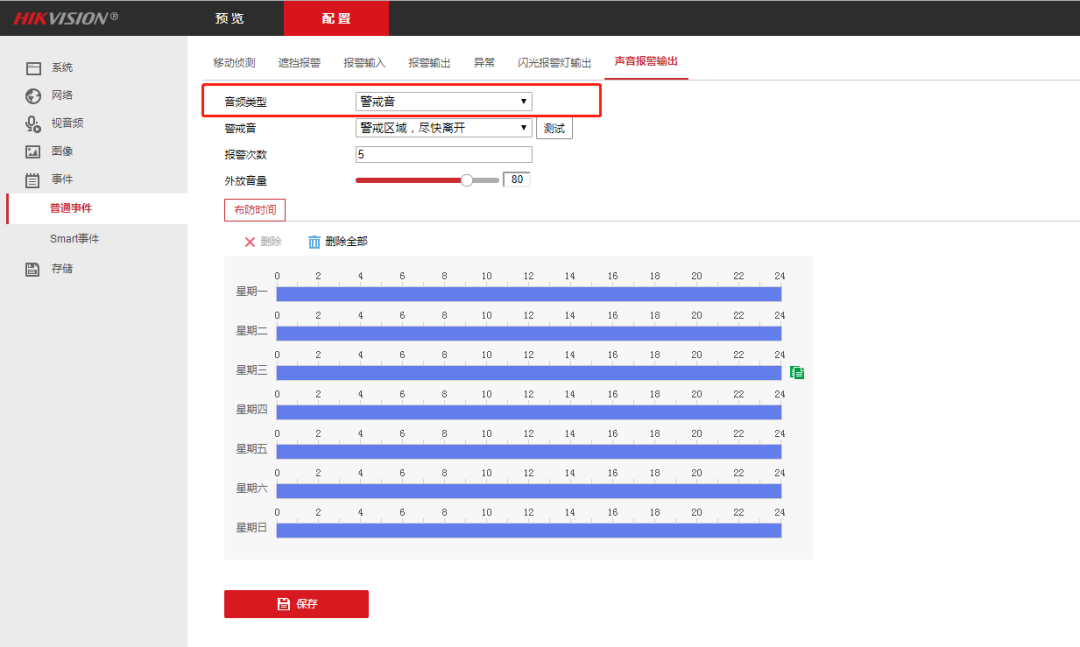
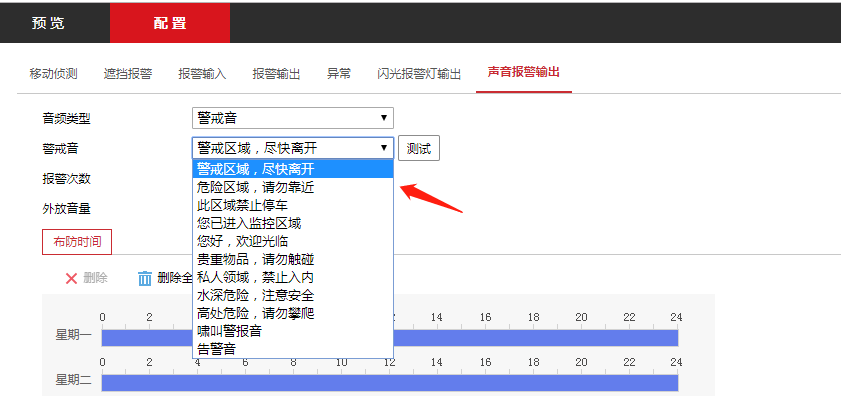
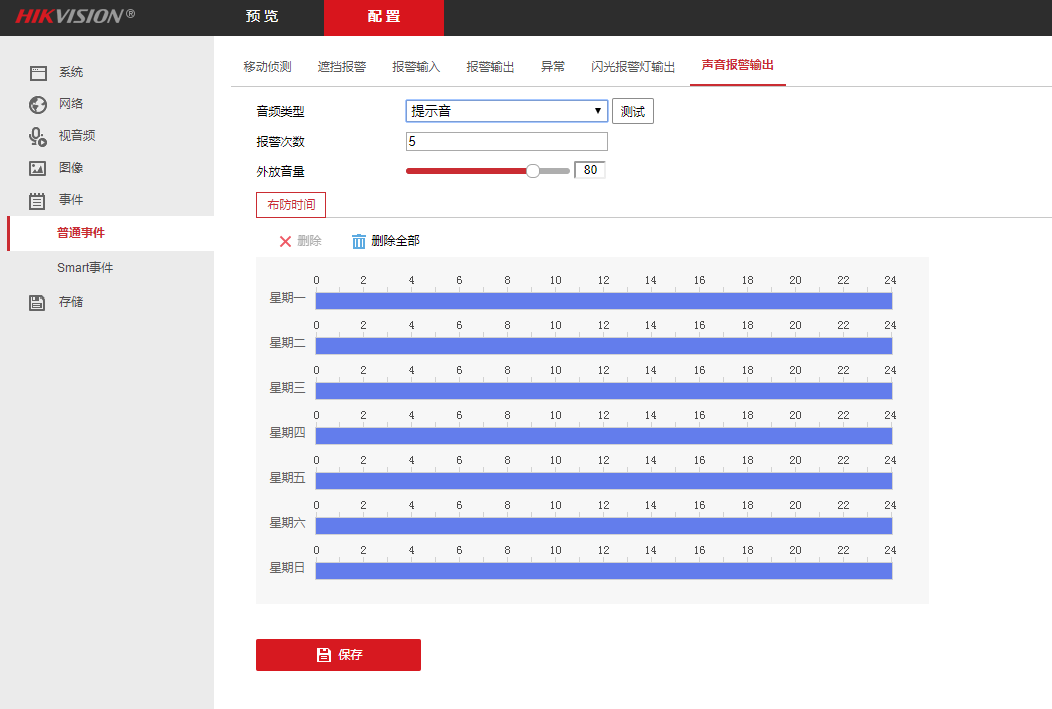
警戒功能的声音报警输出如何设置?
进入配置-事件-普通事件-声音报警输出界面,可以通过选择不同的音频类型,来进行报警声音设置。
① 警戒音
多种警戒音可选
②提示音
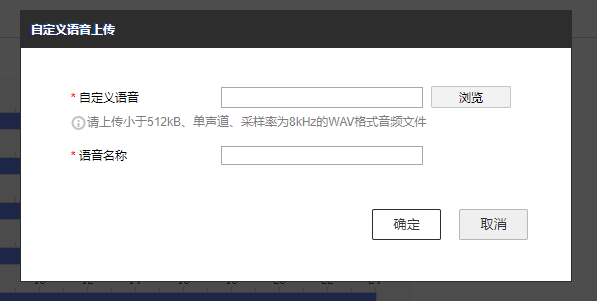
③自定义语音
上传语音,添加即可
Q3
能同时侦测人和车吗?
可以,默认侦测目标类型是人,如需侦测车辆入侵,可在区域入侵的配置界面进行修改。
WEB设置界面:配置——事件——Smart事件——区域入侵侦测/越界侦测——检测目标,将人体和车辆都打上勾。
安防知识科普小课堂
技术问题排查专题视频
你想看的这里都有!
长按识别下方二维码
关注我们的视频号
更多精彩不容错过~
分享、在看与点赞,康康需要你的支持~
分享
点赞
在看
使用道具 举报
本版积分规则 发表回复 回帖后跳转到最后一页
|Archiver|手机版|小黑屋|宜信同城网交流论坛 ( 闽ICP备19021048号 )
GMT+8, 2026-8-2 08:06 , Processed in 0.089706 second(s), 14 queries , Redis On.
Powered by Discuz! X3.4
Copyright © 2001-2020, Tencent Cloud.



 窥视卡
窥视卡 雷达卡
雷达卡


 发表于 2023-2-19 17:45:27









 提升卡
提升卡 置顶卡
置顶卡 沉默卡
沉默卡 喧嚣卡
喧嚣卡 变色卡
变色卡 千斤顶
千斤顶 照妖镜
照妖镜
