宜信同城网交流论坛

 找回密码
 立即注册
开启左侧

干货 | 不同型号录像机硬盘安装方式

[复制链接]
发表于 2023-2-19 17:47:18 | 显示全部楼层 |阅读模式 来自 LAN
5391dd3a29f9531305342a920615895a.jpg

在视频监控中,录像机录制的文件内容都是以硬盘为载体来进行存储的,若要正常回放录像,必须保证录像机接好硬盘,硬盘是正常工作的。硬盘接线很重要,康康现在就来跟大家讲解一下海康硬盘录像机常见的三种硬盘安装方式

在指导之前,先提醒大家注意以下几点:

1.根据您设备的型号,建议使用我们官网上推荐的监控级或者企业级硬盘。

2在安装前,请确认已断开电源。


接下来,准备一把十字螺丝刀,一起来开始安装吧!

安装方式一

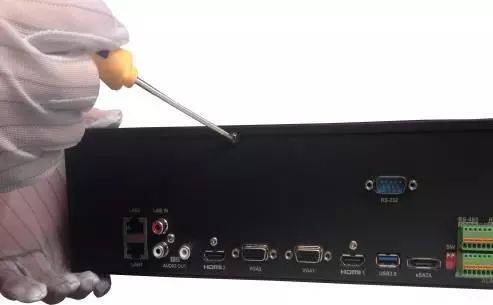
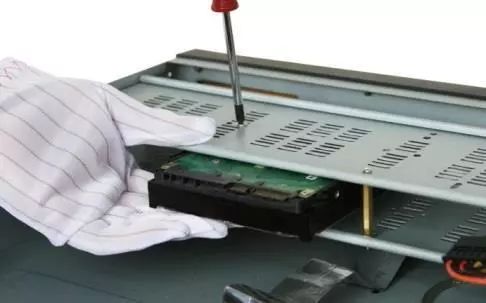
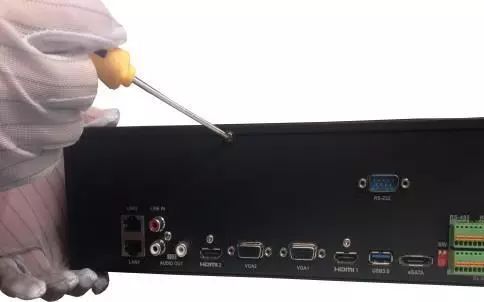
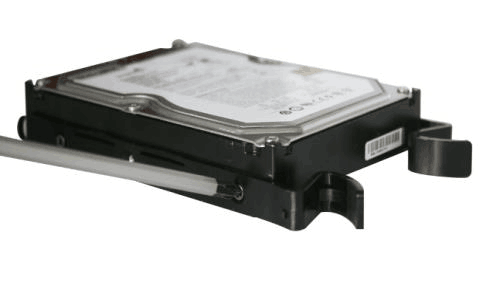
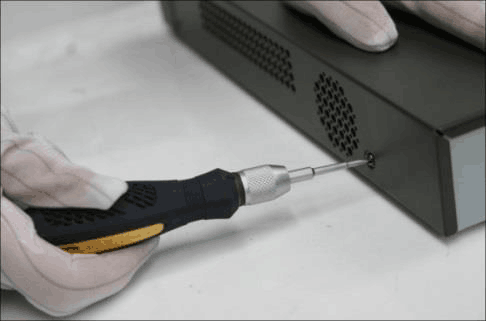
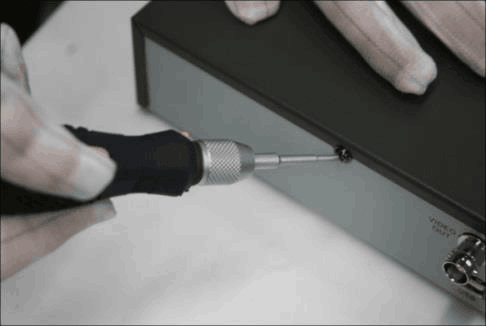
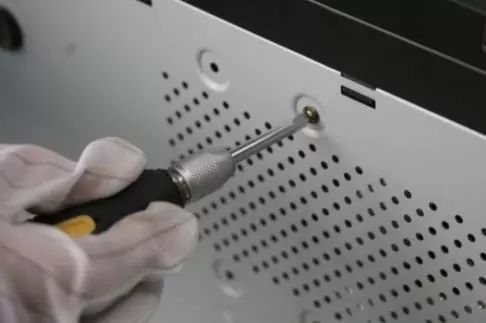
1、拧开机箱背部的螺丝,取下盖板。用螺丝将硬盘固定在硬盘支架上。如果是将硬盘安装在下层支架,请先将上层硬盘支架卸掉。

1f0be62f2955f4d1fe9b8cec7406b507.jpg
52e74bac76c45049a19d0515eefd941f.jpg


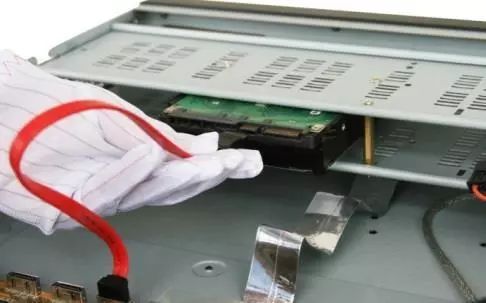
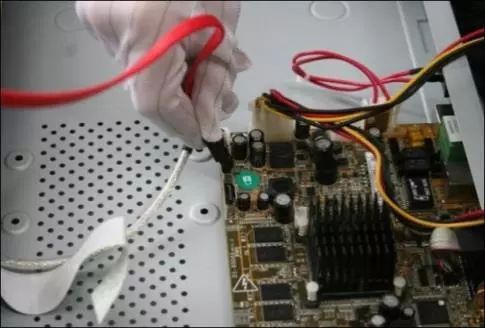
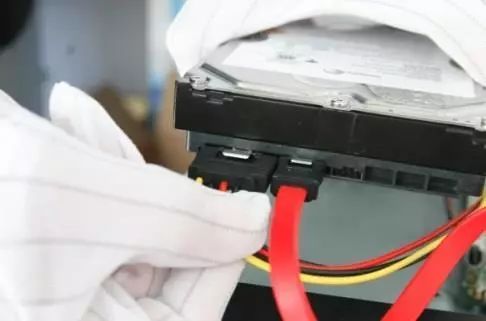
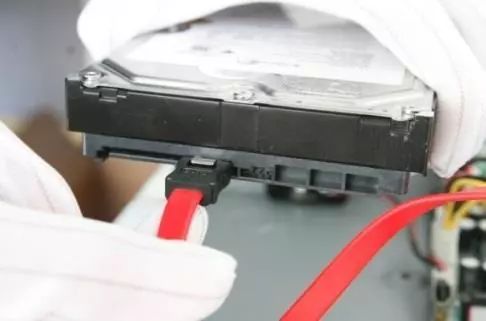
2、将硬盘数据线一端连接在主板上;硬盘数据线的另一端连接在硬盘上。

99827930e2c2fc98f6a49e32cf2df2ea.jpg
cc77323afa70e1a735e21f533fb06d7b.jpg


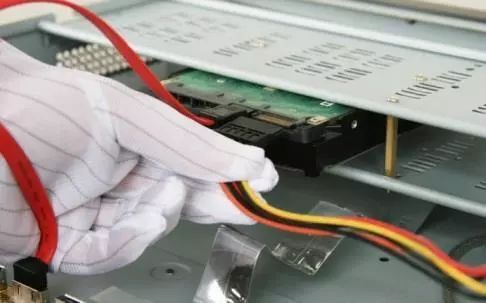
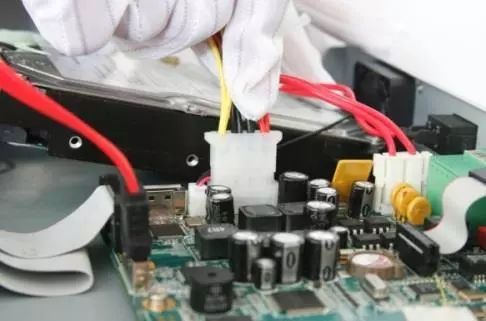
3、将电源线连接在硬盘上;盖好机箱盖板,并将盖板用螺丝固定。

cdfcb392f256a4a7ec0f891eefa897e0.jpg
b44070c59ec5961c1fa10b0d923db5c3.jpg


安装方式二

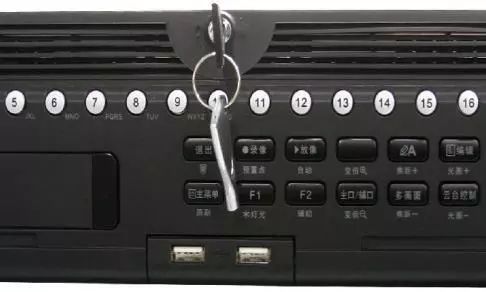
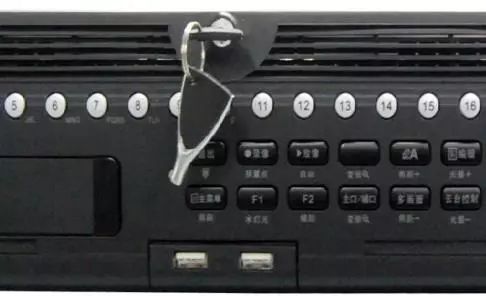
1、用螺丝将硬盘固定在直插支架上;用钥匙打开面板锁。

4adccf4e27d62d055c88b1944454c763.png
7c80a92f6785199f9a9d6809920a0863.jpg


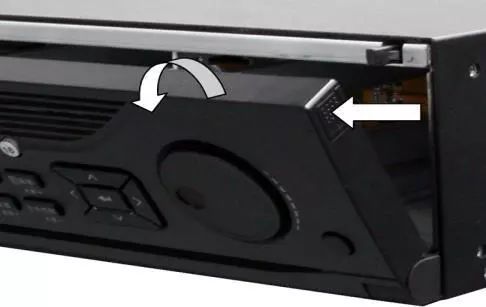
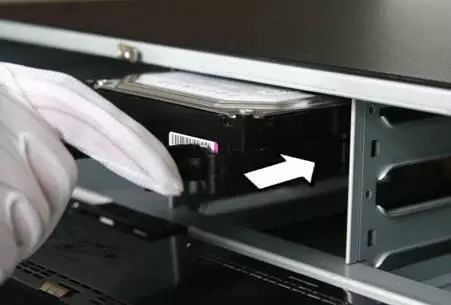
2、参照图示方向按下面板两侧锁扣,打开前面板。参照图示方向,将硬盘缓慢插入。

370c46fc065fbfbd662a886c2168db18.jpg
afa4dcad81ff7a0f4c57c45787f946da.jpg


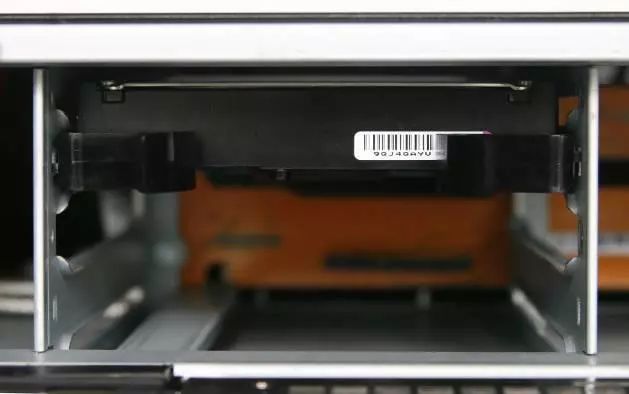
3、听到“咔咔”的声音后,代表该硬盘已安装牢固;重复以上步骤,完成其他硬盘安装后,合上机箱前挡板,并用钥匙将其锁定。

1752cf0089f7626e59a328800cb49bbc.jpg
1f56dc005152607740f6f106bf9637e9.jpg


安装方式三

1、拧开机箱背部和侧面的螺丝,取下盖板。

9115fc94c4d8b5041fa6b0648341beb1.png
800112a113c5bdadecdba7f4bb9f240e.png


2、将硬盘数据线一端连接在主板上,另一端连接在硬盘上。

0644faa22d26d9e39bf4fa23f6896aa2.jpg
2968ddbe866e6f382cbd1458eabcd791.jpg


3、将电源线一端连接在主板上,另一端连接在硬盘上。

754eb7f80fb5dee36fc7d76b463a03e0.jpg
37b73a7f1c210665423d190e6e0a3c01.jpg


4、将NVR 机箱侧立,对准硬盘螺纹口与机箱底部预留孔,用螺丝将硬盘固定。盖好机箱盖板,并将盖板用螺丝固定。

a419e91e46e3115ccceb24d5d19bbbff.jpg

相信听完康康的讲解,机智的你也能够自己动手来安装录像机的硬盘啦!


6e3d3158a7751c5d45c6ab31a6d17606.png
5a966e722bc5a7325a1a8f3987f38de4.jpg

康康视频讲堂周三晚上19:00准时开课

扫码进入直播间

67b181c2315ca71f3866e9a90cca284a.png


宜信网交流论坛 - 版权声明 1、在发表言论时,请遵守当地法律法规。主题所有言论纯属个人意见,与本站立场无关。
2、本站所有主题由作者发表,作者享有帖子相关版权,其他单位或个人使用、转载或引用本文时必须征得作者同意并注明来源于宜信网
3、如本帖侵犯到任何版权问题,请立即告知本站,本站将及时予与删除并致以最深的歉意。
4、帖子不遵守当地法律法规、广告、人身攻击等情况时,宜信网管理人员有权不事先通知发贴者而删除本文。
您需要登录后才可以回帖 登录 | 立即注册

本版积分规则

QQ|Archiver|手机版|小黑屋|宜信同城网交流论坛 ( 闽ICP备19021048号 )|站点地图

GMT+8, 2026-3-27 19:59 , Processed in 0.232529 second(s), 16 queries , Redis On.

Powered by Discuz! X3.4

Copyright © 2001-2020, Tencent Cloud.

快速回复 返回顶部 返回列表