15万
47万
管理员
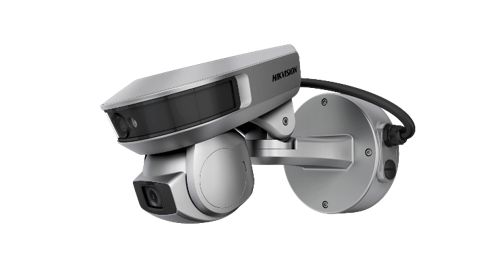
智能全局摄像机
调试指导
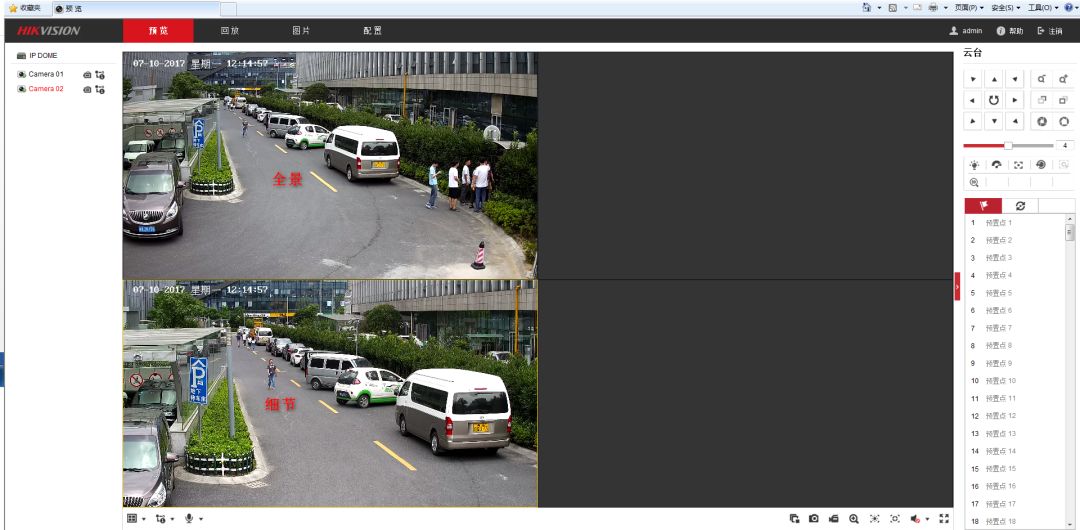
本篇文章康康给大家带来一代全局摄像机配置方法。全局摄像机会有两个部分组成:
一个是全景画面的通道用来观看整个监控画面;
另一个是细节画面的通道用来控制云台、变焦变倍,达到既能看全画面又能看清的效果。
一般常用在出入口、周界、机场、港口、码头、变电站、水库等场景。
常见型号:
iDS-2PT9142BX-D/S,iDS-2PT9142BX-D/F , iDS-2PT9122IX-D/S, iDS-2PT9122BX-D/S
1.1准备阶段
第一步:
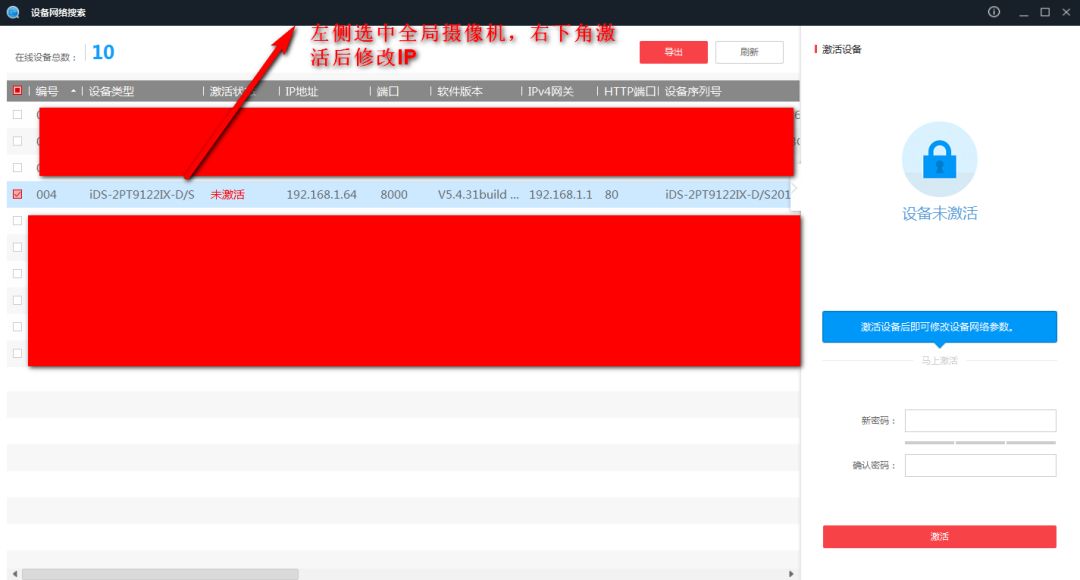
使用SADP软件激活设备IP地址并修改IP地址。
第二步:
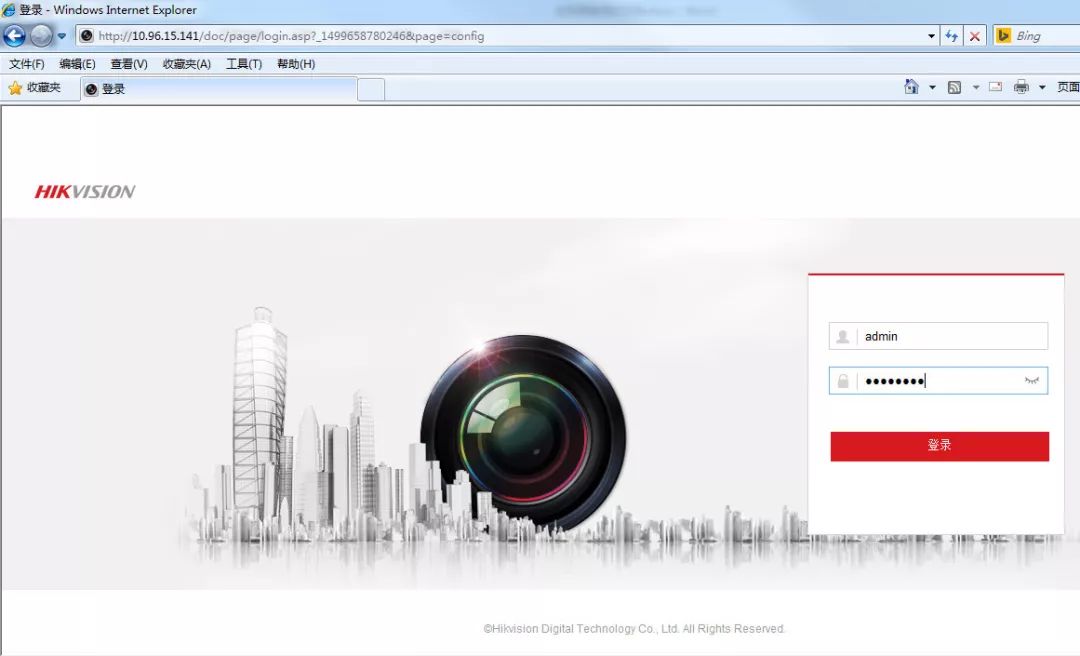
IE访问摄像机IP地址,输入用户名和密码。
第三步:
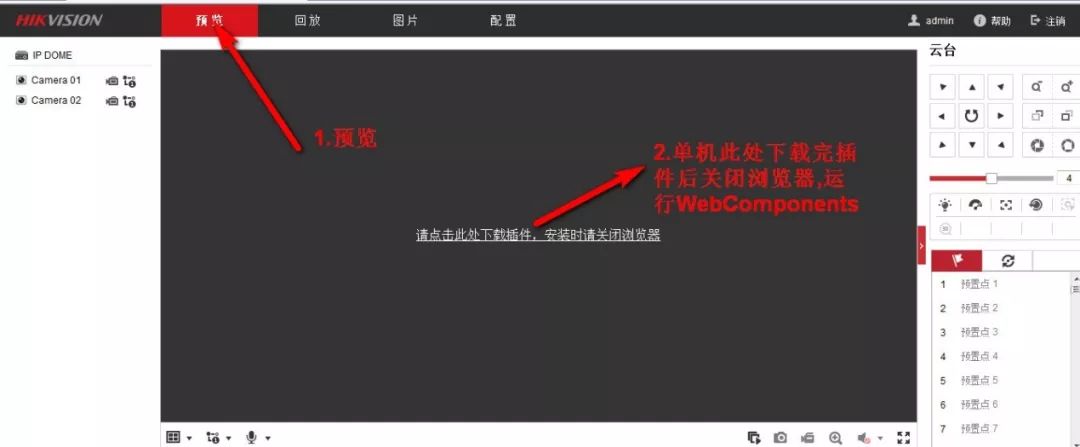
点击预览安装插件。
02
使用SADP激活设备IP地址并修改IP地址。
03
04
1.2调试阶段
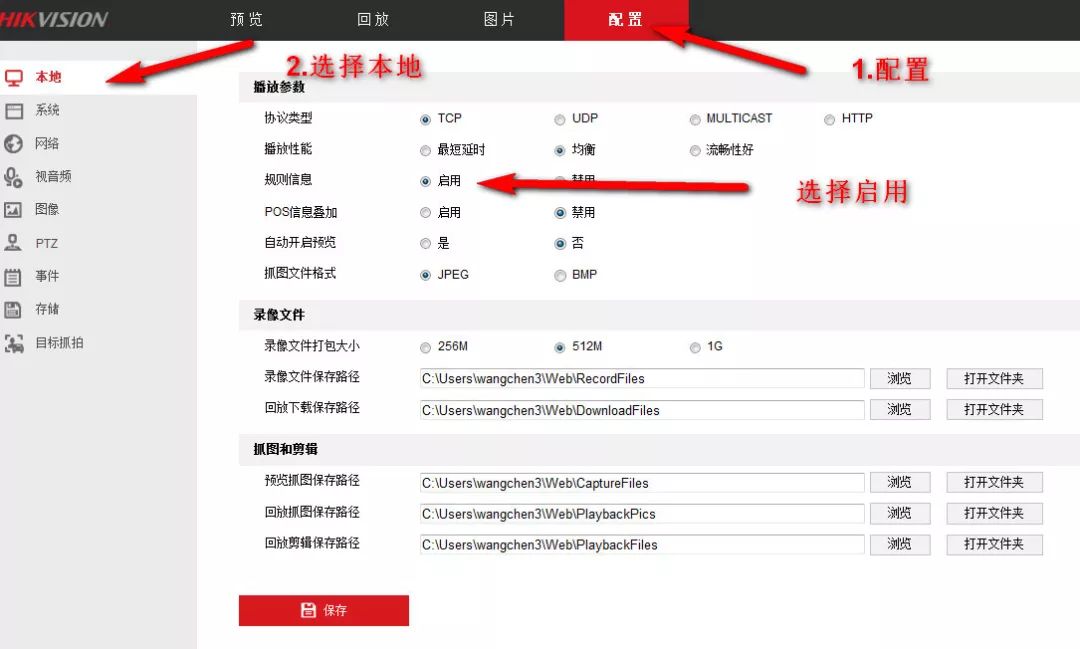
第一步:开启规则框显示便于调试效果。
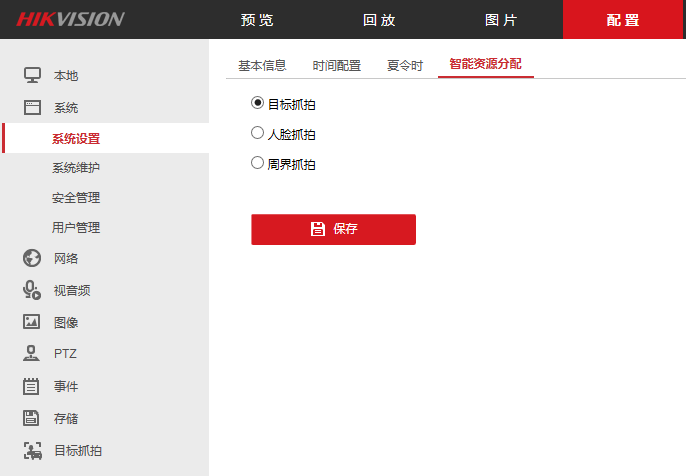
第二步:智能资源分配,选择相关的场景应用模式。
开启规则框显示便于调试效果。
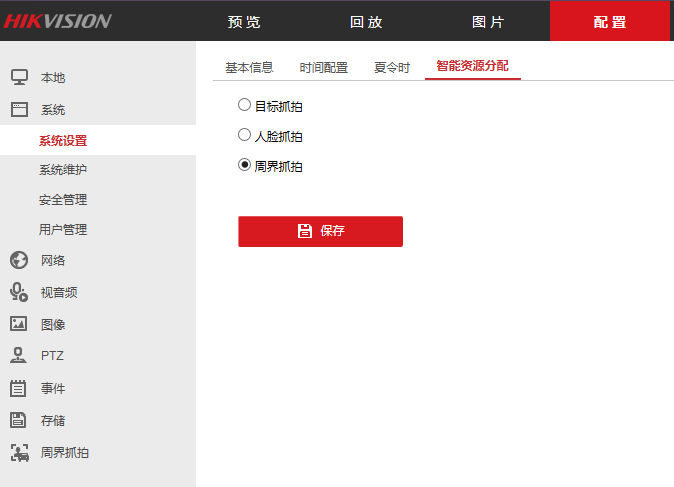
在“系统→系统设置→智能资源分配”界面中选择相关的场景应用模式:
目标抓拍
全景抓拍人体、车辆目标;球机动态式抓拍人脸目标
− 应用场景:
纵深治安监控视频卡口场景,水平宽度5-25米,视频纵深大于10米;如人车混行道路,开放式小区门口,社区道路,商业街,园区周边道路等。
人脸抓拍
全景用于治安监控;球机用于固定式抓拍人脸,人脸抓拍率及抓拍质量比其它两种模式高
− 应用场景:治安场景的监控纵深大于8米,小于30米。出入口场景宽度小于4米,即广场出入口、候车厅出入口、人车分离式政府事业单位大门口 。
周界抓拍
全景抓拍车辆;球机动态式抓拍人脸、人体目标。
− 应用场景:纵深30米以内,宽度25米,需要一个摄像机实现大范围特征抓拍,场景内无人值守,人员稀少。
1.3目标抓拍
第一步:鹰视聚焦配置
第二步:全景跟踪配置
第三步:区域设置
第四步:高级设置
高级配置可设置抓拍配置的抓拍参数及修改算法库参数。
鹰视聚焦配置
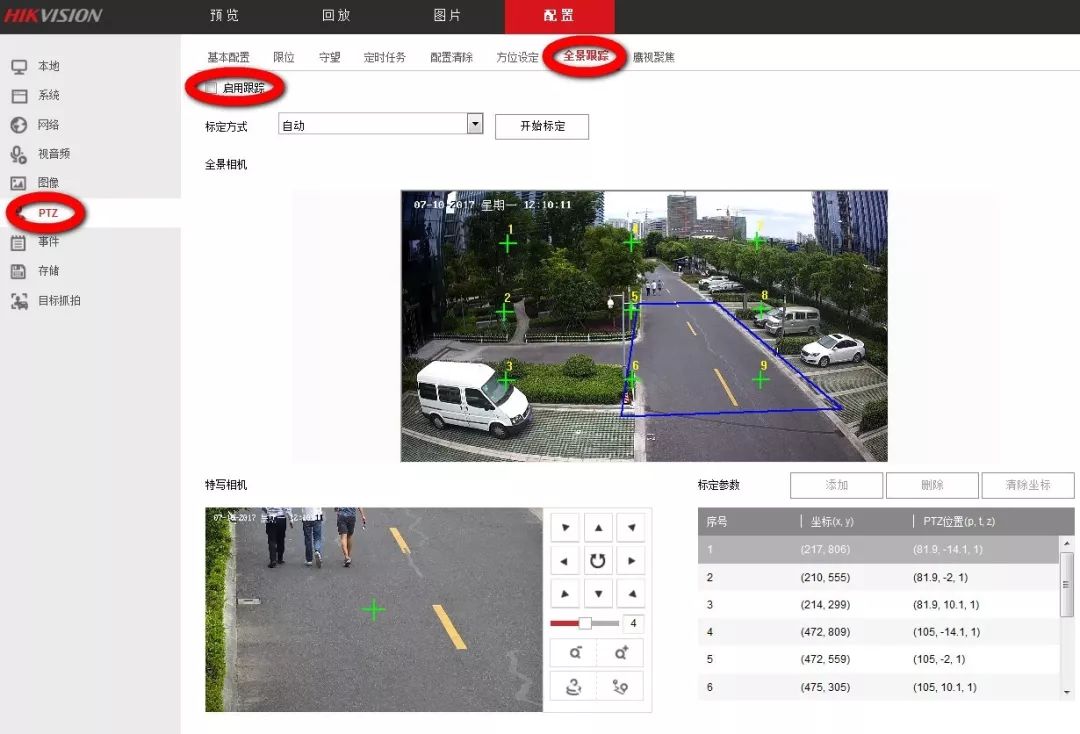
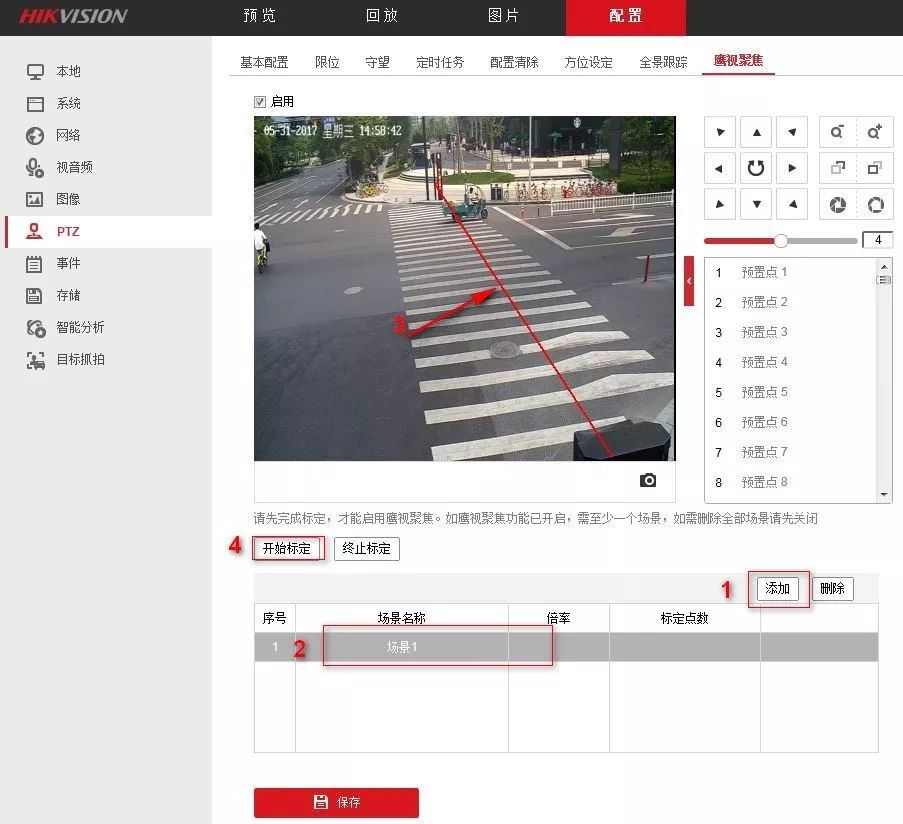
步骤1 在配置鹰视聚焦的时候,需要关闭所有的能够触发细节摄像机运动的操作,全景中目前主要是全景跟踪功能会触发细节摄像机运动,如步骤2所示,确认“启用跟踪”处于关闭状态,该操作主要为避免标定划线中被打断。
步骤2 把细节摄像机转动变倍到和全景摄像机同一个视场角范围,即细节摄像机的画面和全景摄像机的画面基本重合(不需要很精准,大致一致就可以)
步骤3结合设定的跟踪区域进行画线,基于地面,从近到远拉伸,线段必须要落到地面上,且线段尽量把整个跟踪区域一分为二。
配置>PTZ>鹰视聚焦
添加场景>选择场景>画红线>开始标定>启用并保存
全景跟踪配置
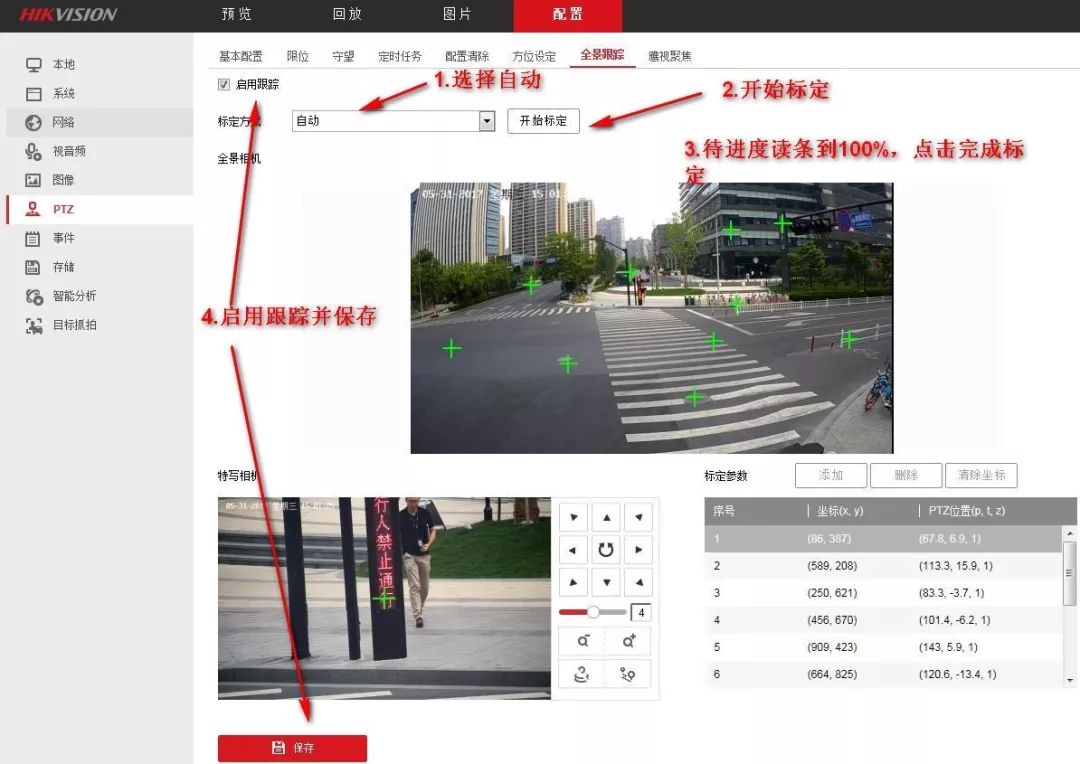
步骤1 配置>PTZ>全景跟踪
步骤2 选择自动标定,点击开始标定
步骤3 弹出自动标定界面,整个标定过程自动自行,待100%,在右下角点击完成标定。
步骤4 启用跟踪并保存
区域设置
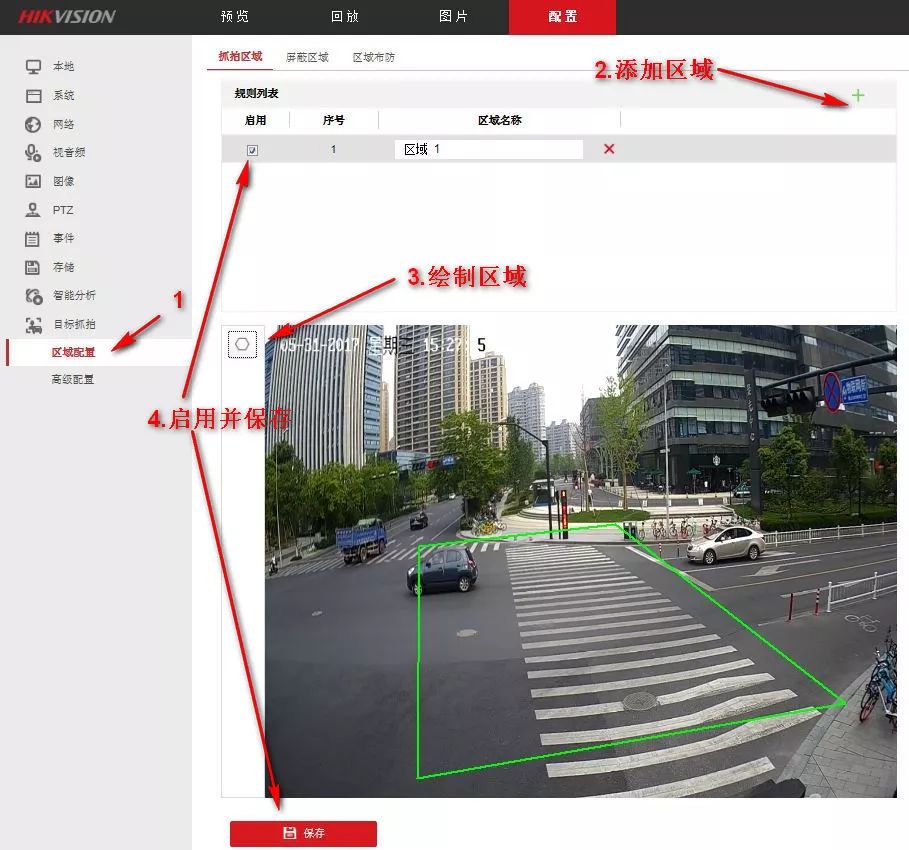
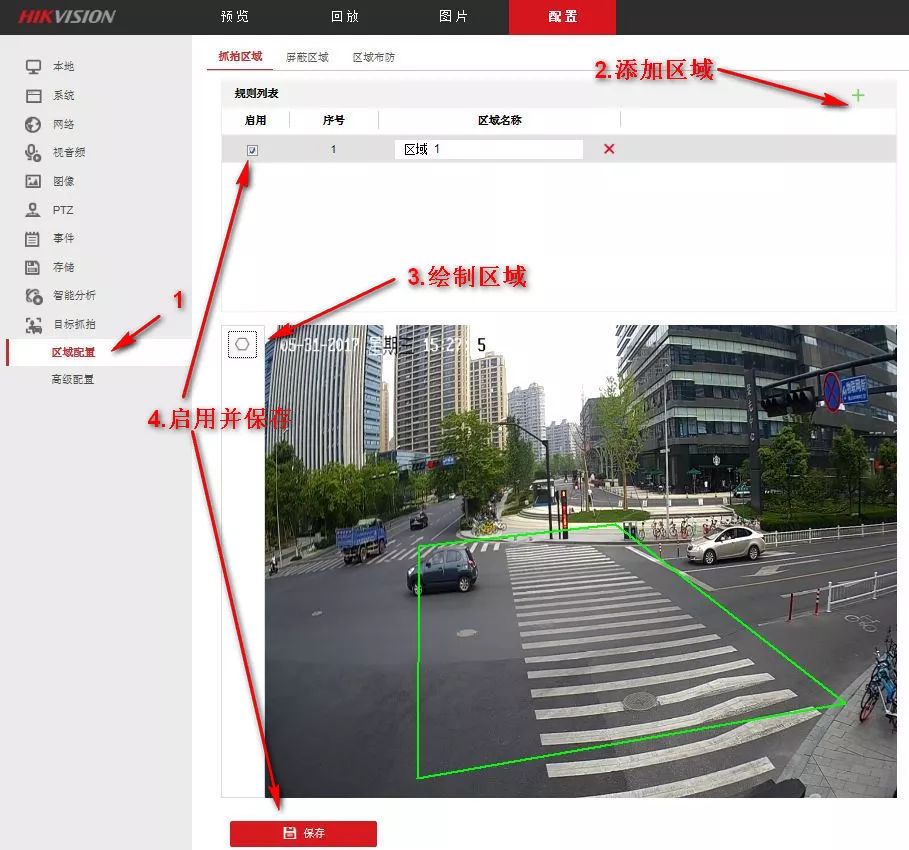
步骤1 配置>目标抓拍>区域配置
步骤2 单击添加区域
步骤3 绘制区域
步骤4 启用并保存
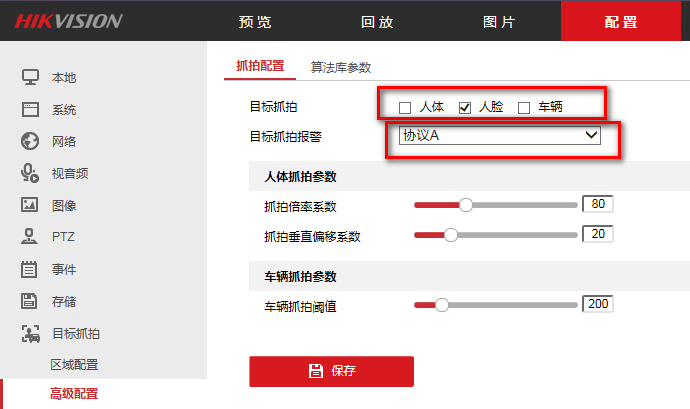
高级设置
支持抓拍人体、人脸和车辆目标,可以任意勾选一项或多项抓拍目标
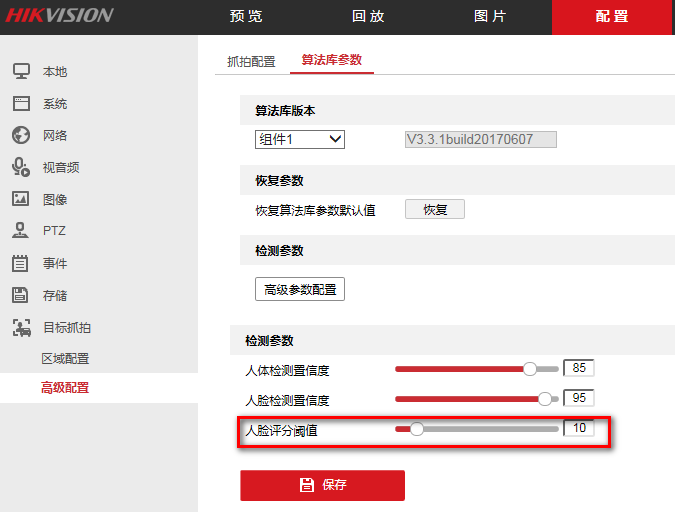
算法库参数
人体检测置信度,人脸检测置信度,人脸评分阈值这三个参数是算法给予人体和人脸的检测评分,低于设置值时,图片不上传
人脸评分阈值:侧重抓拍率的话,人脸评分阈值可调低;侧重平台比对效果,人脸评分阈值可调10-30之间,过滤侧脸、低头等图片
1.4人脸抓拍
第一步:场景调整
第二步:本地配置
第三步:智能配置
场景调整
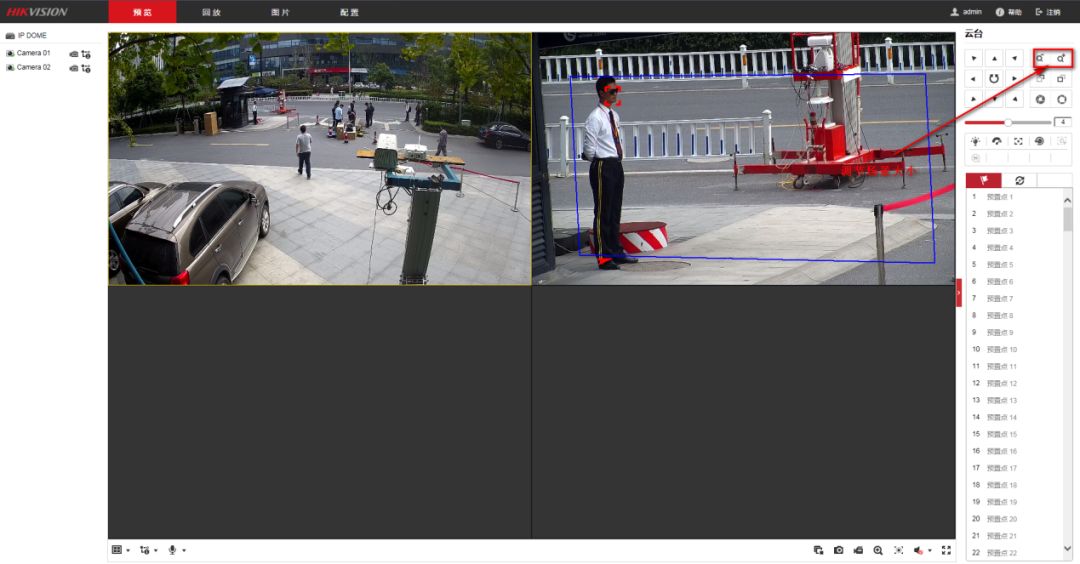
1. 在预览界面调用球机云台控制界面。
2. 通过调焦+、调焦-进行场景大小的调整,确保人脸在视频画面中的像素密度满足系统辨识要求。
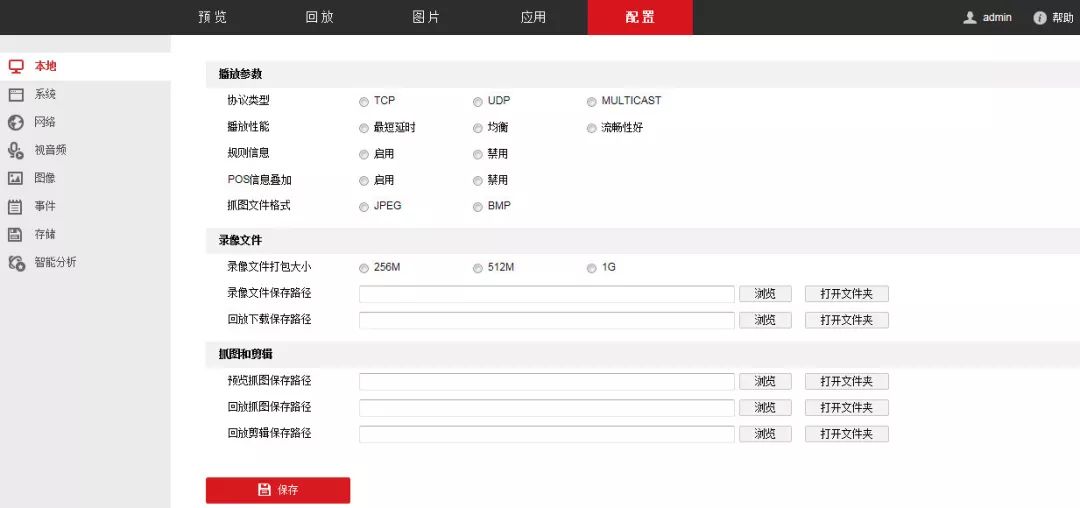
本地配置
通过【配置】→【本地】播放参数下,勾选【播放性能】为“流畅性好”,【规则信息】为“启用”,配置后点击【保存】。
智能配置
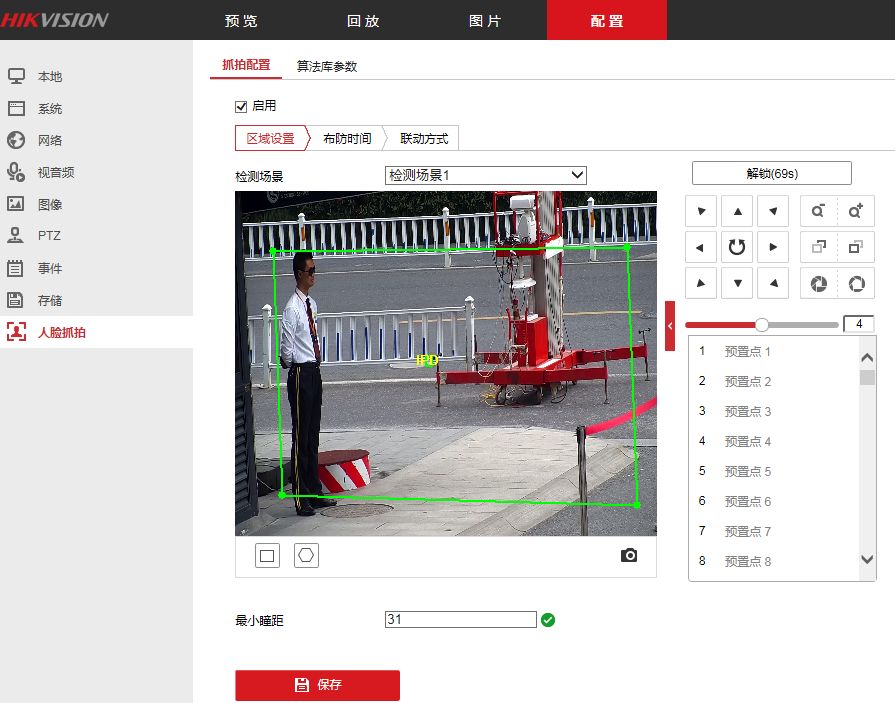
通过【配置】→【人脸抓拍】→【抓拍配置】界面,“启用规则”配置勾选,勾选后,配置“最小瞳距”与“检测区域”,参数均配置完成后点击【保存】。
1. 【最小瞳距】:最小尺寸过滤框,摄像机只检测及抓拍两眼瞳距大于最小瞳距的人脸,过滤小人脸及干扰目标。设置最小瞳距时,在检测区域的上边缘处站一个测试人员,此处人脸占比最小,在两眼之间绘制IPD框作为最小瞳距过滤框,实际使用时可以再缩减5-10个像素点以提升脸型偏小的人脸的检出。
2.【规则配置】:绘制矩形框或者多边形框(最多10条边)人脸检测区域,区域最小取值为28*28像素,最大取值为全屏。设置时建议上下1/5部分不做检测,只绘制中间3/5区域,左右两边覆盖有效通道宽度即可。
1.5周界抓拍
第一步:智能资源分配
第二步:设置抓拍区域
第三步:设置抓拍布放时间
进入“系统"系统设置"智能资源分配”中选择“周界抓拍”
进入“周界抓拍"区域配置”页面,单击“抓拍区域
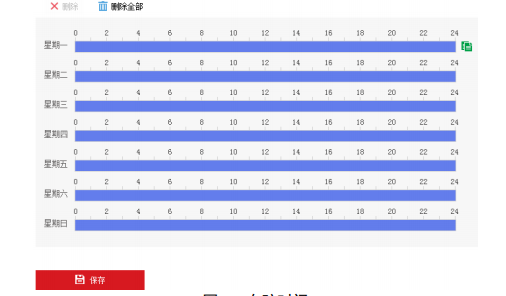
设置区域布放时间
区域布防可配置规则的布防时间。选中时间轴上的某点为起始点,然后按住鼠标左键在 时间轴上拖动,拖动到结束点时松开鼠标,完成某个布防时间的设置。
虽然是看起来很厉害的智能全局摄像机,
但是它的设置也是非常简单的呢!
小伙伴们学会了吗?~
海康云商
您身边的安防助手
长按扫描下载
使用道具 举报
本版积分规则 发表回复 回帖后跳转到最后一页
|Archiver|手机版|小黑屋|宜信同城网交流论坛 ( 闽ICP备19021048号 )
GMT+8, 2026-8-2 04:09 , Processed in 0.044475 second(s), 13 queries , Redis On.
Powered by Discuz! X3.4
Copyright © 2001-2020, Tencent Cloud.



 窥视卡
窥视卡 雷达卡
雷达卡


 发表于 2023-2-19 17:48:05























 提升卡
提升卡 置顶卡
置顶卡 沉默卡
沉默卡 喧嚣卡
喧嚣卡 变色卡
变色卡 千斤顶
千斤顶 照妖镜
照妖镜
