15万
47万
管理员
拿到一台带无线功能的海康摄像机,却不知道如何连接WiFi?嘿嘿嘿,康康再来教你如何用有线的方式来连接WiFi信号啦!
不过在配置之前,需要先用网线将摄像机连接到路由器上哦~
接下来我们就一起按照下面的步骤来操作吧!
01
摄像机IP地址确定
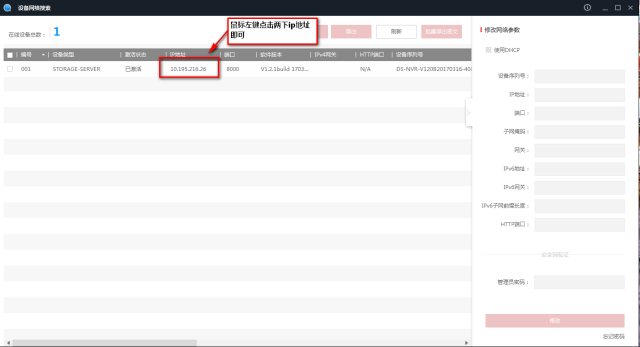
如果不知道摄像机的IP地址,可以下载SADP工具软件搜索摄像机查看IP地址,并激活摄像机的密码
软件下载链接:http://www.hikvision.com/cn/download_more_393.html,下载安装后如下图所示
如果已经知道摄像机的IP地址,可直接在IE浏览器地址栏中输入 http:// 网络摄像机 的 IP 地址, 例如http://10.3.26.28,输入用户名,密码登录
02
填写配置参数
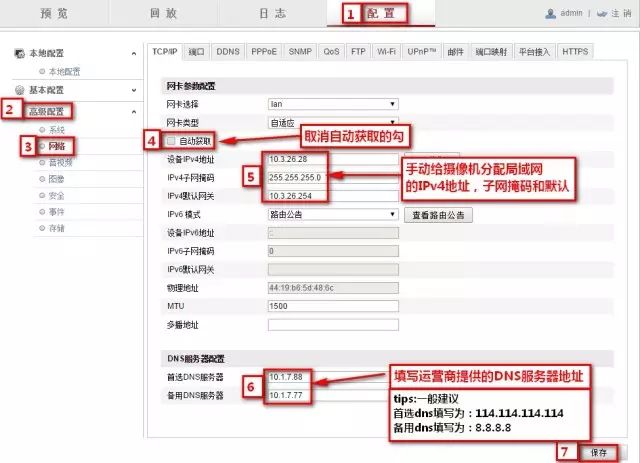
输入用户名和密码后,成功访问进入摄像机网页界面后,点击配置 -高级配置 —网络 —TCP/IP ,将网卡类型 lan下面对应的自动获取勾取消掉。将 lan口对应的 IPv4地址,网关地址以及掩码地址都设置成和当前网络环境里路由器的参数一致,保存一下。
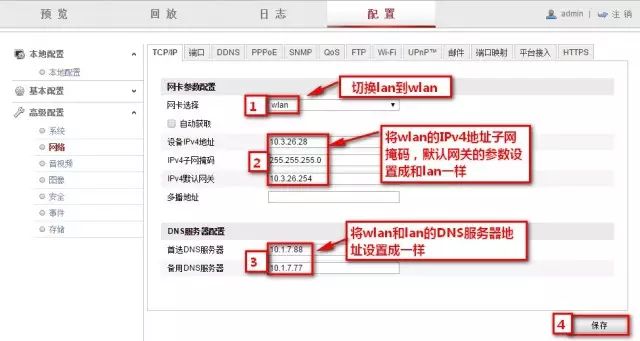
接下来,将网卡选择由lan切换成wlan,同样取消自动获取,并且将 wlan内的IP地址设置成和之前lan内的参数一致 ,点击保存。
03
WiFi连接
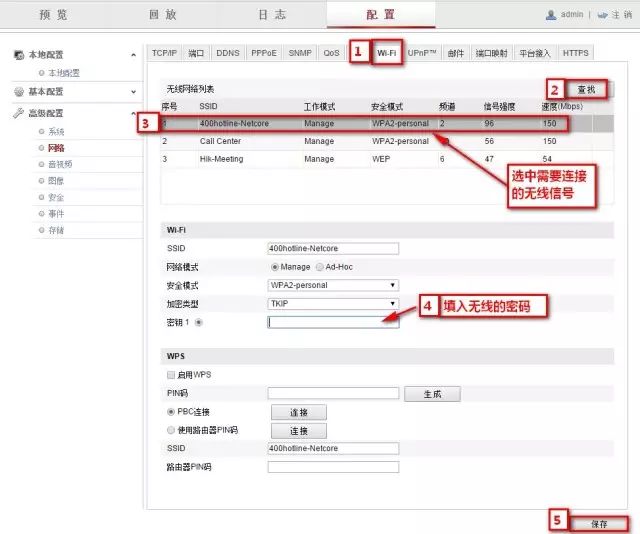
进入Wi-Fi ,点击查找 ,选择需要连接的无线信号,在密钥中输入无线密码。(其他参数均保持默认,无需更改)
04
检查是否配置成功
拔掉摄像机的网线, 在浏览器地址栏中输入摄像机的 IP 地址(操作步骤同第一步),或者直接刷新当前网页,如果出现登入界面,说明无线设置已经完成; 如果没有出现登入界面,请检查配置步骤是否有误,重新配置。
PC操作小知识
本篇文章主要针对支持wifi功能的海康网络摄像机,在配置之前最好将电脑的IP地址修改为和局域网内的路由器的IP地址在一个网段哦
更改方式:电脑的控制面板--网络和共享中心--本地连接--属性---Internet协议版本4--使用下面的ip地址,将电脑ip固定为和摄像头同一个网段即可。
科普知识|配置指导|疑难解答|方法介绍
看视频,学配置
长按二维码扫描
最新视频教程我们会实时更新
使用道具 举报
本版积分规则 发表回复 回帖后跳转到最后一页
|Archiver|手机版|小黑屋|宜信同城网交流论坛 ( 闽ICP备19021048号 )
GMT+8, 2026-8-2 02:40 , Processed in 0.034176 second(s), 13 queries , Redis On.
Powered by Discuz! X3.4
Copyright © 2001-2020, Tencent Cloud.



 窥视卡
窥视卡 雷达卡
雷达卡


 发表于 2023-2-19 17:49:31


 提升卡
提升卡 置顶卡
置顶卡 沉默卡
沉默卡 喧嚣卡
喧嚣卡 变色卡
变色卡 千斤顶
千斤顶 照妖镜
照妖镜
