15万
47万
管理员
帮助
最近总是收到很多朋友的反馈说4200客户端预览监控不够便捷,每次打开4200客户端都需要一个一个选择开启预览太麻烦啦!
别方,让小编来教你们一招,让你从此告别麻烦!
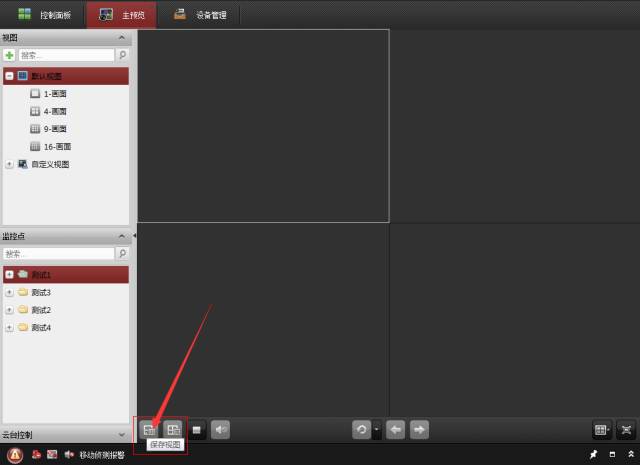
其实,4200客户端主预览中有一个保存视图的功能,看下图:
可能很多朋友都不知道这个功能,“不小心”看到了也不知道有什么用;
小编我想说,这个功能很“强大”,它能让我们预览画面时“简单粗暴”,现在让我来教教大家怎么使用这个功能。
1
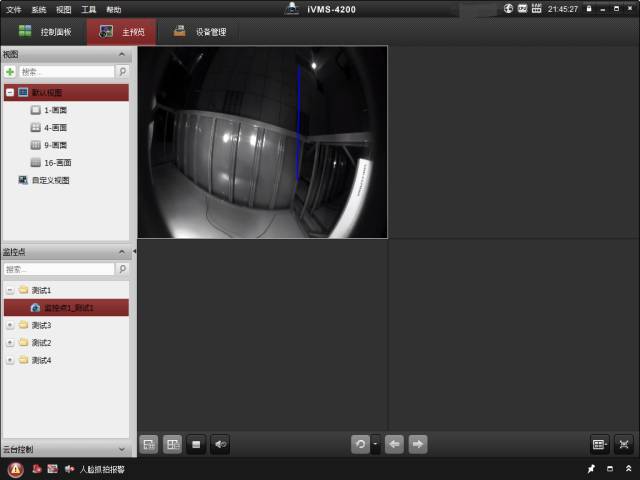
打开4200客户端后,添加好设备,确保在主预览中能正常预览到画面。
2
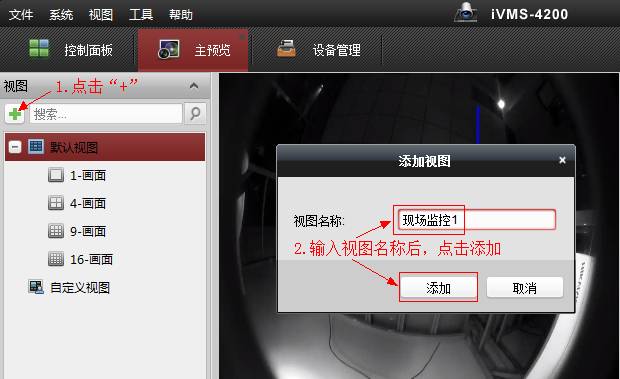
点击“视图”下面的绿色+号,弹出小画面后,输入视图名称后,点击保存。
3
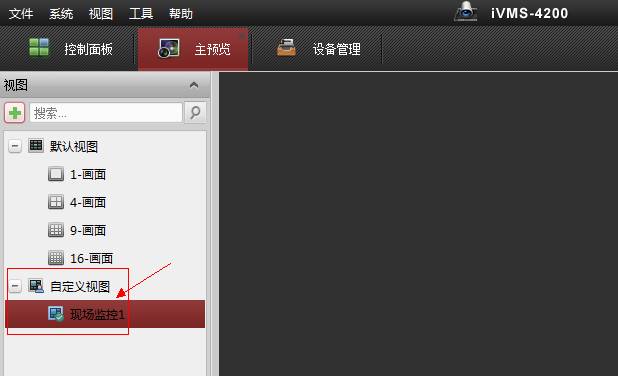
然后就可以在“自定义视图”中看到创建的自定义视图:现场监控1。
4
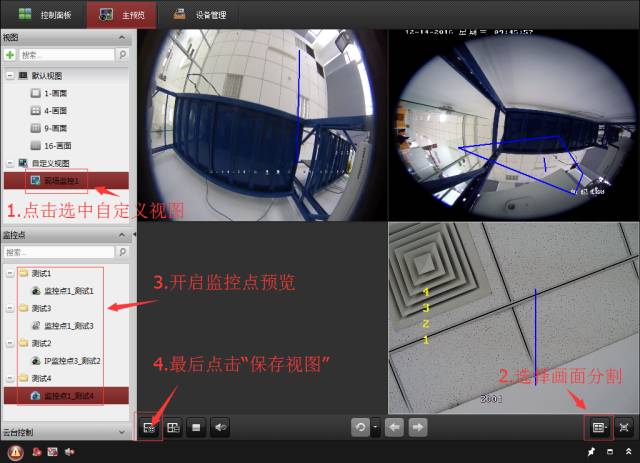
点击选中“现场监控1”,再到4200客户端右下角进行画面分割;然后开启监控点预览;最后点击“保存视图”,完工!
好了,做好这些设置后,每次开启4200客户端,只需要在主预览-自定义视图中,左键点击自定义的视图就可开启预览。是不是特别的简单啊~
彩蛋
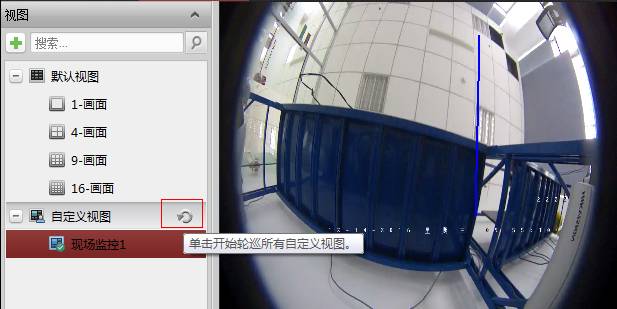
说到这里,再跟大家分享一下自定义视图里面的另一个非常好的功能,那就是“自定义视图轮巡”;
功能介绍:单击开始轮巡所有自定义视图;也就是可以创建多个自定义视图,然后可以将这些自定义的视图进行轮巡;听起来是不是很厉害的样子;
好了,主预览中的快捷预览操作分享就先到这里,大家快快打开4200客户端去尝试配置一下吧。
扫描下方“二维码”有惊喜哦!
使用道具 举报
本版积分规则 发表回复 回帖后跳转到最后一页
|Archiver|手机版|小黑屋|宜信同城网交流论坛 ( 闽ICP备19021048号 )
GMT+8, 2026-8-2 01:14 , Processed in 0.036932 second(s), 13 queries , Redis On.
Powered by Discuz! X3.4
Copyright © 2001-2020, Tencent Cloud.



 窥视卡
窥视卡 雷达卡
雷达卡


 发表于 2023-2-19 17:50:05





 提升卡
提升卡 置顶卡
置顶卡 沉默卡
沉默卡 喧嚣卡
喧嚣卡 变色卡
变色卡 千斤顶
千斤顶 照妖镜
照妖镜
