宜信同城网交流论坛

 找回密码
 立即注册
开启左侧

【配置指导】4200客户端添加设备操作指导

[复制链接]
发表于 2023-2-19 17:50:24 | 显示全部楼层 |阅读模式 来自 LAN
准备工作

软件下载链接:http://www.hikvision.com/cn/download_more_390.html。

下载后安装并运行起来。

1
进入添加设备界面
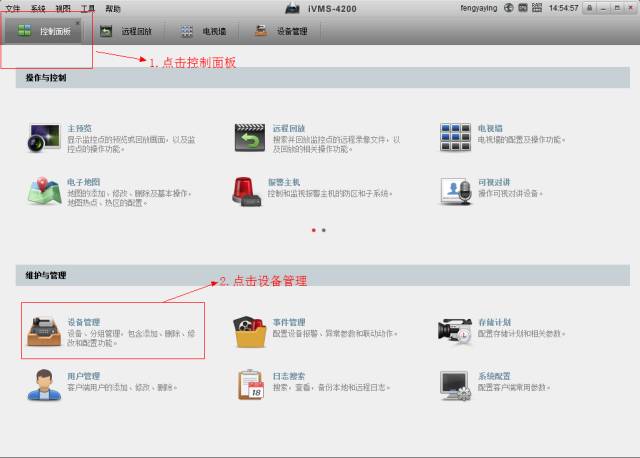
打开4200软件,点击左上角控制面板,点击设备管理。
说明:本文以4200软件V2.4.1.3版本为例。
acd5bf1a9ec0b0d992a2cfb4dc3335eb.jpg
2
进入添加设备界面
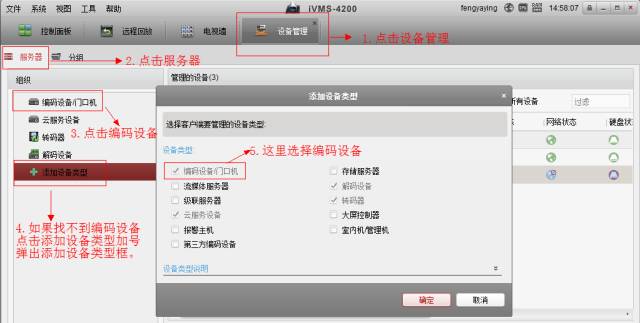
进入设备管理界面,服务器下面选择编码设备;如果没有这个类型,点击添加设备类型绿色加号,选择编码设备,点击确定。
1411b921669b698478f59b87cf6db990.jpg
3
添加设备
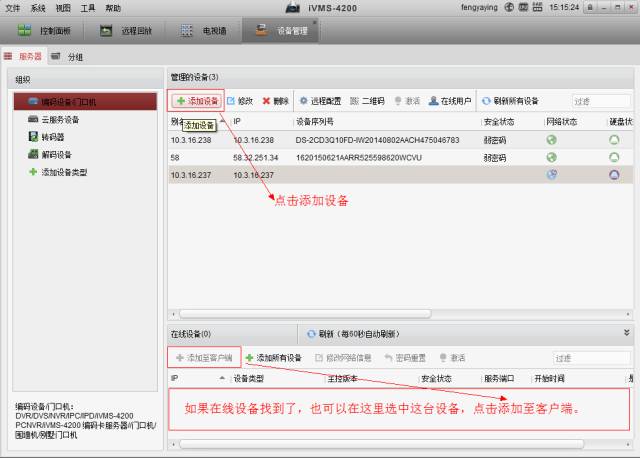
选择编码设备这个类型,点击添加设备,如果局域网内找到在线设备,也可以选中找到的设备,点击添加至客户端。
e971fc845954145b59423181681fe308.jpg
说明:

6cab18a8012999db1ff035085fd6ffa5.jpg

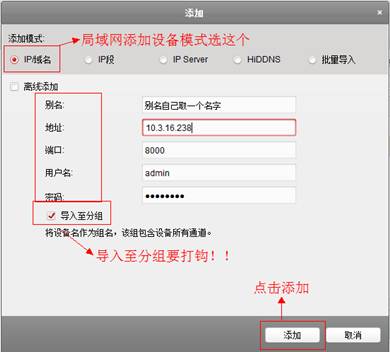
别名:您可以自己定义。

地址:填写您设备的IP地址。
端口:默认端口是8000,若您改过设备的服务端口号,这里填写对应的数字。
用户名:您设备的用户名,默认是admin
密码:要添加的这台设备的密码。 注意:不是软件的密码!!!
导入分组一定要打勾,然后点击添加。
添加好设备之后,网络状态这个小图标是绿色的,就代表网络是通的。
b9671946b9cf44ebef1216458566ca6e.png
网络状态通了之后,进入主预览界面。
可能遇到的问题
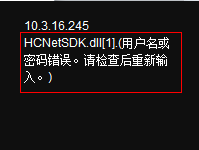
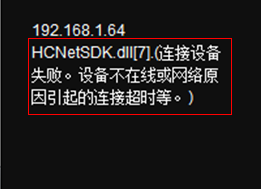
网络状态小图标如果异常,请注意下添加时提示的报错是什么。
888c70edc38a4db98c0fd60834bf2cc0.png
原因:用户名或密码错误,请核对设备密码。忘记密码的话需要做密码恢复。
22d73adf45178359e08866e043e580af.png
原因:请检查设备网线连接的是否正常,核对IP地址是否正确,是否跟您这台电脑是否在一个网段(就是IP地址前三位是否一致)。
4
实时预览
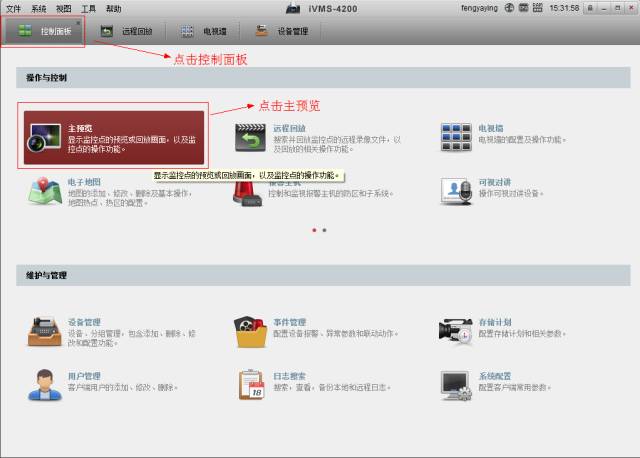
设备添加好之后,点击左上角控制面板,进入主预览界面。
832255db79613400f9ac526f5767f75d.jpg
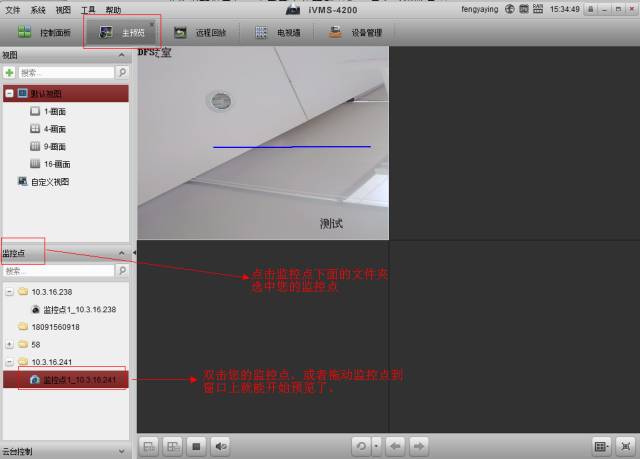
进入主预览界面点击监控点下面的分组,双击一个监控点,或者拖动这个监控点到窗口上,就能实时预览了。
35a19465663bbd2ad84318b83a4861dd.jpg
3ba2eeae28fa0cc4eb6d78d17d0200b7.png
c3f5ac6f04951a1af54dd6dad44181c4.jpg

扫一扫,如下二维码,安装海康经销APP软件,会有更多惊喜等着您!

9f9685b148351980b9997247cfaa0ff4.jpg

7d011cc3c32b549d5192b96d031939ef.jpg


宜信网交流论坛 - 版权声明 1、在发表言论时,请遵守当地法律法规。主题所有言论纯属个人意见,与本站立场无关。
2、本站所有主题由作者发表,作者享有帖子相关版权,其他单位或个人使用、转载或引用本文时必须征得作者同意并注明来源于宜信网
3、如本帖侵犯到任何版权问题,请立即告知本站,本站将及时予与删除并致以最深的歉意。
4、帖子不遵守当地法律法规、广告、人身攻击等情况时,宜信网管理人员有权不事先通知发贴者而删除本文。
您需要登录后才可以回帖 登录 | 立即注册

本版积分规则

QQ|Archiver|手机版|小黑屋|宜信同城网交流论坛 ( 闽ICP备19021048号 )|站点地图

GMT+8, 2026-3-27 11:34 , Processed in 0.140601 second(s), 13 queries , Redis On.

Powered by Discuz! X3.4

Copyright © 2001-2020, Tencent Cloud.

快速回复 返回顶部 返回列表