15万
47万
管理员
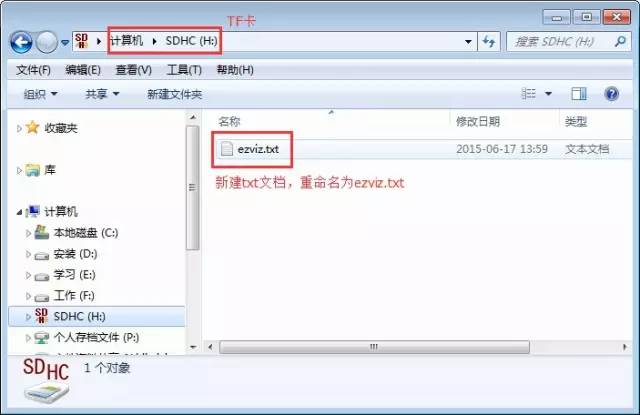
下面客服7878给大家介绍一种TF卡(Micro SD卡)配置wifi的方法,快来学习一下吧。
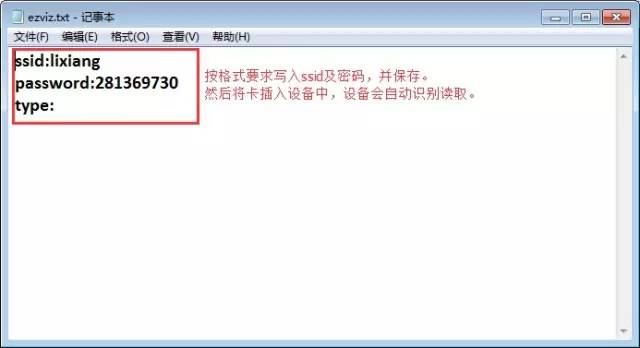
SSID填写准备连接的无线名称。
(SSID不支持中文、且SSID长度≤32位)
文件准备好了,现在把TF卡放到设备里面哦。
如果你的设备还没连上萤石云,进入wifi一键配置的状态,大概5s左右就会去读取这个文件, 并用此文件读取的SSID和密码去连接wifi。
当然不用担心这个数据在设备TF卡里面不安全哦,因为:连接成功后就会删除此文件,如果连接失败大于等于3次,也会删除这个文件。确保你的SSID安全哦。
该方法主要是将IPC连接到您的路由器。
如需注册到萤石服务器,还需通过客户端添加哦。
可以登录PC客户端(萤石工作室) 或 萤石web端进行局域网搜索添加。
(如搜索添加提示"设备不在线,请检查网络",请检查路由DHCP、DNS设置以及路由的IP、MAC绑定过滤权限等设置)
是不是觉得很神奇呢,遇到wifi连接不上的可以行动起来啦!
参考资料推荐:
【官方推荐】互联网摄像机专用TF卡使用指导
http://bbs.ys7.com/thread-23726-1-1.html
畅玩萤石产品 之 wifi配置技巧篇
http://bbs.ys7.com/thread-18924-1-1.html
使用道具 举报
本版积分规则 发表回复 回帖后跳转到最后一页
|Archiver|手机版|小黑屋|宜信同城网交流论坛 ( 闽ICP备19021048号 )
GMT+8, 2026-8-2 02:38 , Processed in 0.027916 second(s), 13 queries , Redis On.
Powered by Discuz! X3.4
Copyright © 2001-2020, Tencent Cloud.



 窥视卡
窥视卡 雷达卡
雷达卡


 发表于 2023-2-19 17:50:37
 提升卡
提升卡 置顶卡
置顶卡 沉默卡
沉默卡 喧嚣卡
喧嚣卡 变色卡
变色卡 千斤顶
千斤顶 照妖镜
照妖镜
