|
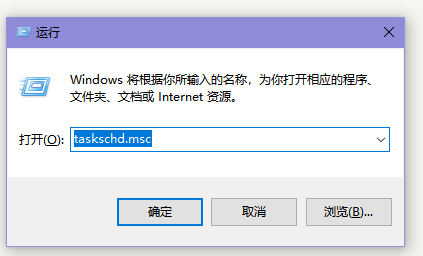
准备工作 PowerShell 脚本默认无法执行,需要先修改 PowerShell 执行策略(ExecutionPolicy)命令如下: set-ExecutionPolicy RemoteSigned执行策略(ExecutionPolicy)有如下几种: Restricted / AllSigned / RemoteSigned / Unrestricted / Bypass / Undefined 这里我们使用 RemoteSigned,要求从 Internet 下载的脚本和配置文件(包括电子邮件和即时消息程序)具有受信任的发布者的数字签名, 而本地计算机上编写的脚本不做要求。 打开 Windows 任务计划使用快捷键 Windows + R 打开“运行”,并输入 "taskschd.msc"
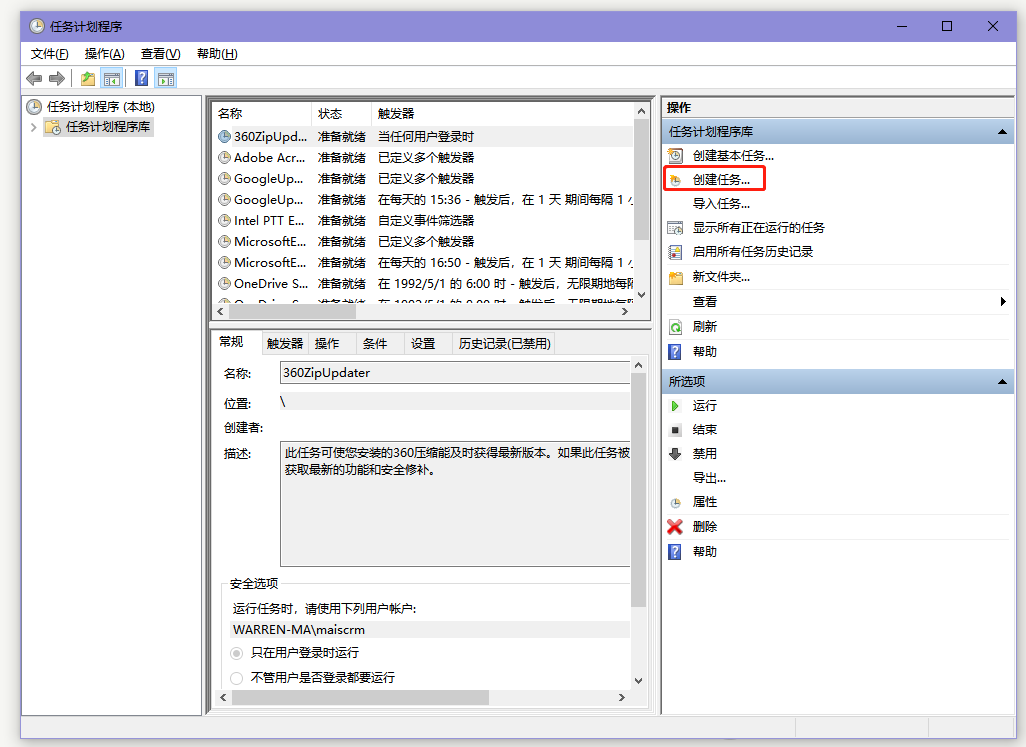
新建并配置任务计划点击创建任务
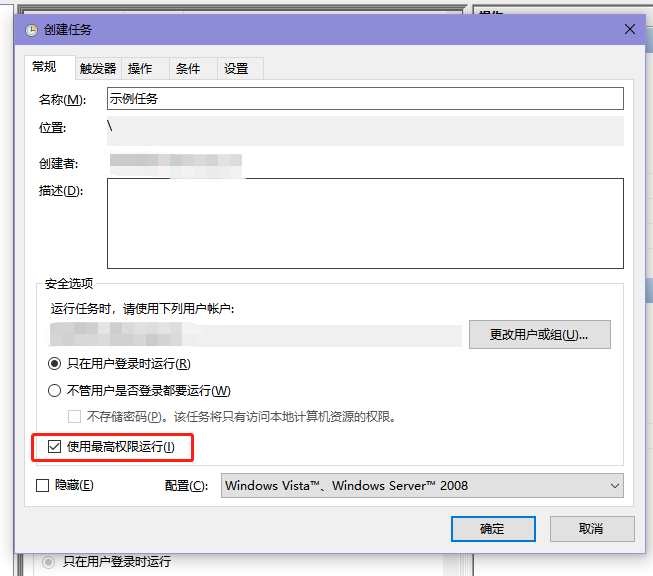
如果脚本有需要,请勾选“获取最高权限”
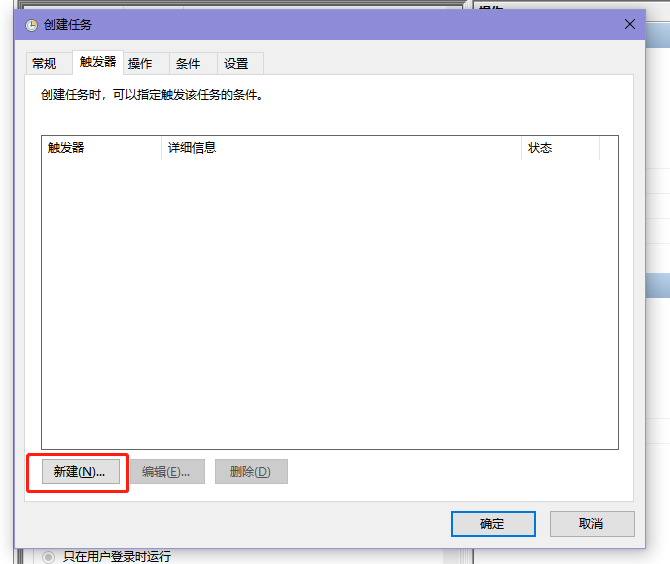
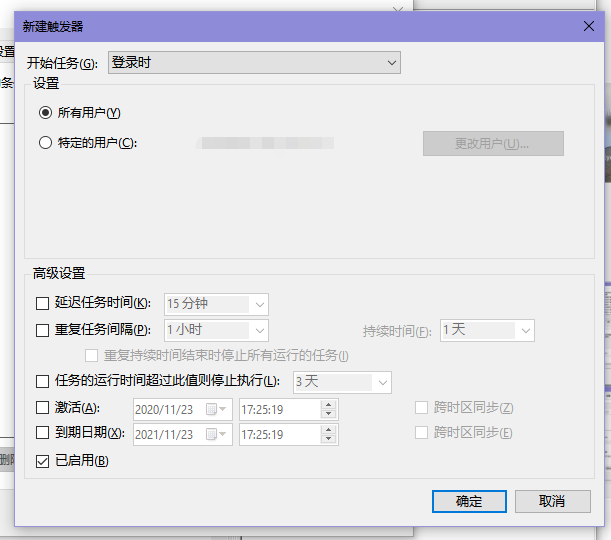
新建触发器
触发器有很多种,示例中我们设置为任意用户登陆后触发
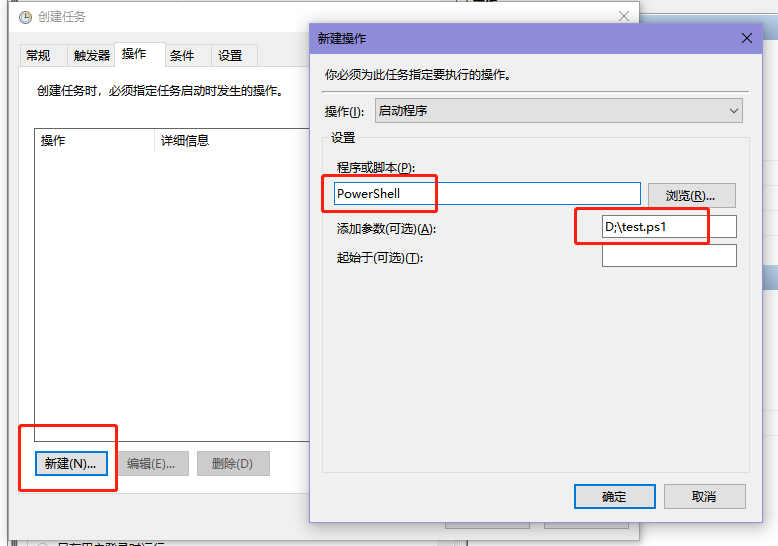
新建操作 执行指定目录的 PowerShell 脚本
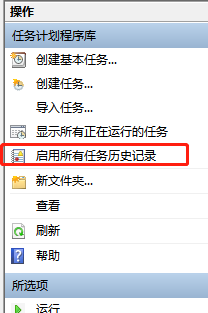
至此,任务计划就创建成功了,如果操作无误,就可以在下次登录时看到脚本执行了。可以打开日志观察脚本是否按照预期执行,确认后可以关闭日志,以免产生不必要的空间占用
最后编辑时间为: November 4th , 2021 at 10:46 pm
本文由 Warren Ma 创作,采用 知识共享署名 4.0 国际许可协议进行许可
可自由转载、引用,但需署名作者且注明文章出处
| 


 窥视卡
窥视卡 雷达卡
雷达卡

 发表于 2023-2-27 20:21:49
 提升卡
提升卡 置顶卡
置顶卡 沉默卡
沉默卡 喧嚣卡
喧嚣卡 变色卡
变色卡 千斤顶
千斤顶 照妖镜
照妖镜
