怎么使用PS去除衣服褶皱?PS是一款很强大的图像处理工具软件,该软件使用也存在很多操作小技巧,今天小编与大家分享的就是关于怎么使用PS去除衣服褶皱的技巧,希望可以帮助到大家。
方法/步骤
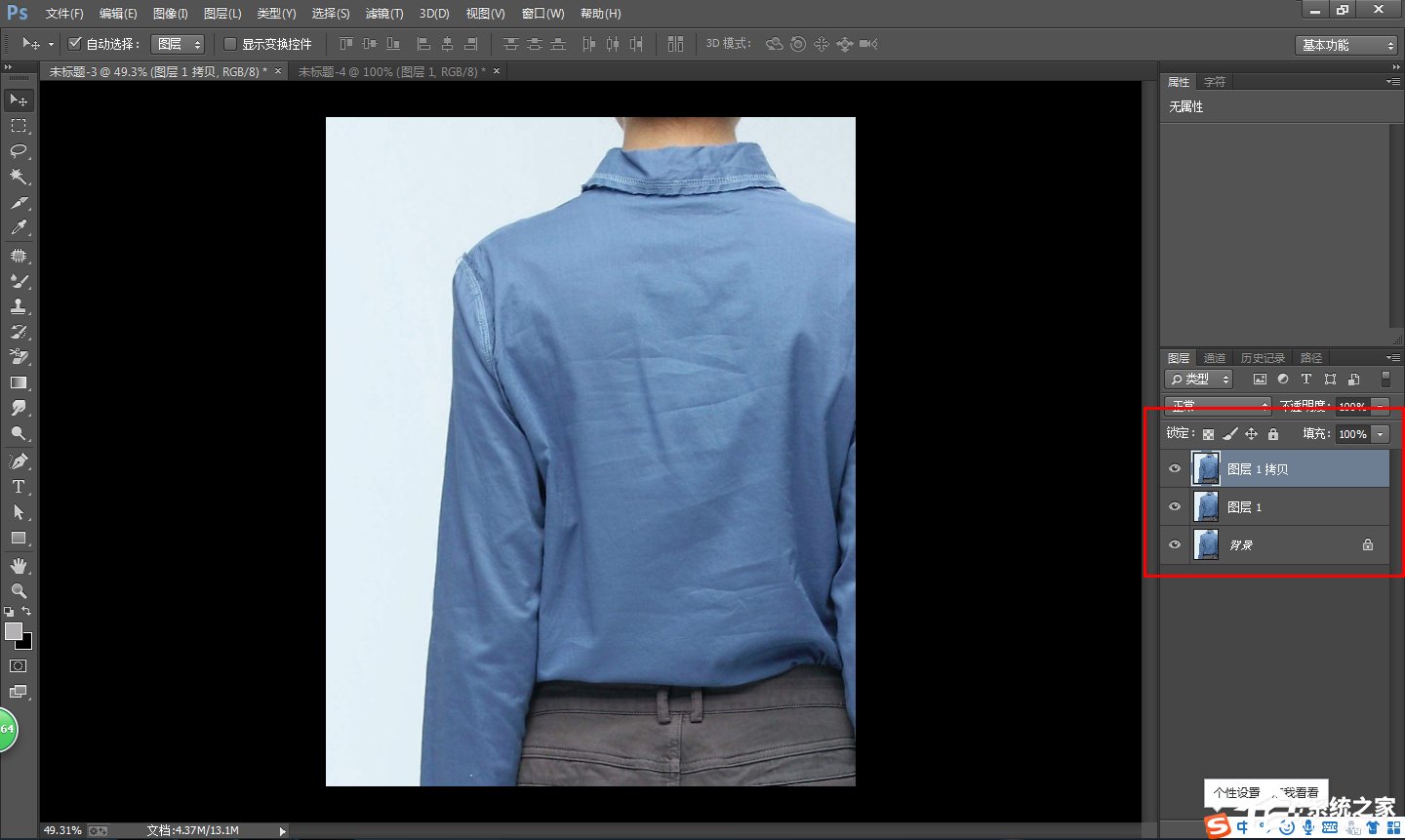
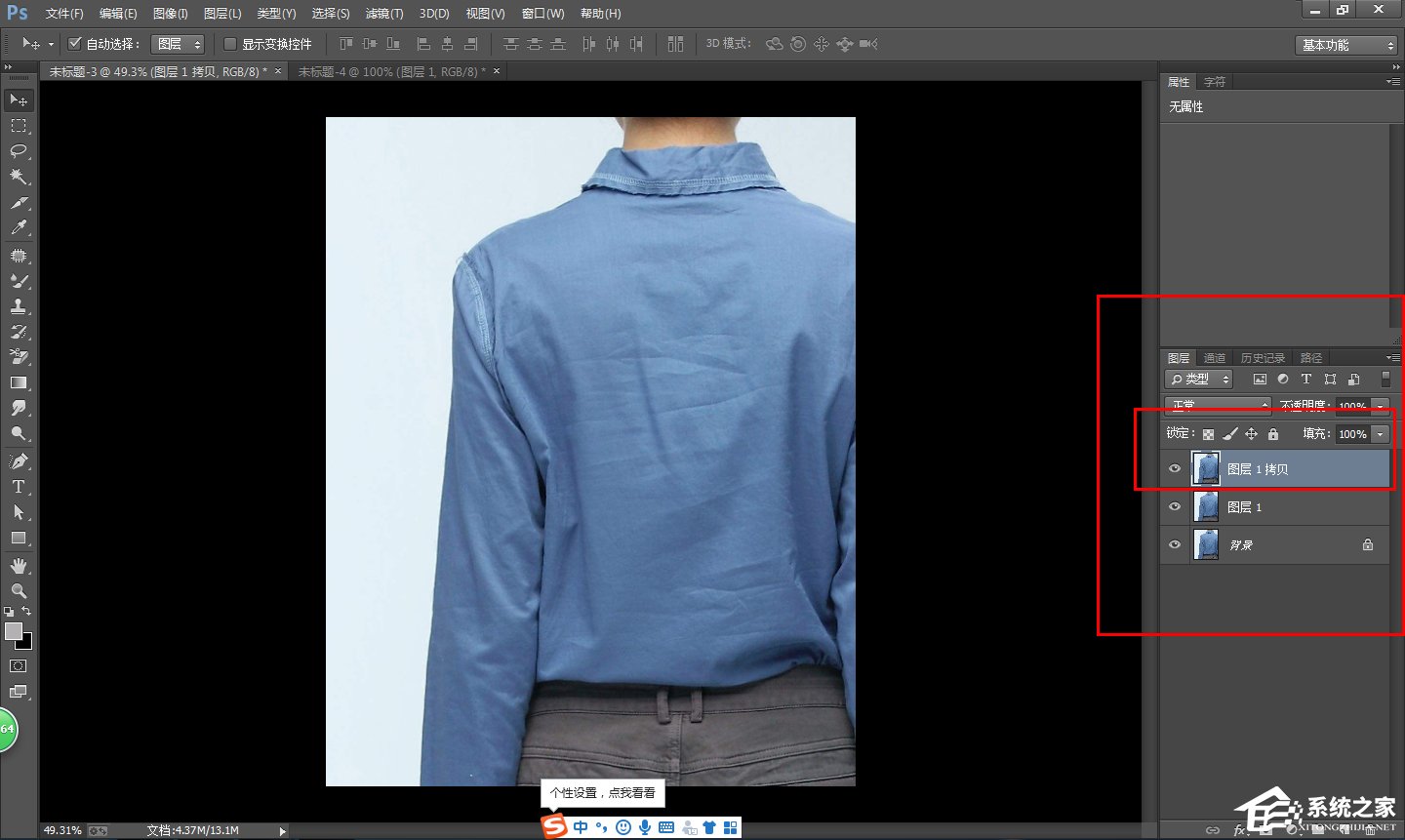
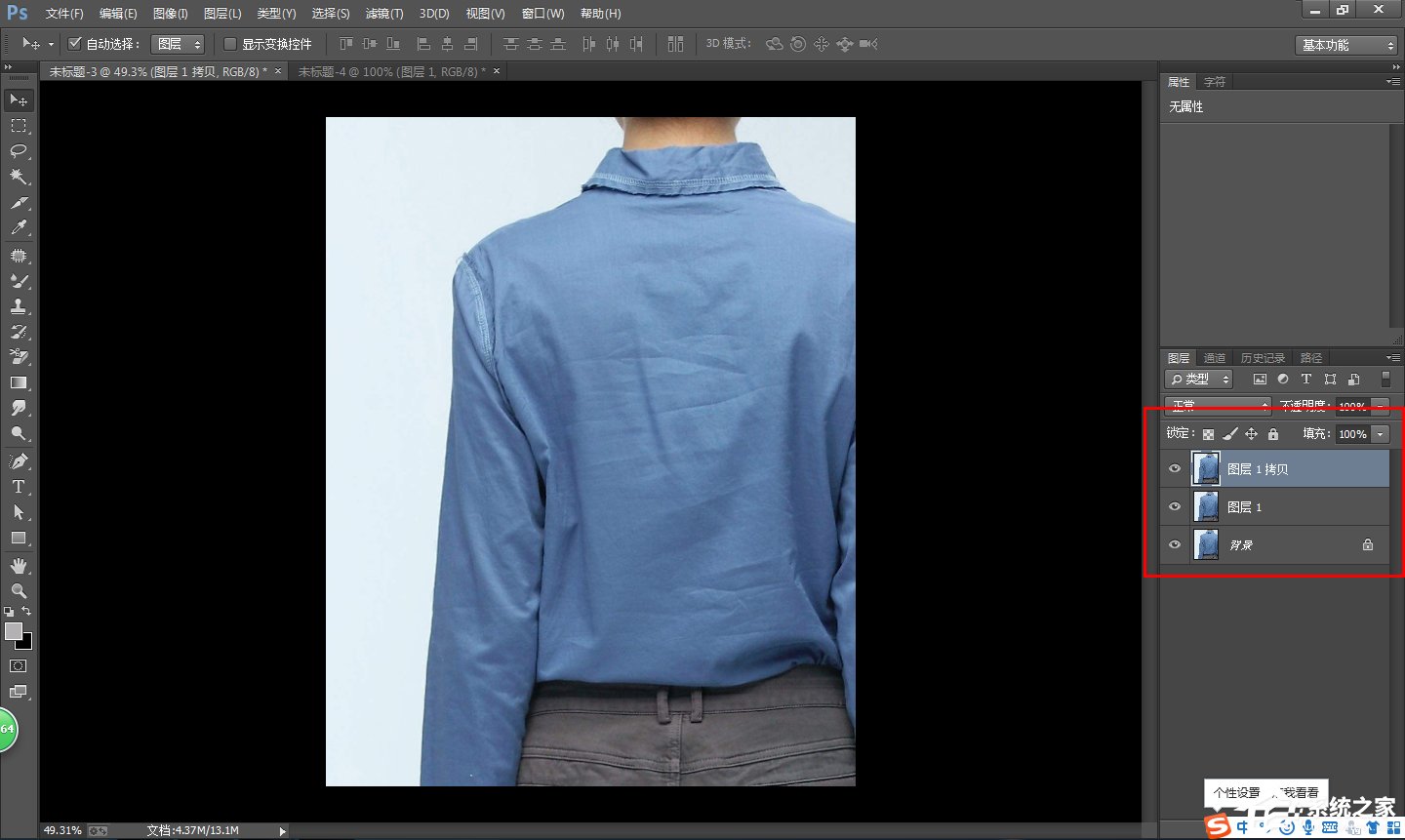
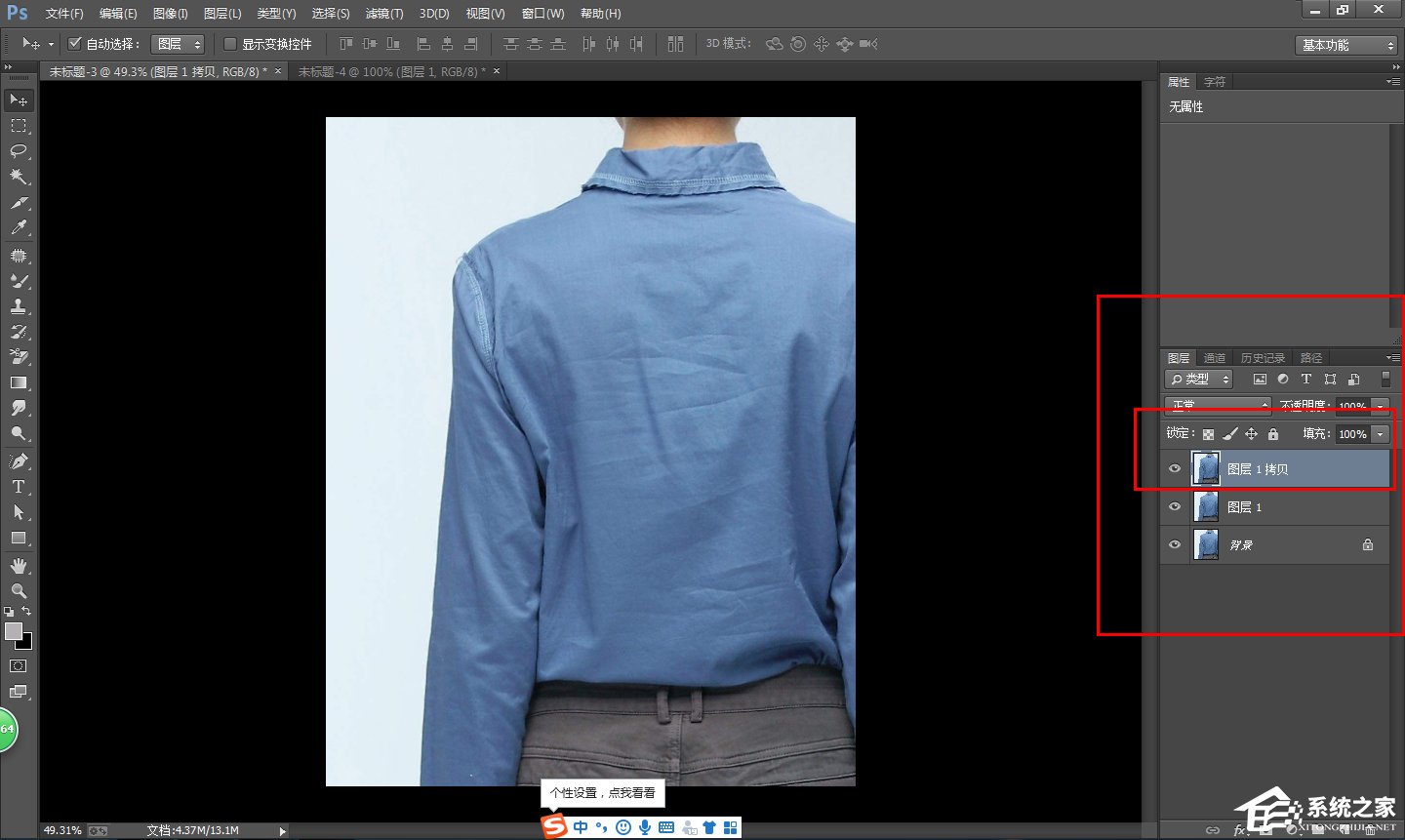
1、打开Photoshop软件,导入一张图片素材,按快捷键【Ctrl+J】两次,复制两个图层,
怎么使用PS去除衣服褶皱?PS去除衣服褶皱操作技巧
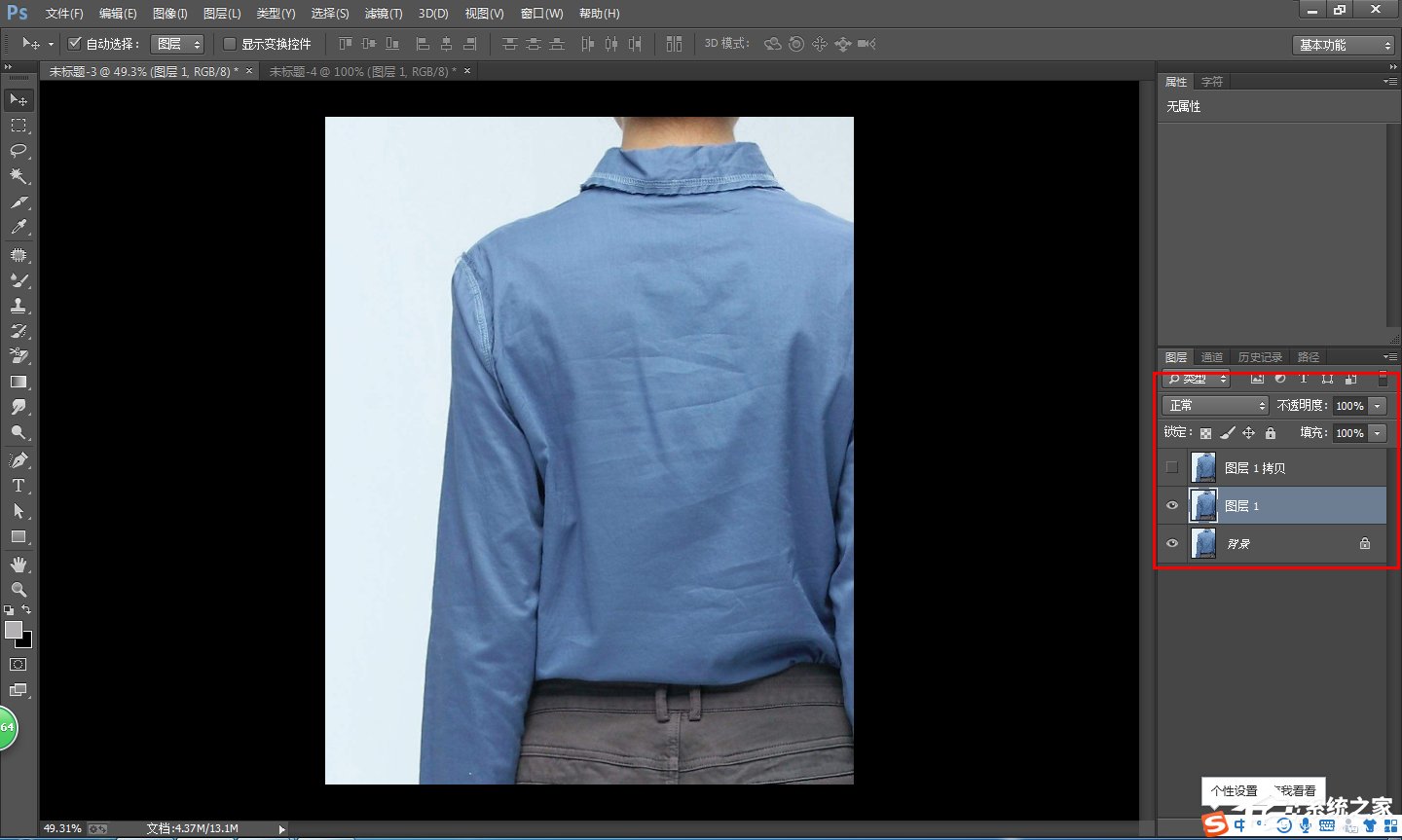
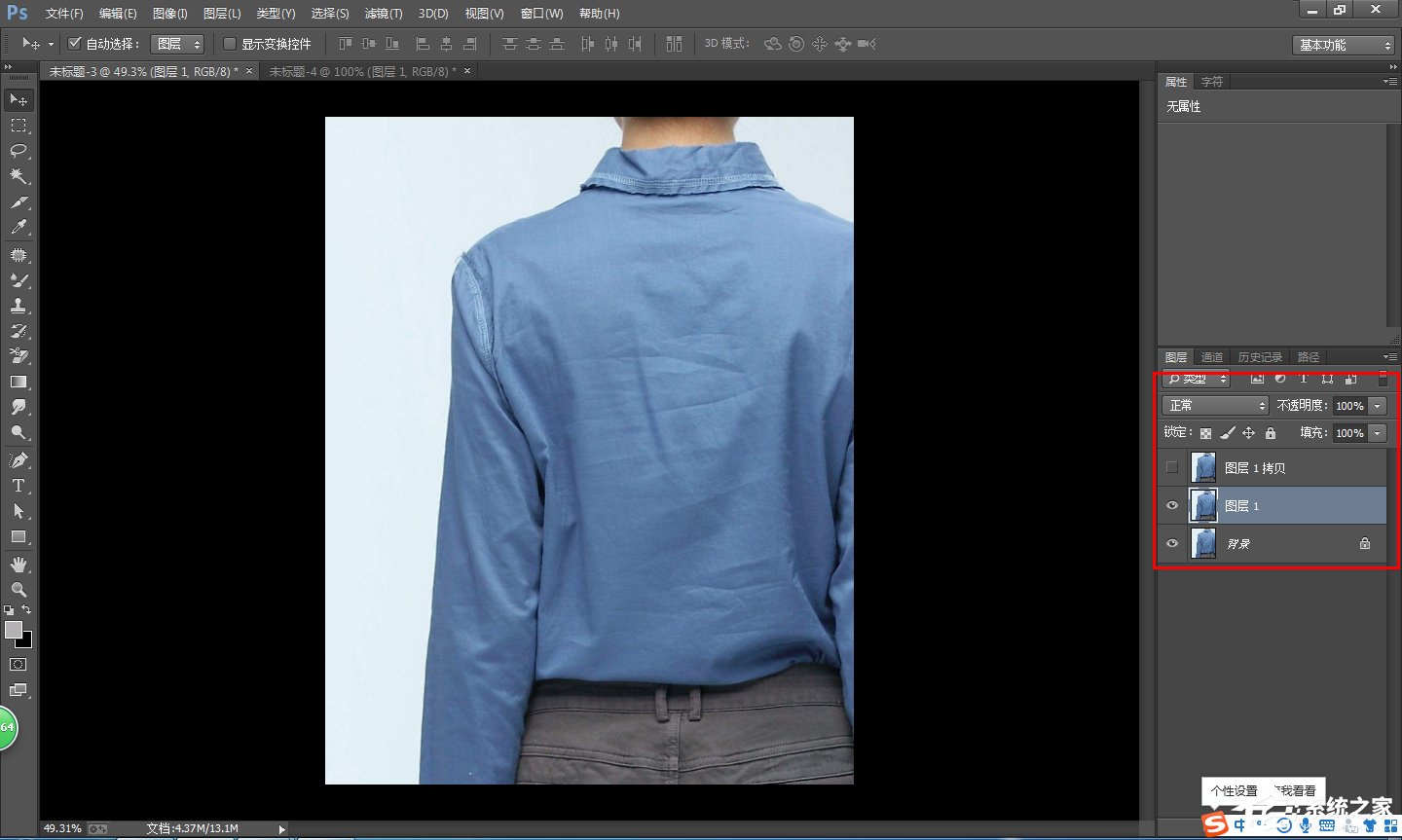
2、如图,隐藏【图层1拷贝】这个图层,然后选中图层1,
怎么使用PS去除衣服褶皱?PS去除衣服褶皱操作技巧
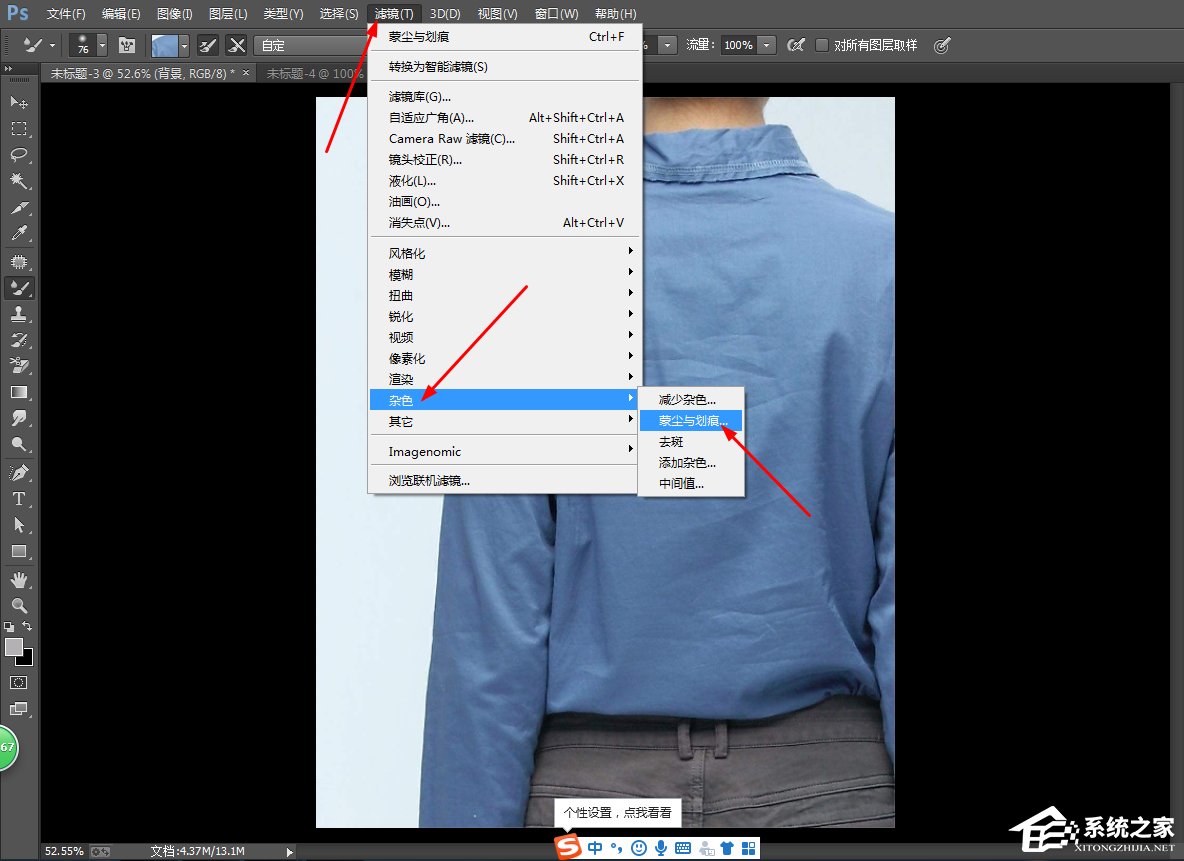
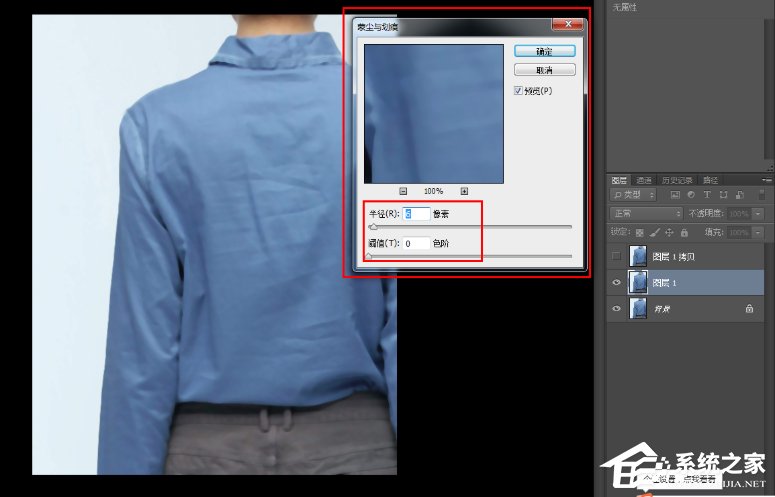
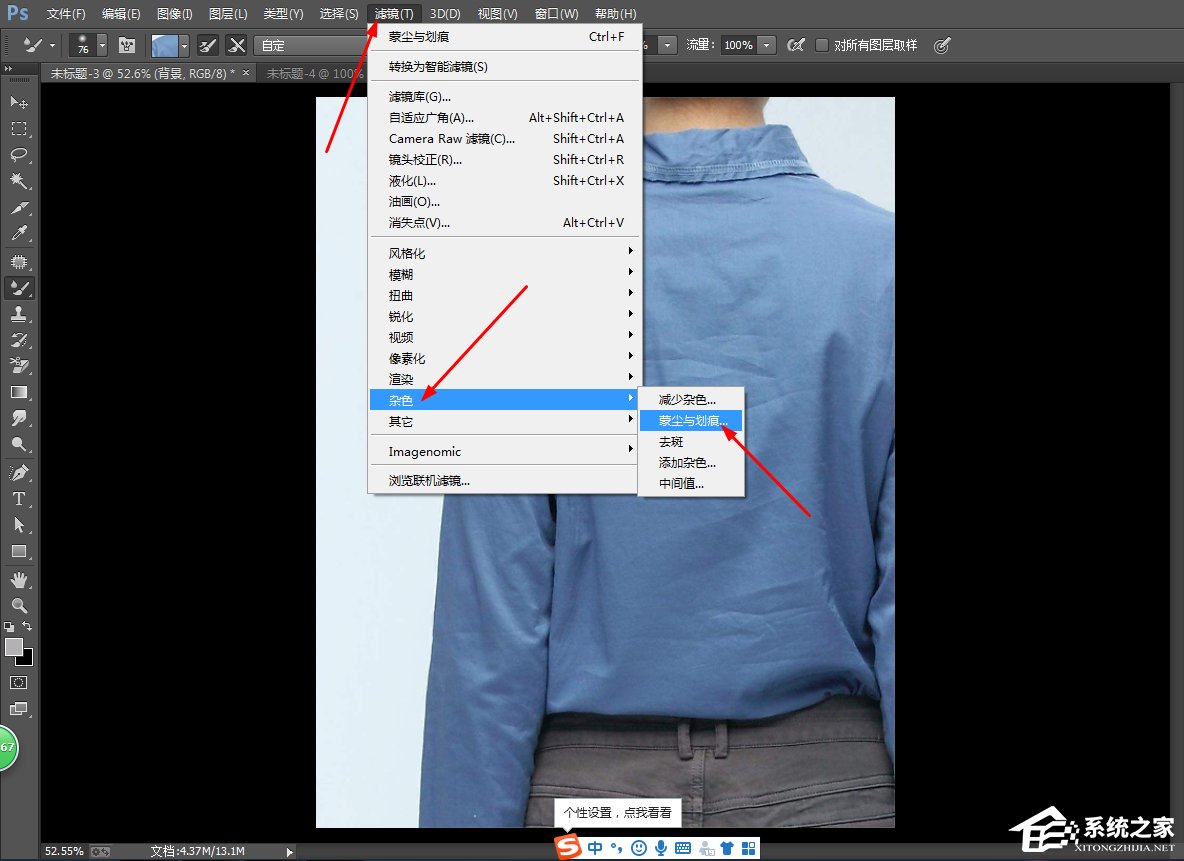
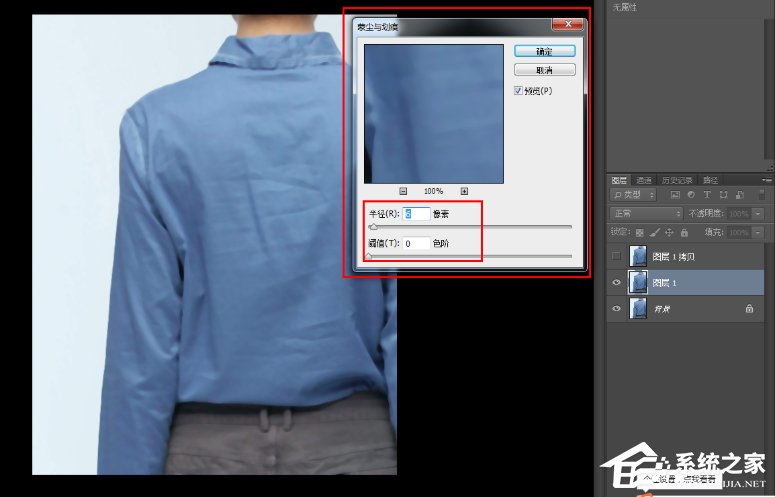
3、在菜单栏中点击【滤镜】——【杂色】——【蒙尘与划痕】,弹出窗口,设置半径为6像素,阀值为0色阶,
怎么使用PS去除衣服褶皱?PS去除衣服褶皱操作技巧
怎么使用PS去除衣服褶皱?PS去除衣服褶皱操作技巧
4、如图,点击打开【图层1拷贝】的眼睛,并选中该图层,
怎么使用PS去除衣服褶皱?PS去除衣服褶皱操作技巧
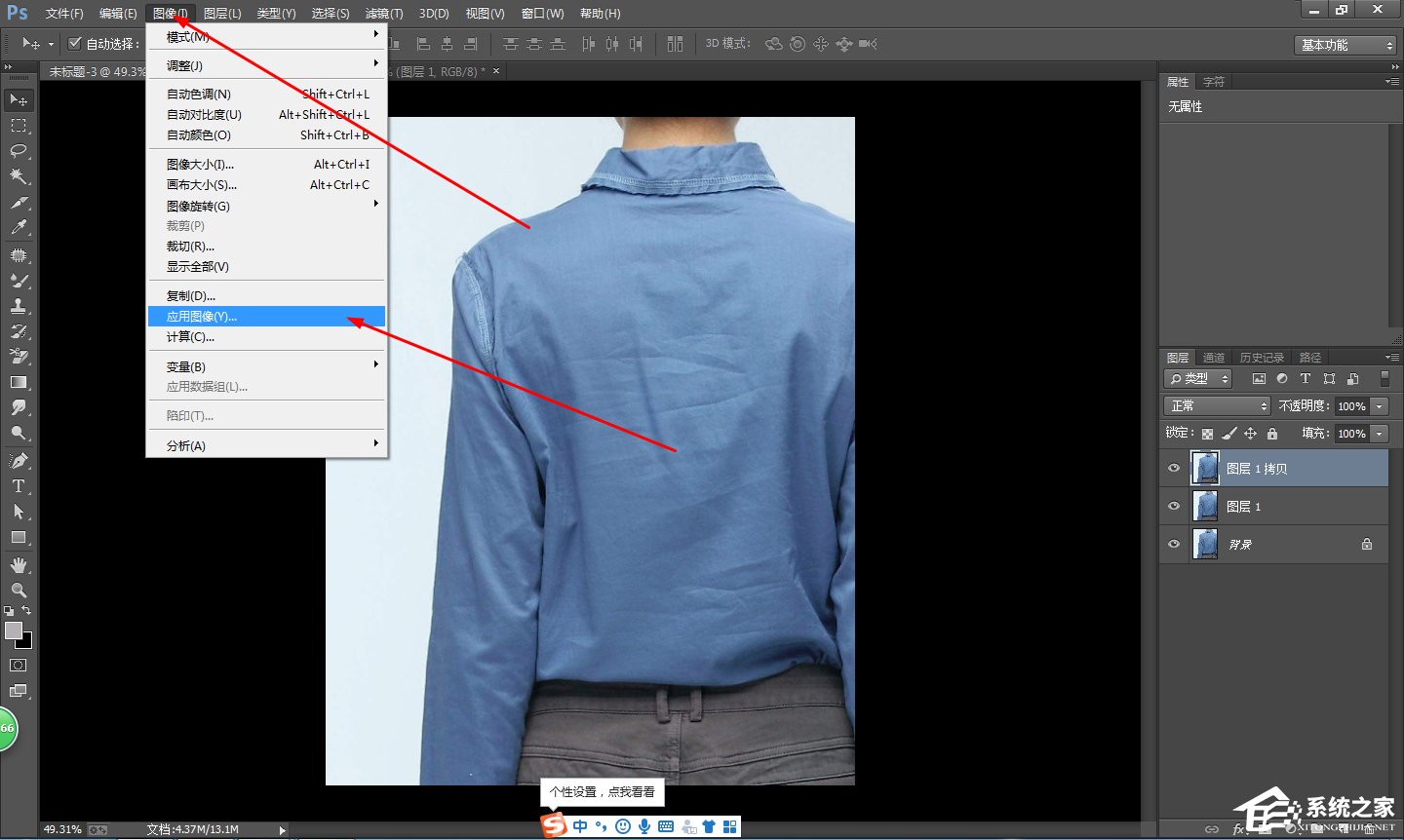
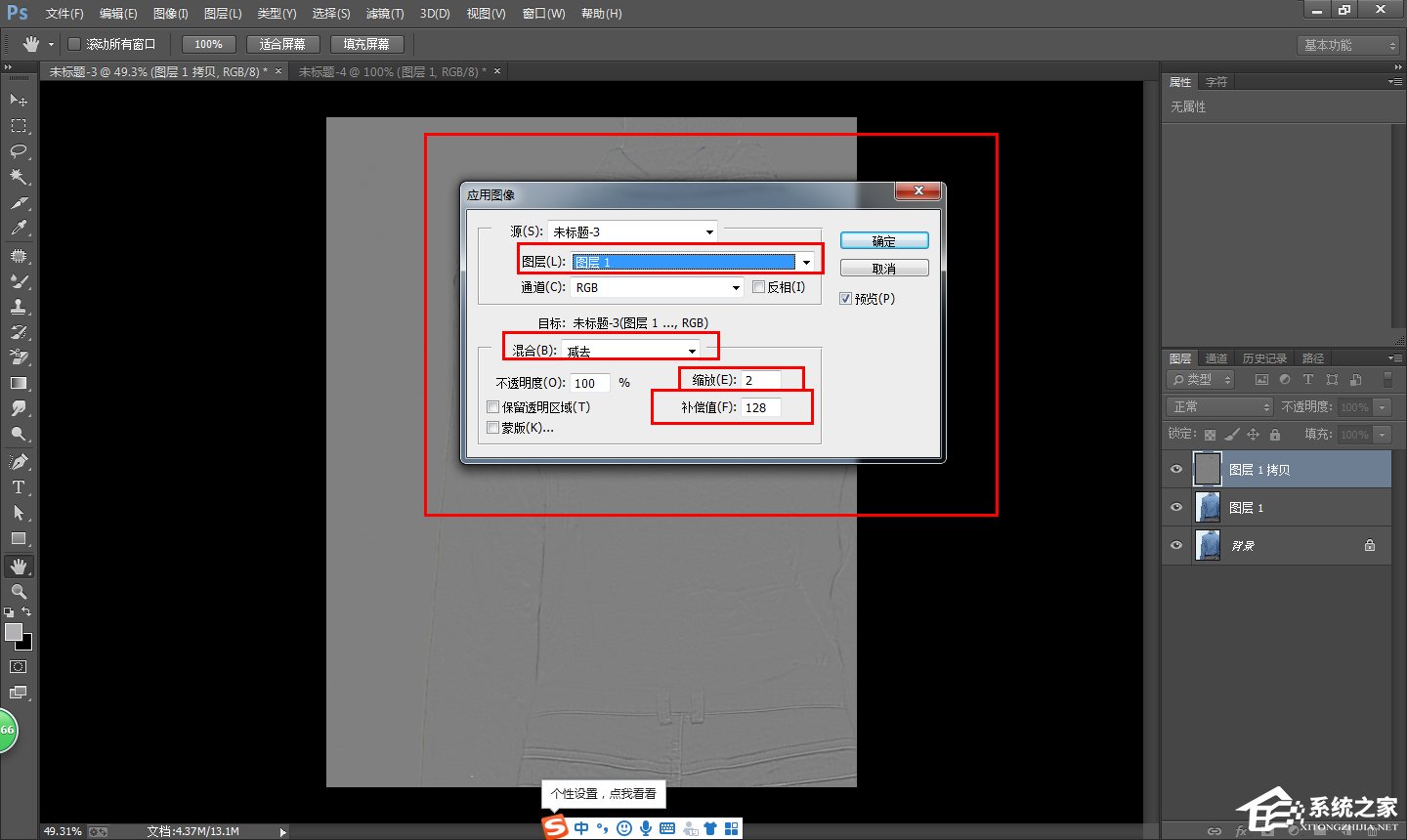
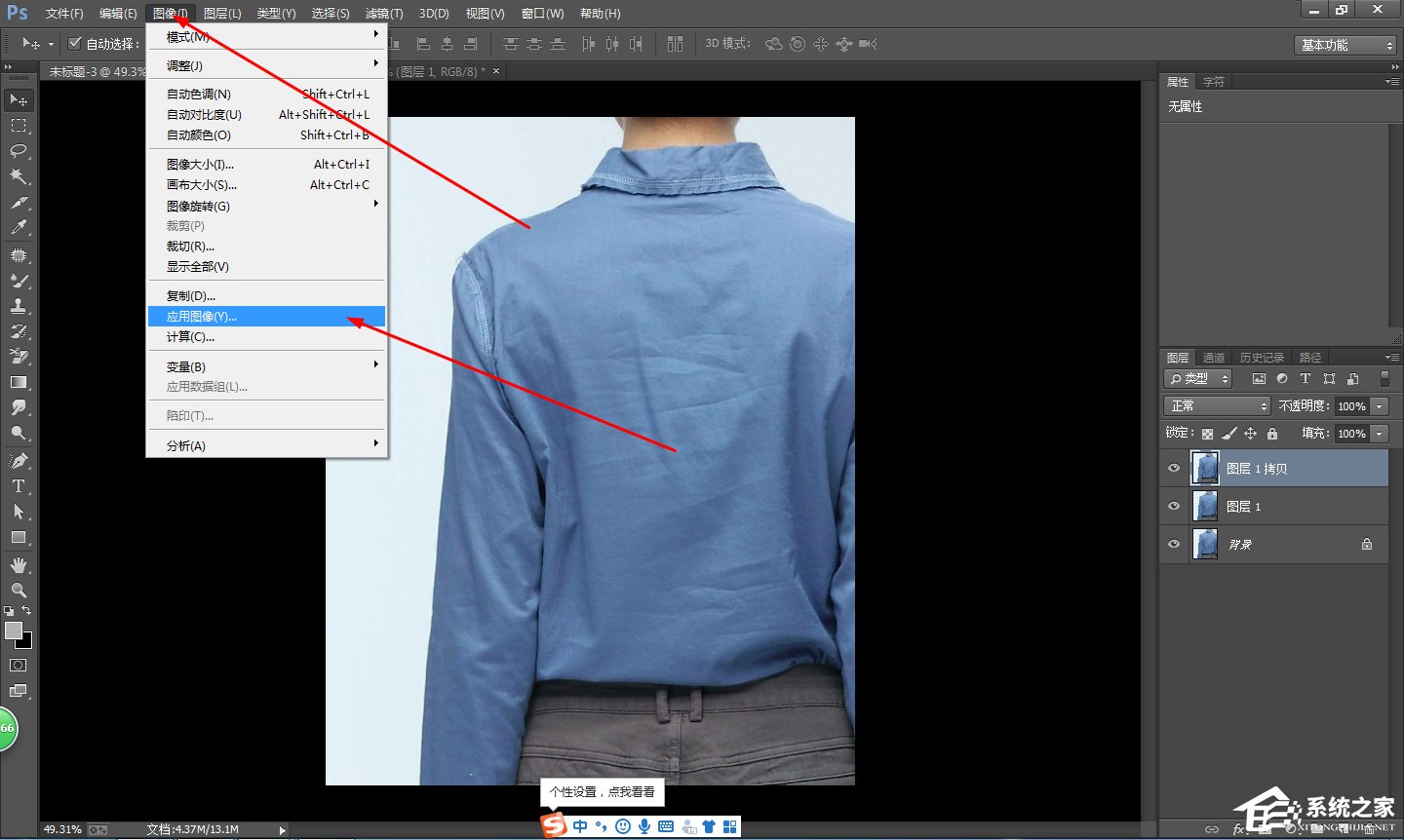
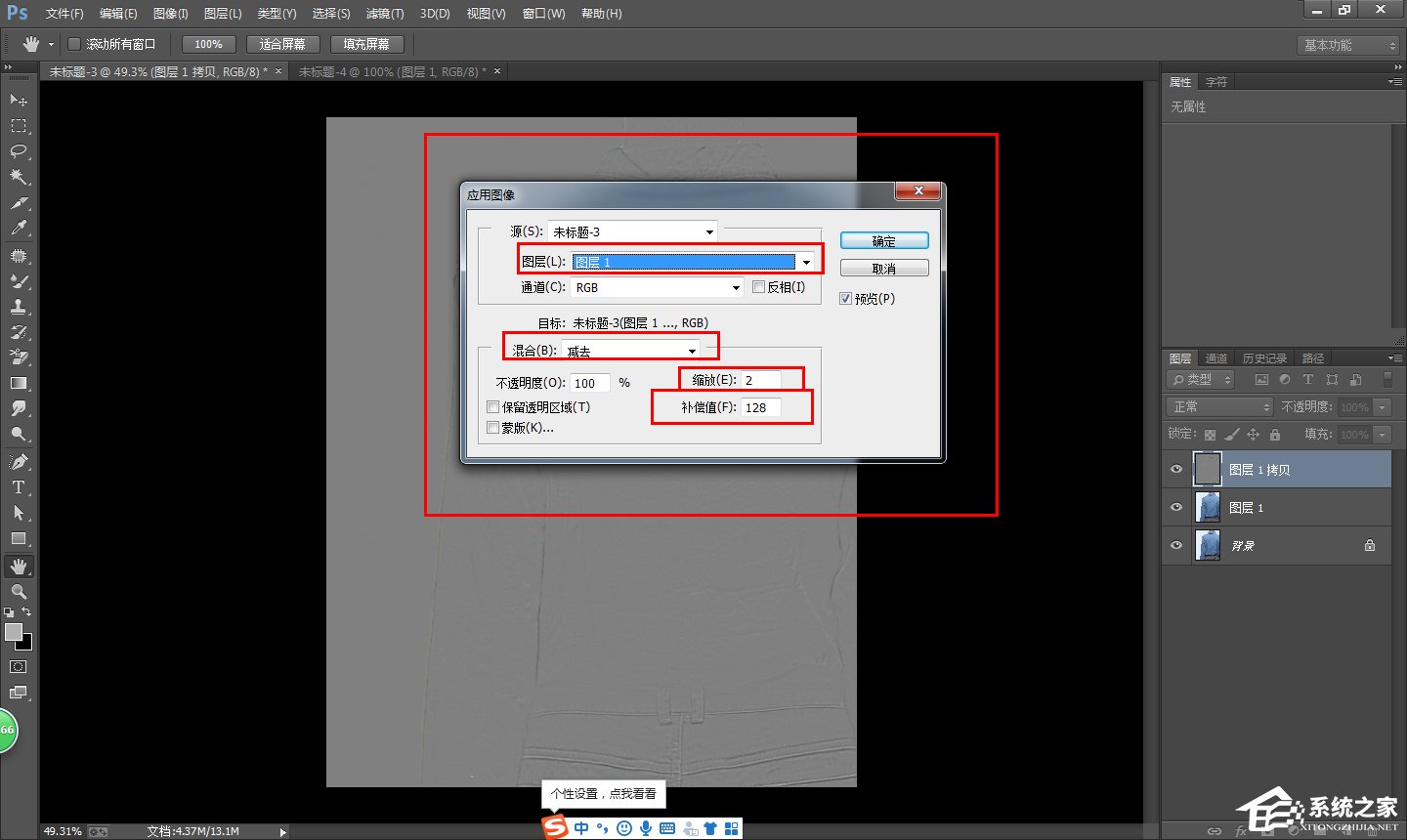
5、在菜单栏中点击【图像】——【应用图像】,弹出窗口,点击【图层】,选择图层1,【混合】模式选择减去,【缩放】改为2,【补偿值】改为128,
怎么使用PS去除衣服褶皱?PS去除衣服褶皱操作技巧
怎么使用PS去除衣服褶皱?PS去除衣服褶皱操作技巧
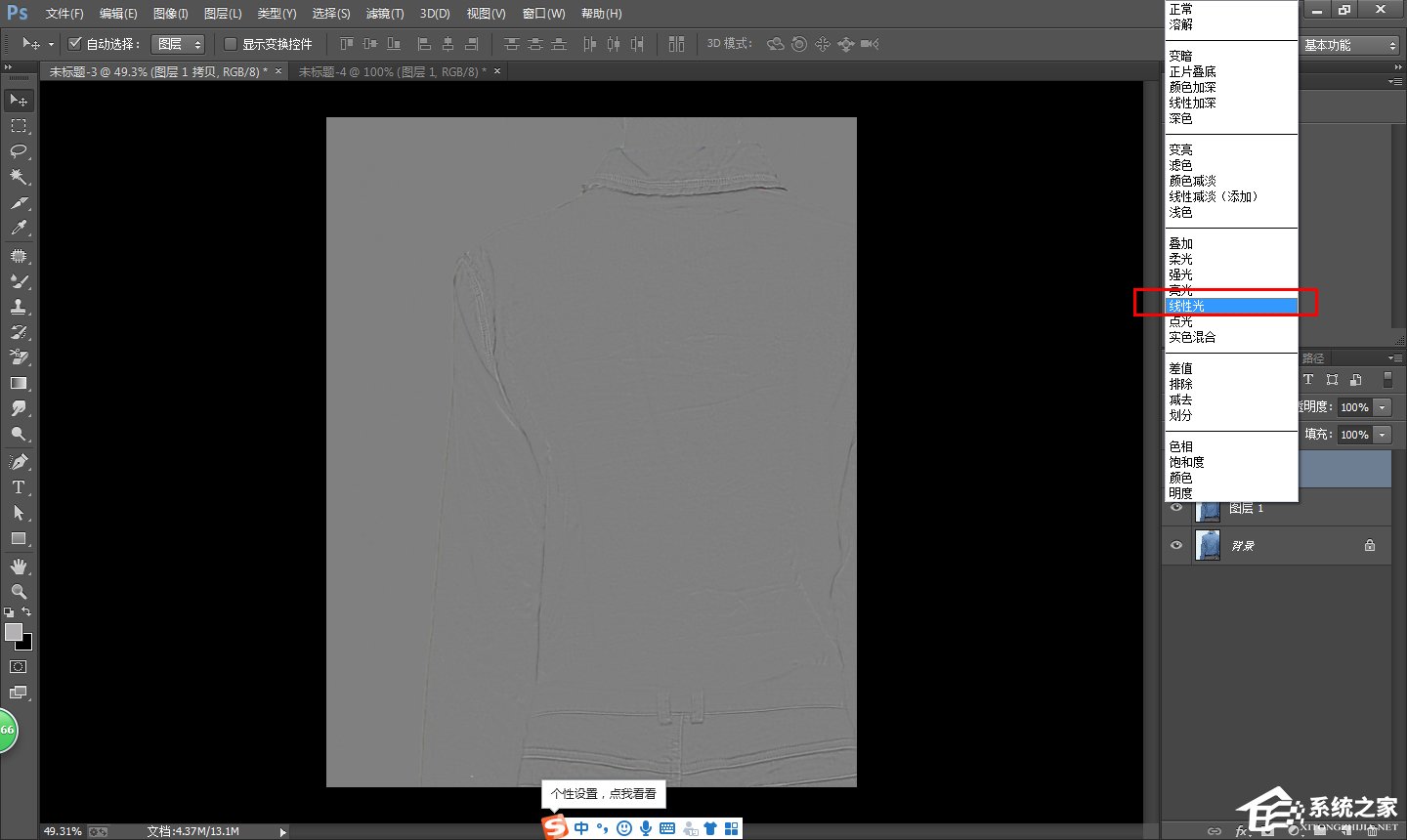
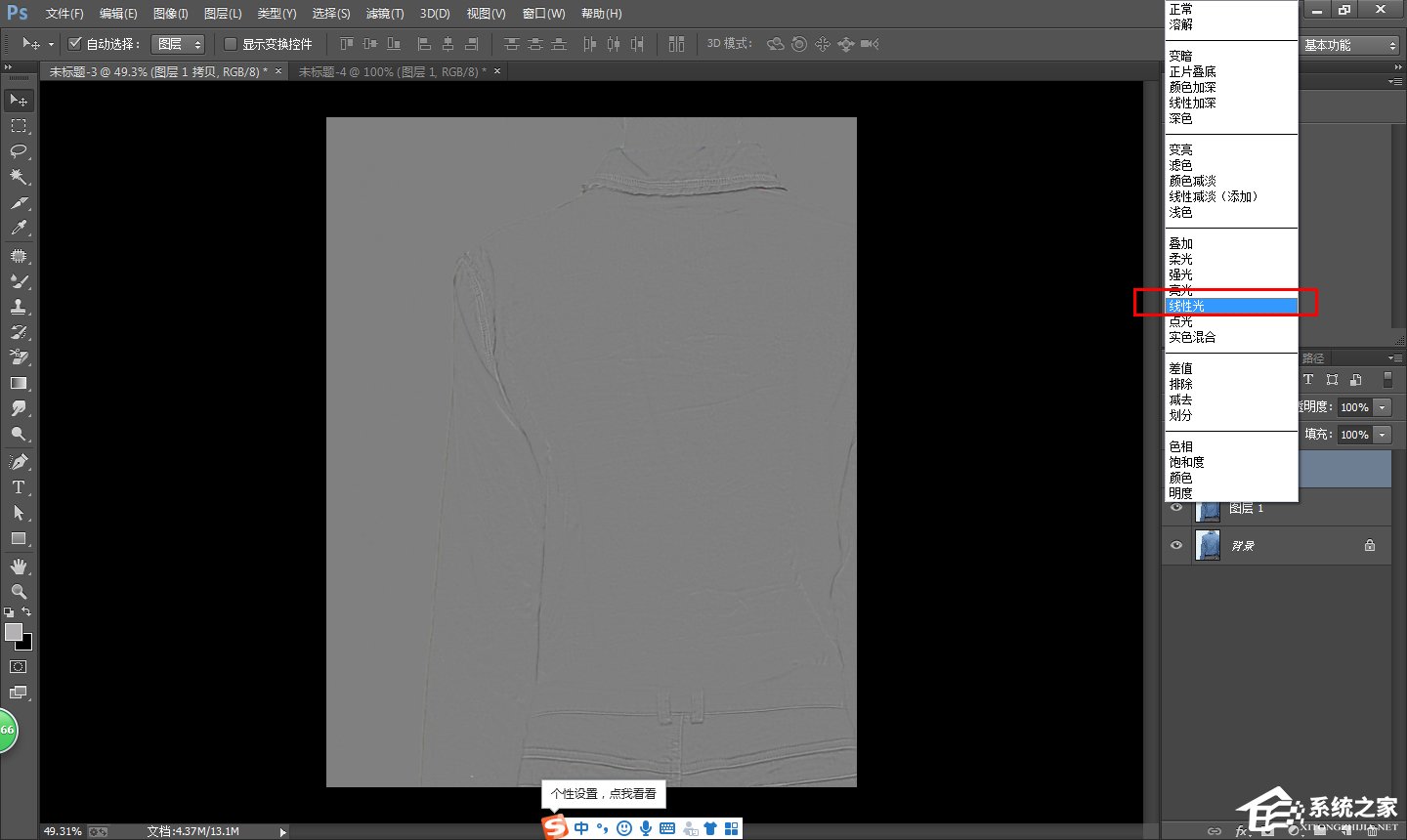
6、然后将图层1拷贝的图层混合模式改为【线性光】,
怎么使用PS去除衣服褶皱?PS去除衣服褶皱操作技巧
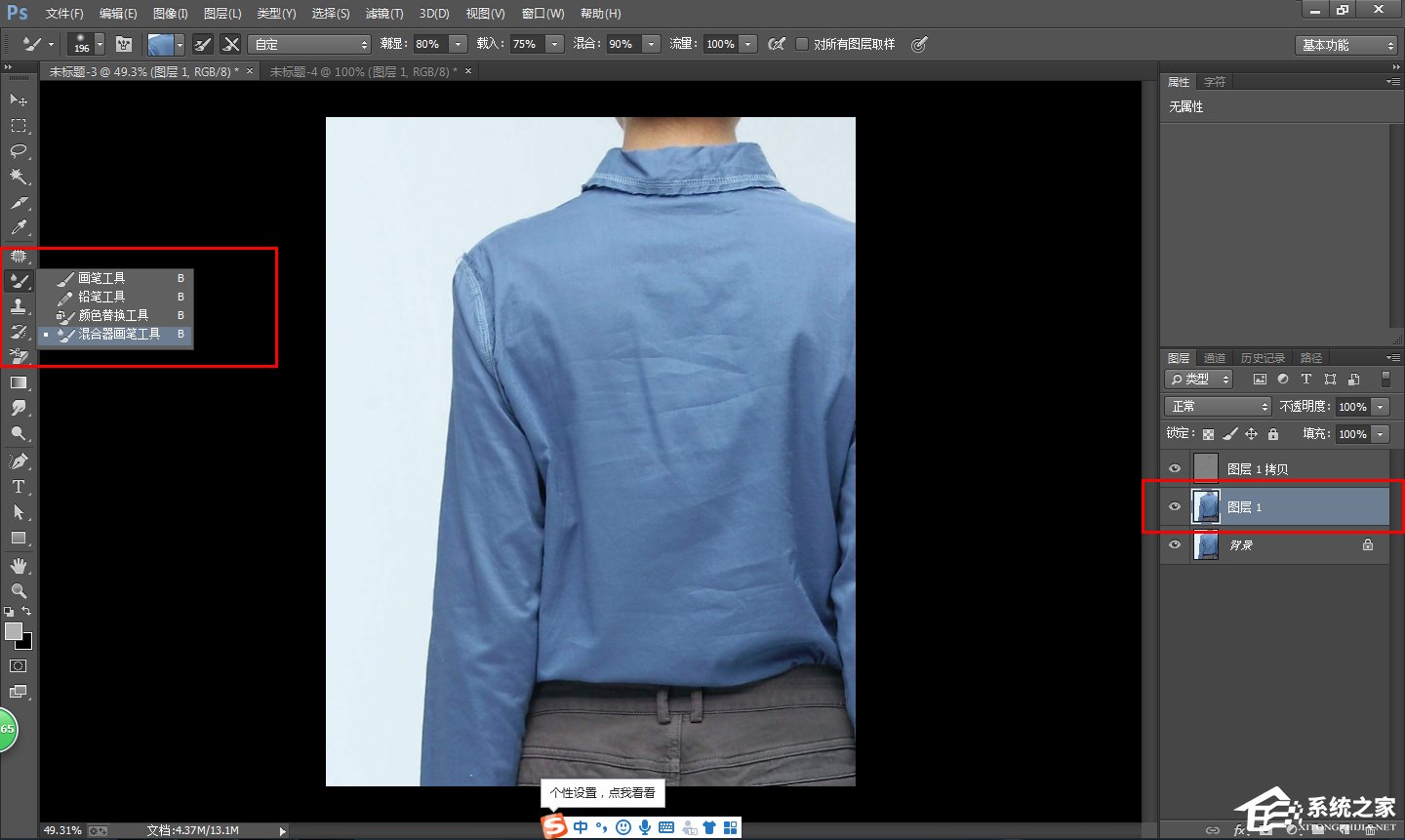
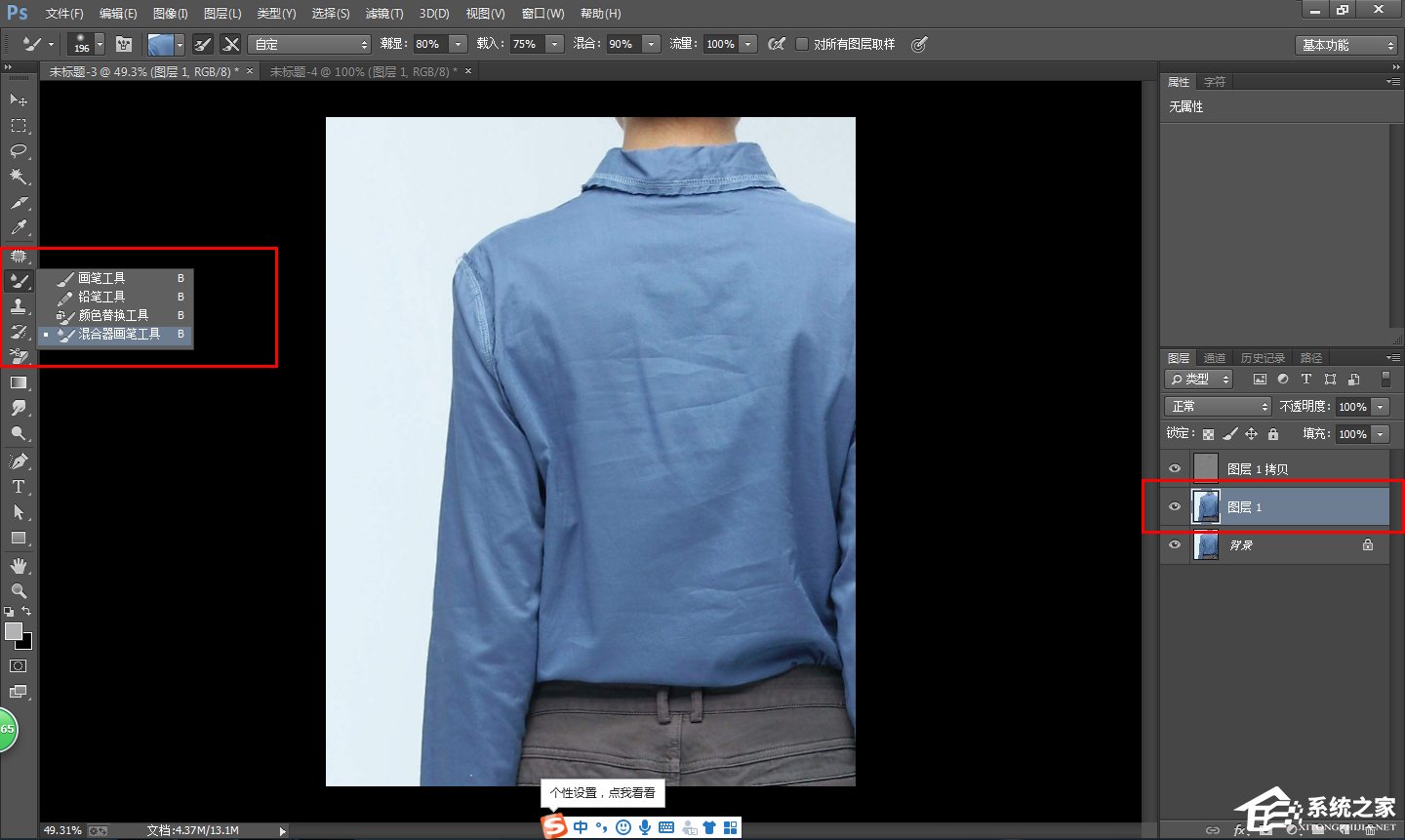
7、选中图层1,点击混合器画笔工具,按住alt键,进行取样,然后沿着衣服的上下轮廓进行擦动,
怎么使用PS去除衣服褶皱?PS去除衣服褶皱操作技巧
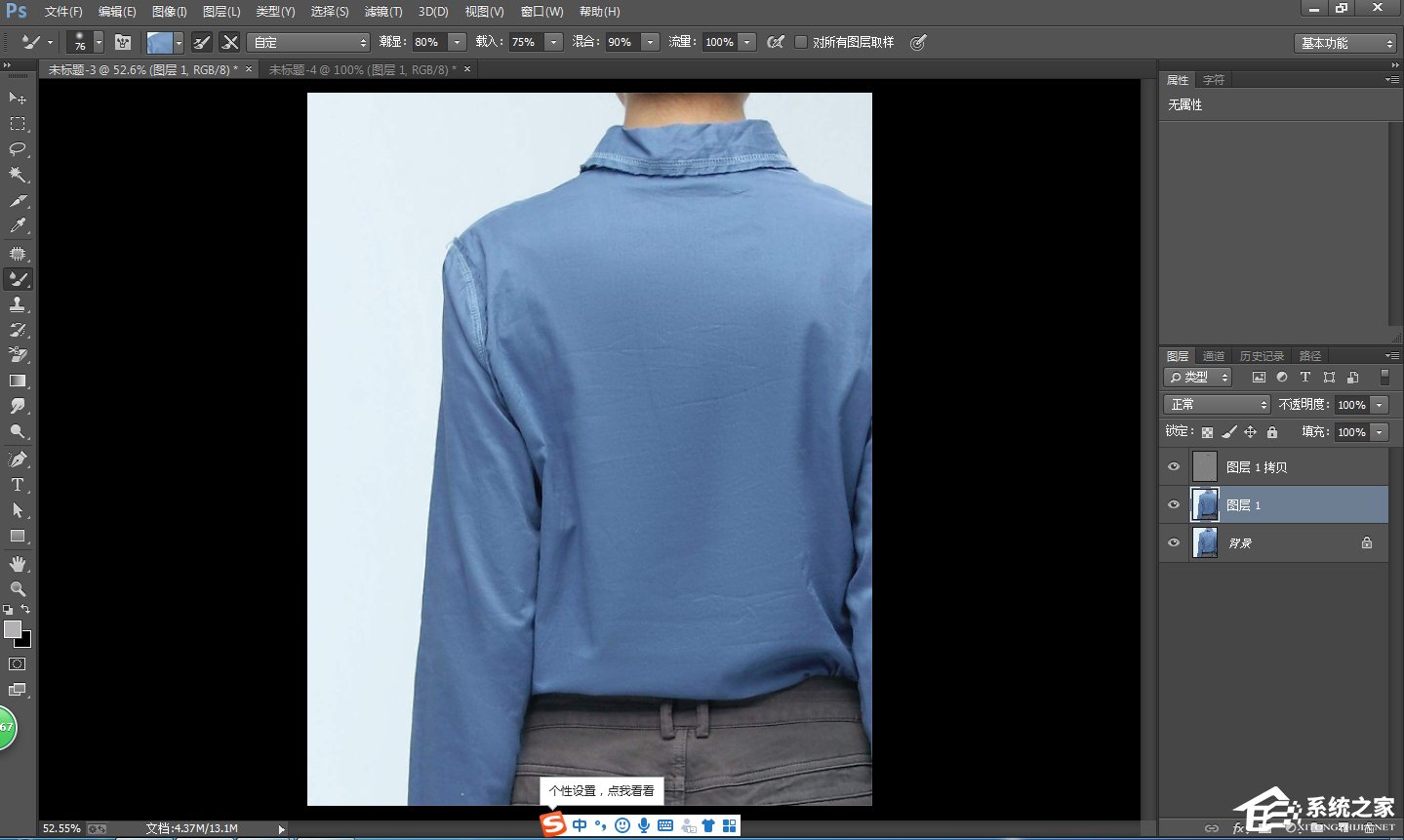
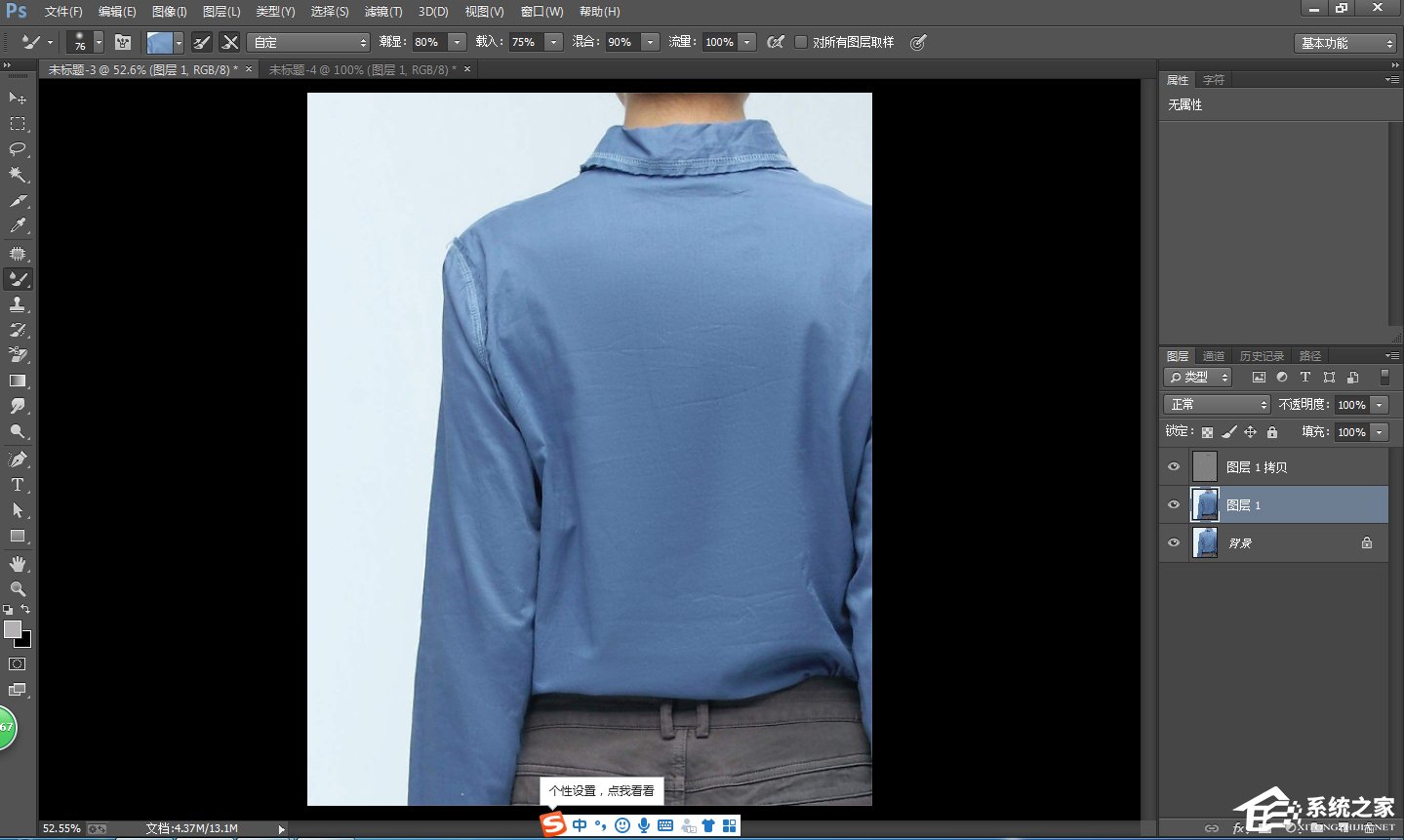
8、如图,衣服上的皱褶已经不明显了,继续擦动,直至皱褶消失。
怎么使用PS去除衣服褶皱?PS去除衣服褶皱操作技巧
以上就是为大家带来的使用PS去除衣服褶皱的详细内容,希望可以帮助到大家。



 窥视卡
窥视卡 雷达卡
雷达卡


 发表于 2023-2-10 06:13:16
 提升卡
提升卡 置顶卡
置顶卡 沉默卡
沉默卡 喧嚣卡
喧嚣卡 变色卡
变色卡 千斤顶
千斤顶 照妖镜
照妖镜
