Blender是一款免费开源三维图形图像软件,拥有方便在不同工作下使用的多种用户界面,内置绿屏抠像、摄像机反向跟踪、遮罩处理、后期结点合成等高级影视解决方案。内置有Cycles渲染器与实时渲染引擎EEVEE ,同时还支持多种第三方渲染器。今天小编将为大家带来Blender快速建模一片绿树叶的详细步骤,感兴趣的朋友们一起来看看吧。
具体操作如下:
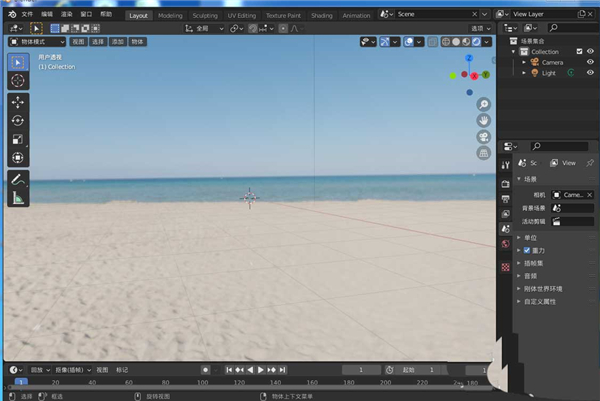
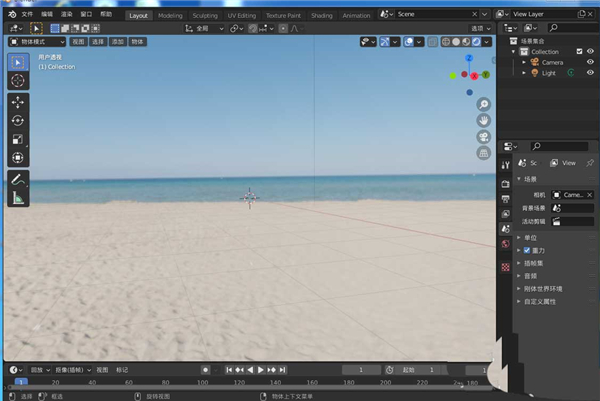
1、打开blender软件,如下图。
Blender快速建模一片绿树叶的详细步骤
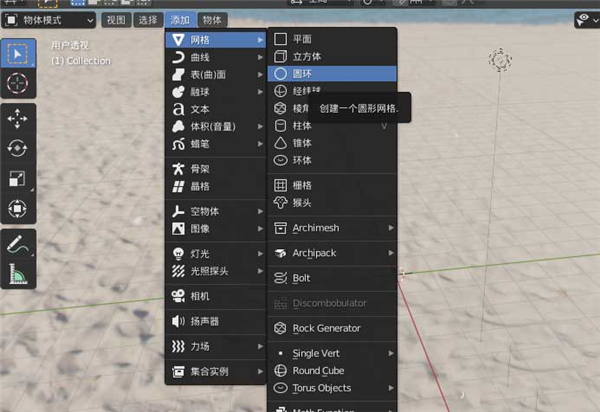
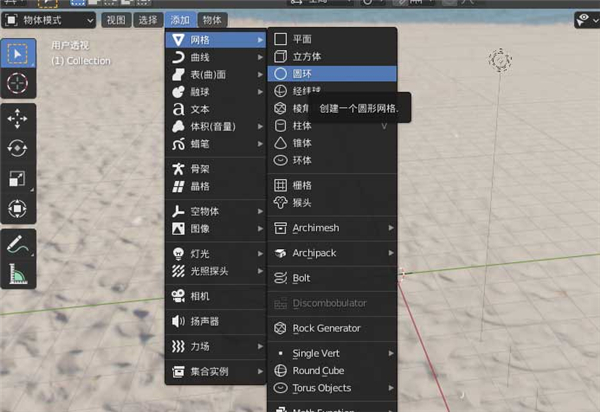
2、点击添加-->网格-->圆环,如下图。
Blender快速建模一片绿树叶的详细步骤
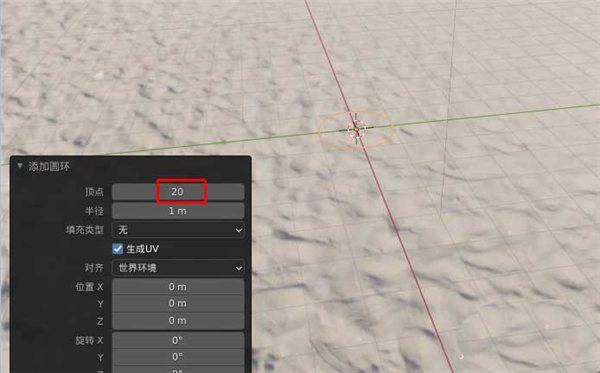
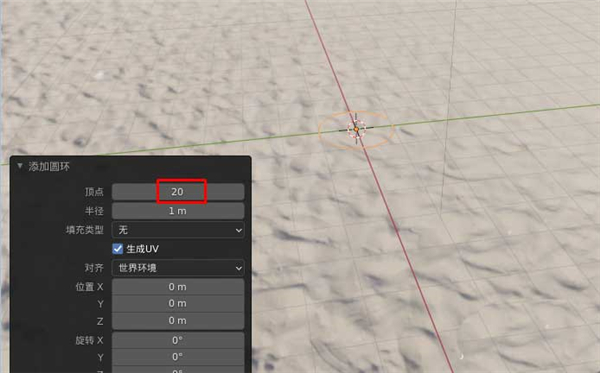
3、将圆环顶点数调整为20,如下图。
Blender快速建模一片绿树叶的详细步骤
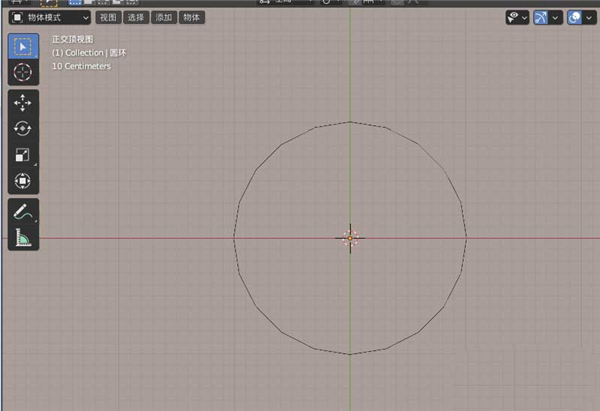
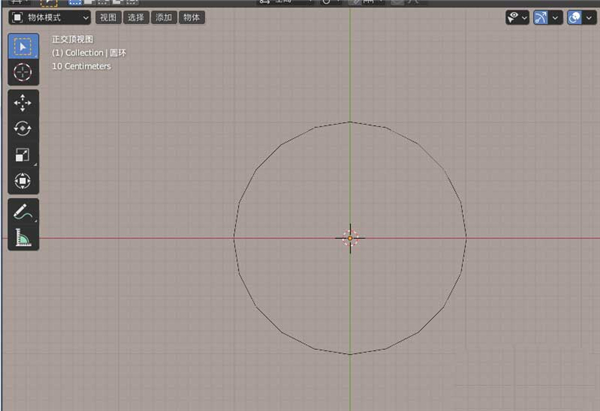
4、按快捷键~+8切换到顶视图,如下图。
Blender快速建模一片绿树叶的详细步骤
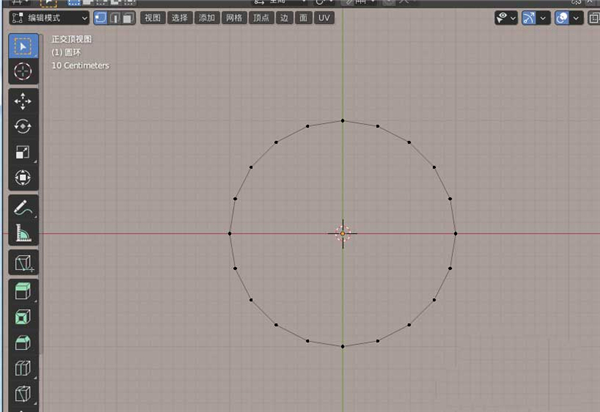
5、按Tab键切换到编辑模式,如下图。
Blender快速建模一片绿树叶的详细步骤
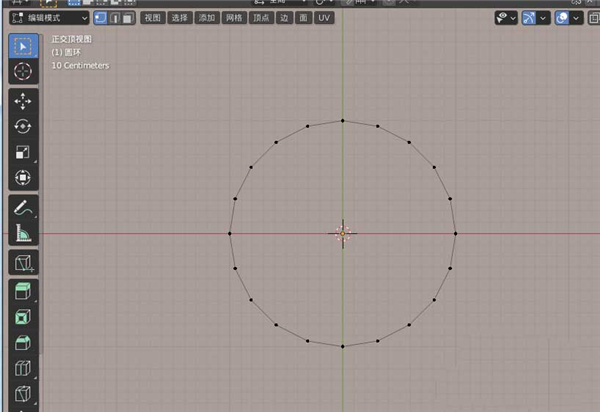
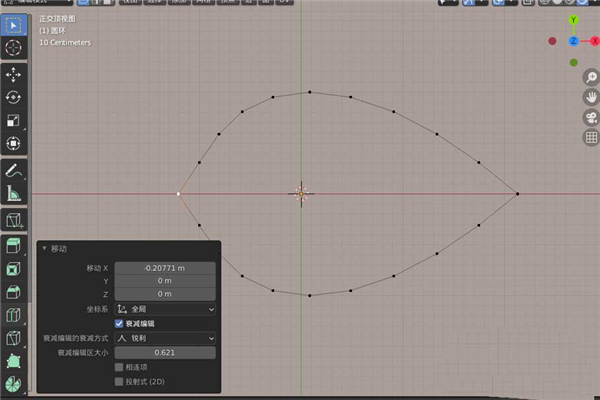
6、选中圆环上的顶点,移动编辑到如下图形状,如下图。
ps:点击不同的顶点移动,一直到有点像树叶的外形为止。
Blender快速建模一片绿树叶的详细步骤
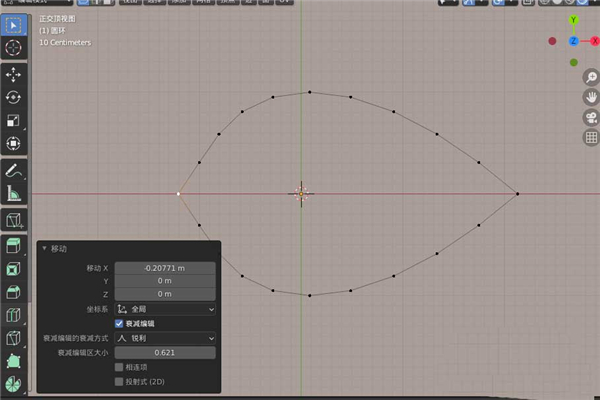
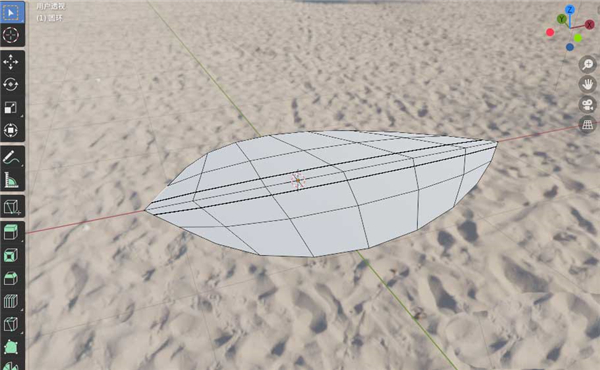
7、按快捷键A选中所有再按快捷键F填充网格,如下图。
Blender快速建模一片绿树叶的详细步骤
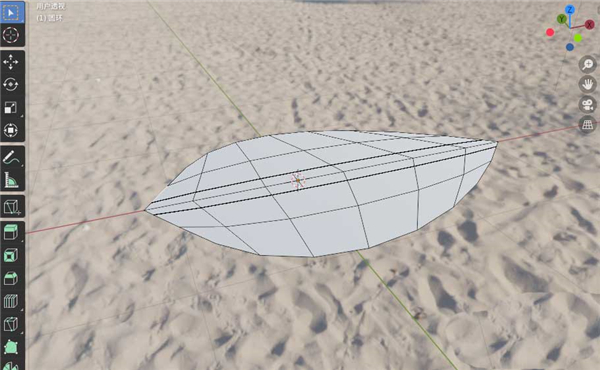
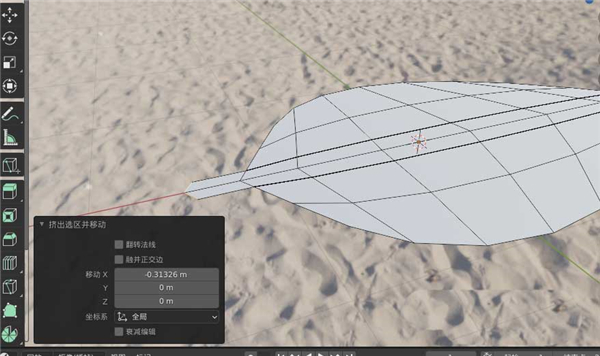
8、选中左边的2条小边线,按快捷键E挤出到合适位置,如下图。
ps:挤出时注意沿X轴挤出,这样挤出的外形比较好看。
Blender快速建模一片绿树叶的详细步骤
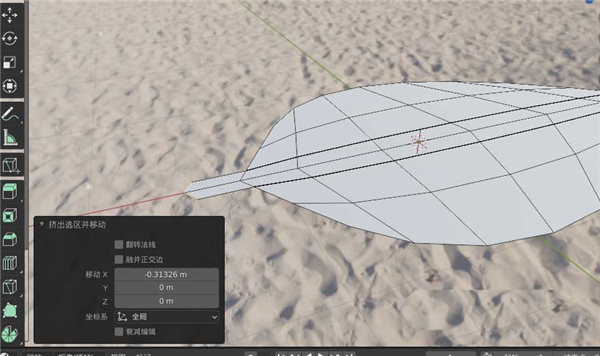
9、选中左边中间的顶点向右移动一点点,形成一个小尖角形状,如下图。
Blender快速建模一片绿树叶的详细步骤
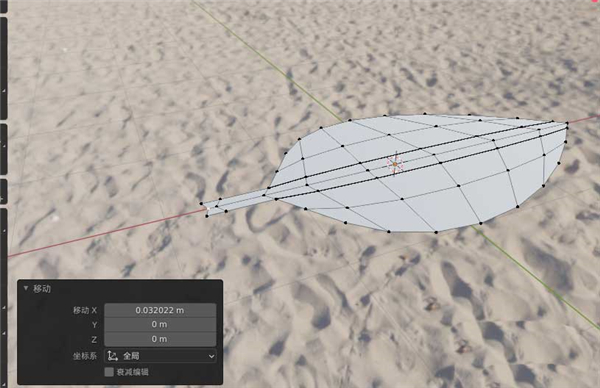
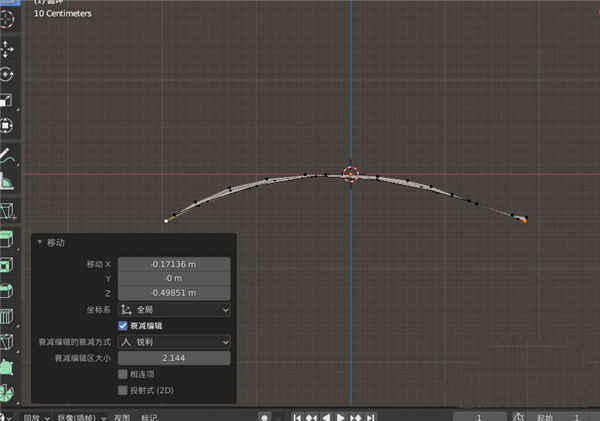
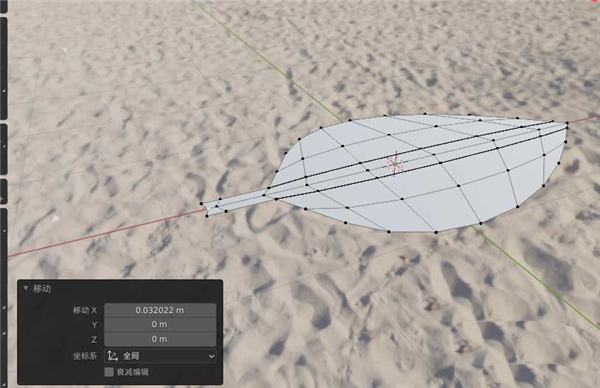
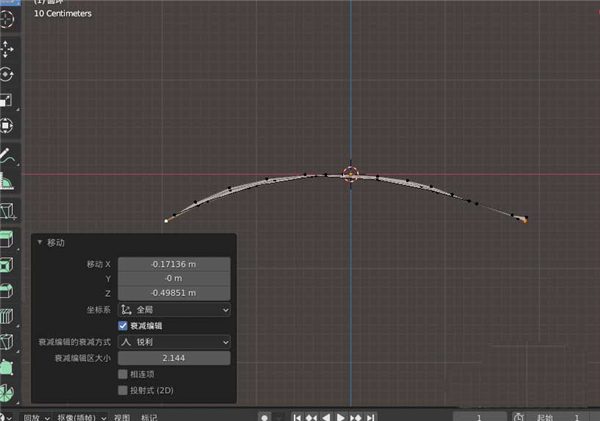
10、选择两边的顶点向下移动,使树叶产生弯曲变形,如下图。
ps:在移动时可以把衰减形状打开,这样更好控制。
Blender快速建模一片绿树叶的详细步骤
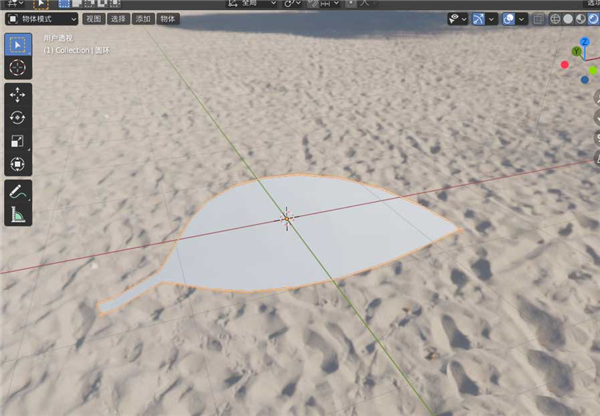
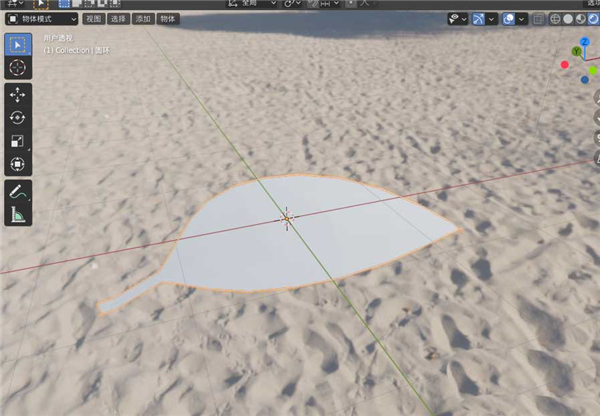
11、切换到物体模式,如下图。
ps:到这里,一片树叶就基本成型了,下面就要添加材料着色了。
Blender快速建模一片绿树叶的详细步骤
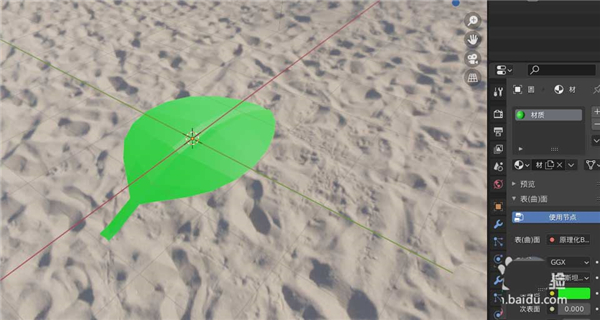
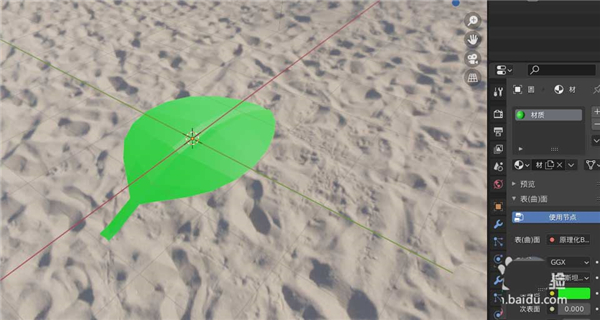
12、给树叶添加绿色的材料,如下图。
Blender快速建模一片绿树叶的详细步骤
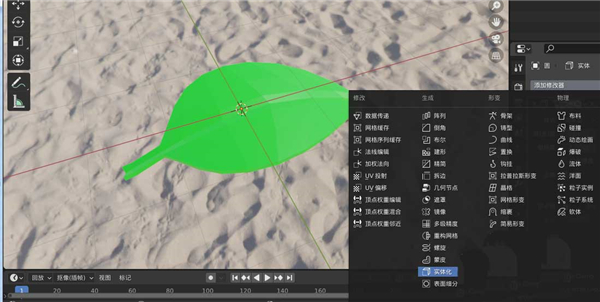
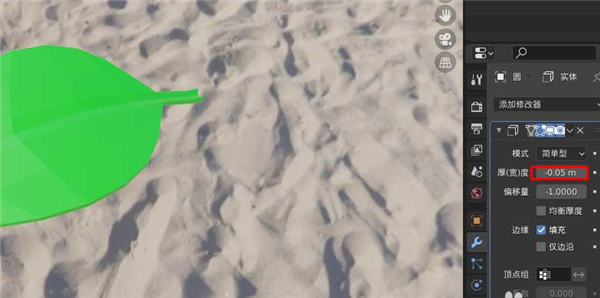
13、给树叶添加实体化修改器,如下图。
ps:现实生活中,真正的树叶是有厚宽的,所我们也做成有厚度的树叶。
Blender快速建模一片绿树叶的详细步骤
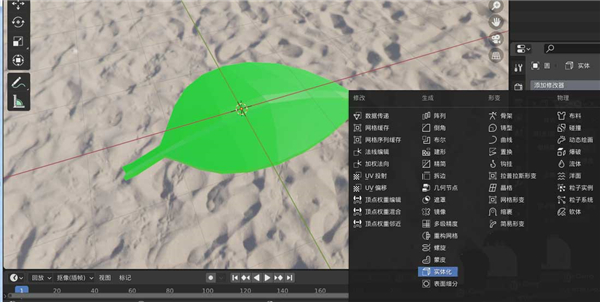
14、将厚度参数调到合适大小,如下图。
Blender快速建模一片绿树叶的详细步骤
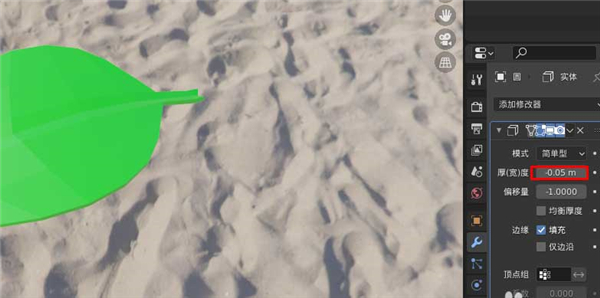
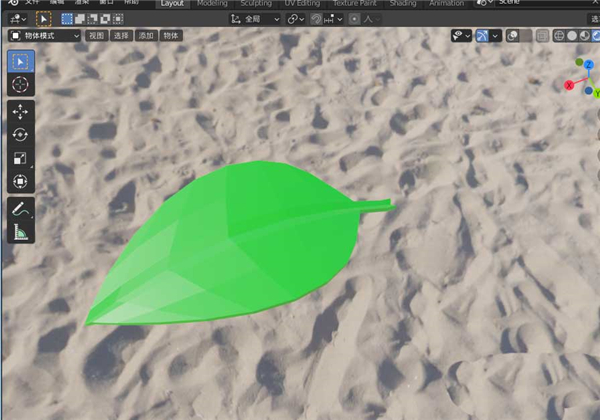
15、一片绿油油的树叶就设计好了,如下图。
Blender快速建模一片绿树叶的详细步骤
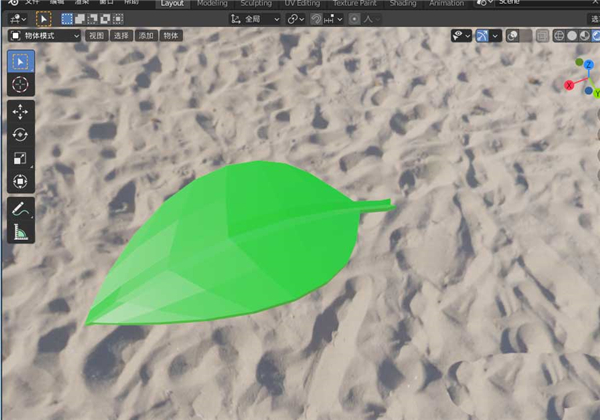
以上就是blender树叶建模技巧,希望大家喜欢哦。




 发表于 2023-2-10 06:33:48
 提升卡
提升卡 置顶卡
置顶卡 沉默卡
沉默卡 喧嚣卡
喧嚣卡 变色卡
变色卡 千斤顶
千斤顶 照妖镜
照妖镜
