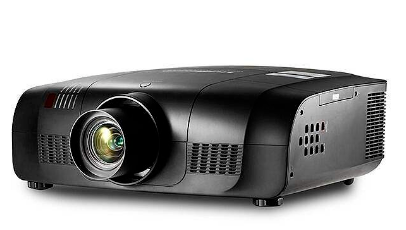
我们在办公上会经常使用到投影仪的设备,但是有不少的用户都不知道要怎么将投影仪连接电脑,下面教给大家详细的操作方法,如果还不知道怎么连接的用户可以尝试下方的操作方法进行操作。
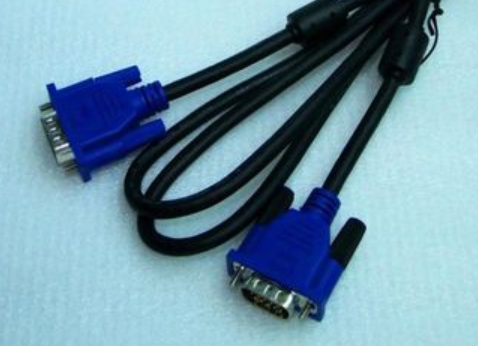
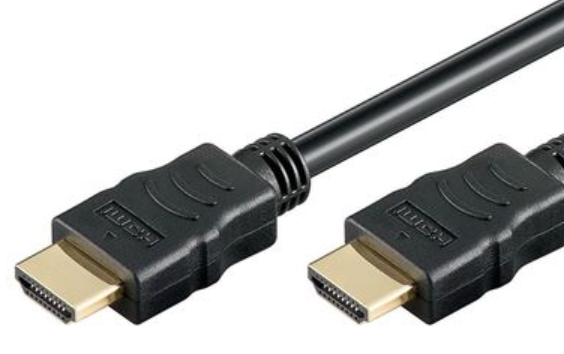
我们先认识一下连接线,不同的接口需要对应的连接线
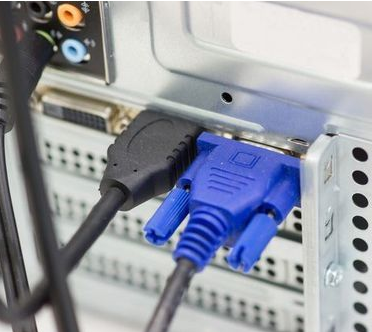
下图为VGA线
投影仪怎么连接电脑教程(台式机和笔记本篇)
下图为HDMI线
还是挺好区分滴,下面正式进入投影仪连接电脑教程
一、台式机电脑连接投影仪教程
HDMI线连接方法
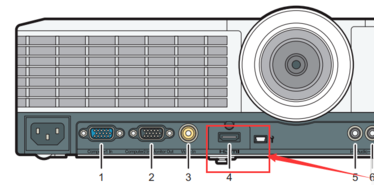
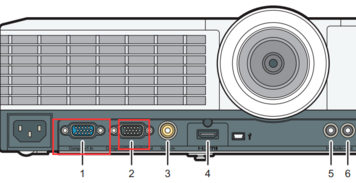
1、一头插在投影仪后面的HDMI接口(图中红框部分)
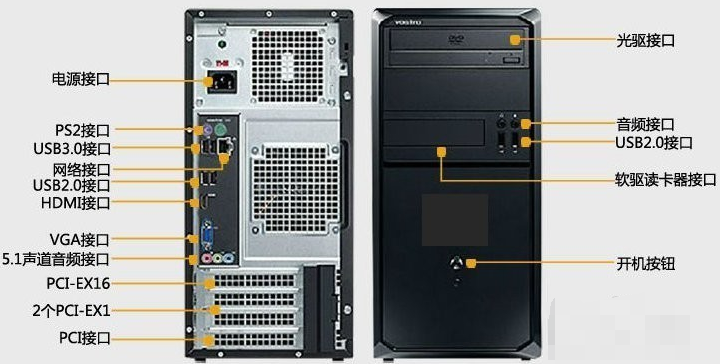
2、一头插在你台式机后面的HDMI接口上。
3、如果使用HDMI线连接,意味着声音是通过投影仪播放的。因为HDMI是复合线,可以把投影仪当音箱。
VGA线连接方法
1、找到投影仪VGA Computer1 In 端口,并将其中VGA线一头插入,上好螺丝。
2、另一头播在显卡上的输出接口上(VGA)上,可独显,也可以集成,只能二选一
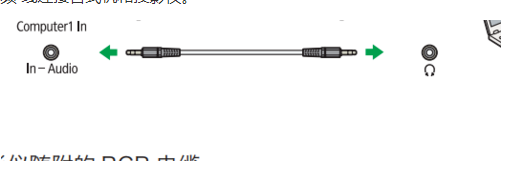
3、如果使用VGA连接投影仪,音频播放需要投影仪来当音箱,需要使用一根3.5厘米的 单音频 线连接台式机和投影仪。
VGA线只能连接主机和投影机,此时投影机就是显示器,笔记本跟台式机不一样,笔记本上有VGA口连接投影机,切换一下就能投影了
笔记本连接投影仪教程:
1、首先,我们必须将投影仪的视频输入接口连接到笔记本电脑的视频输出接口,然后投影仪上就会出现当前笔记本电脑上的画面。
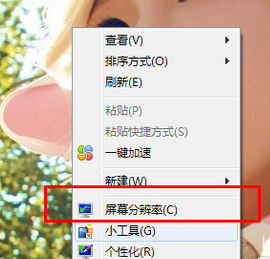
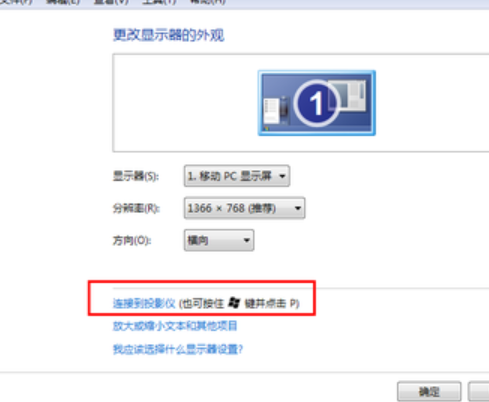
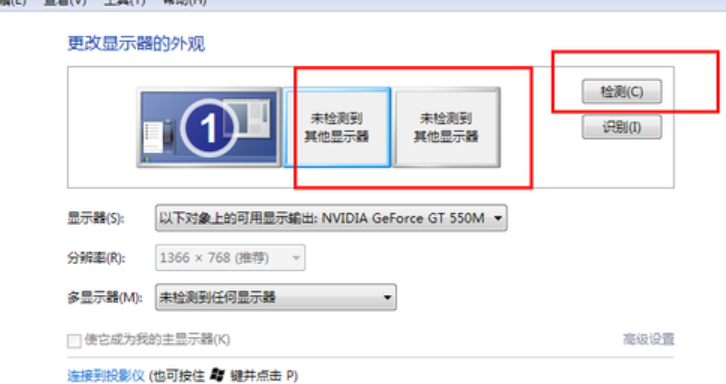
2、我右击桌面空白处,打开屏幕分辨率选项,点击“连接到投影仪”
3、我们就打开了相关的设置选项。需要我们注意的是,我们可以使用快捷键进行操作,按下微软徽标键以及P键,即可快速开启投影仪显示的有关设置。
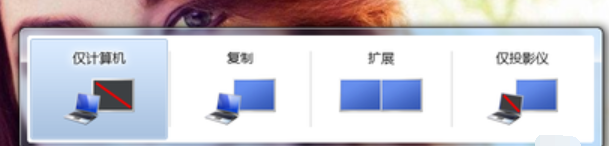
4、如果我们选择“仅计算机”意思是投影仪上将不会显示图像,计算机将不会输出图像到投影仪;如果我们选择“仅投影仪”,那么计算机将会关闭自己的显示器上的图像输出,在某种情况下有利于节能。至于复制,是投影仪和电脑上的分辨率显示输出是完全一致的;还有一个拓展功能,我们可以将一个显示器上的图像输出放到两个显示器上,也可以对这两个不同的显示器进行不同的分辨率调节,需要我们自己根据实际需要进行调节。
5、一般情况下,我们是使用投影仪进行放映展示PPT或者是一些视频文稿,具体的设置,我们可以在屏幕分辨率里面进行不同的显示器调节,这里大家可以参考一下自己自身显示器的设置过程。
以上就是投影仪连接电脑的方法了,希望能帮助到你
使用道具 举报
本版积分规则 发表回复 回帖后跳转到最后一页
|Archiver|手机版|小黑屋|宜信同城网交流论坛 ( 闽ICP备19021048号 )|站点地图
GMT+8, 2026-3-31 09:09 , Processed in 0.224915 second(s), 14 queries , Redis On.
Powered by Discuz! X3.4
Copyright © 2001-2020, Tencent Cloud.




 发表于 2023-2-10 06:38:27
 提升卡
提升卡 置顶卡
置顶卡 沉默卡
沉默卡 喧嚣卡
喧嚣卡 变色卡
变色卡 千斤顶
千斤顶 照妖镜
照妖镜
