Win8系统宽带连接自动连接教程?win8系统对于开机网络自动连接延续了win7的方法,每次开机都需要输入账户密码,那么能不能把网络宽带连接设置成自动连接呢?一起来学习下具体的设置方法吧。
一、 在创建宽带连接的时候选择记住密码:
Win8系统宽带连接自动连接设置教程
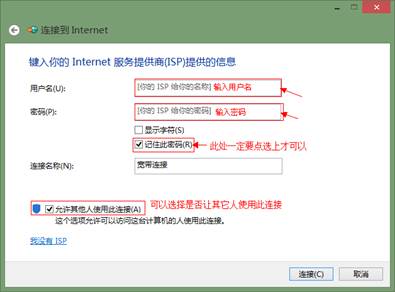
然后,按提示操作完后,打开宽带连接就可以自动连接了。
二、 在“宽带连接”创建完成以后,设置成自动连接:
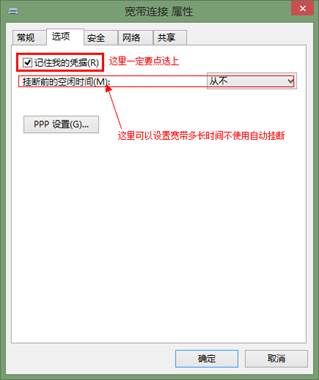
1、 打开“宽带连接”属性对话框,选择“选项”选项卡,点选“记住我的凭据”,如图:
Win8系统宽带连接自动连接设置教程
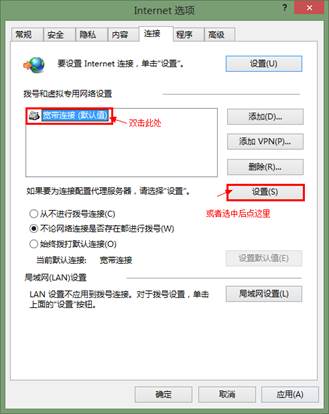
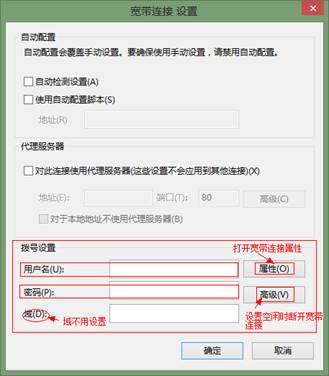
2、 打开浏览器-工具-Internet选项-连接选项卡,双击“宽带连接(默认值)”或者点右下边的“设置”按钮,打开“宽带连接设置”对话框,在“拨号设置”处输入用户名和密码,如图:
Win8系统宽带连接自动连接设置教程

Win8系统宽带连接自动连接设置教程

确定保存,设置完成。如果要实现win8开机自动连接宽带网络,那么接下来安装一下教程操作即可。
1、按 “Win+X” 调出系统菜单,选择“计算机管理”项。
2、在“计算机管理”界面中,我们选择“任务计划程序”。
3、右击“任务计划程序”,选择“创建基本任务”项。
4、在“创建基本任务向导”中,填写我们这个任务的名称,名称可以随意填写只要自己清楚就可以了,描述部分根据自身需要进行填写,然后点击“下一步”。
5、在“希望该任务何时开始”这里,我们选择“计算机启动时”项,然后点击“下一步”。
6、在“希望该任务执行什么操作”这里,我们选择“启动程序”项,点击“下一步”。
7、这里会出现“程序或脚本”设置,里面填写的具体内容为“rasdial 宽带拨号程序名称 账号 密码”。
rasdial为该程序的名称;
ADSL为已经建立好的宽带拨号的名称;
账号为网络供应商所提供;
密码为网络供应商所提供;
注意:4个参数之间都要用空格分隔,并需要注意英文大小写。
8、在弹出来的“任务计划程序”确认按钮中,我们选择“是”。
最后点击完成按钮就顺利完成设置了,重启计算机,宽带就会实现自动连接功能了!




 发表于 2023-2-10 06:48:16
 提升卡
提升卡 置顶卡
置顶卡 沉默卡
沉默卡 喧嚣卡
喧嚣卡 变色卡
变色卡 千斤顶
千斤顶 照妖镜
照妖镜
