最近有的用户在使用联想笔记本的时候,发现出现了卡顿的现象,于是想进行一键系统恢复,但是由于没有使用过这个功能所以不知道怎么进行使用,下面教给大家详细的使用方法,大家可以按照下方的操作方法进行操作。
联想笔记本一键恢复怎么用
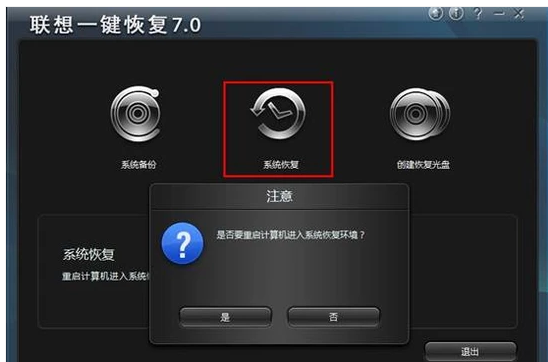
系统下打开”联想一键恢复“点击中间的”系统恢复“,会提示重启电脑进入恢复界面
联想笔记本一键恢复,小编教你联想笔记本一键恢复怎么用
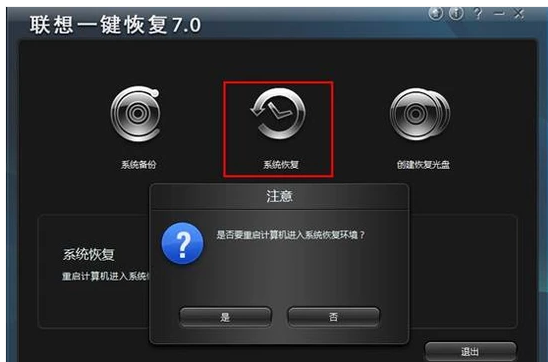
一键恢复图-1
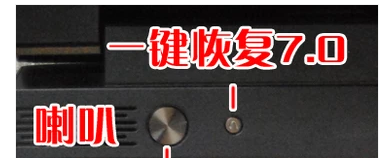
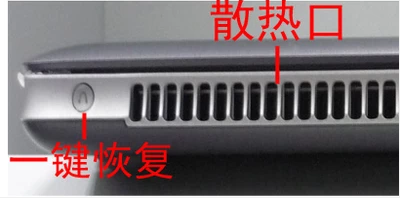
关机情况下按一键恢复按键。
联想笔记本一键恢复,小编教你联想笔记本一键恢复怎么用
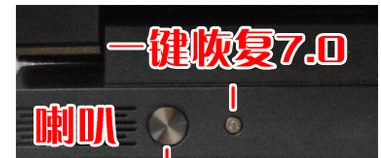
联想图-2
一般是在电源键旁边或是侧面
联想笔记本一键恢复,小编教你联想笔记本一键恢复怎么用
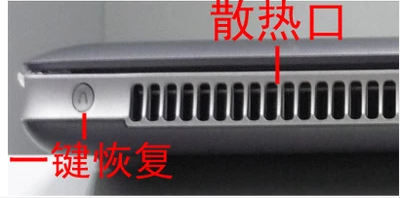
恢复系统图-3
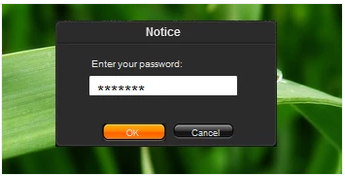
如果设置过一键恢复的密码,则在登陆时需要用户输入密码,验证正确才能进入拯救系统,否则在失败三次后会自动重新启动
联想笔记本一键恢复,小编教你联想笔记本一键恢复怎么用
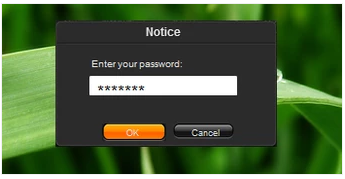
恢复系统图-4
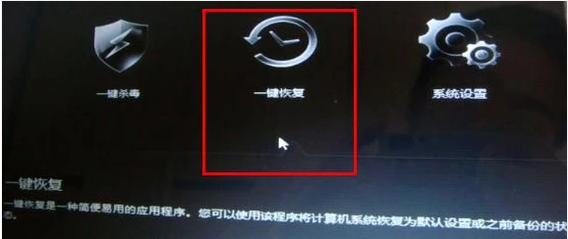
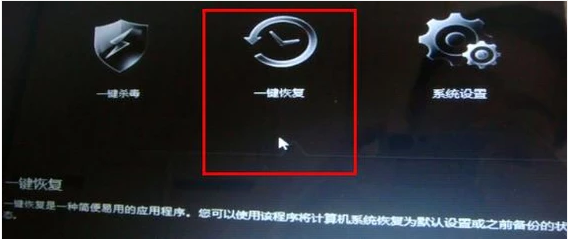
主页面:
联想笔记本一键恢复,小编教你联想笔记本一键恢复怎么用
一键恢复图-5
选择“一键恢复”
联想笔记本一键恢复,小编教你联想笔记本一键恢复怎么用
联想图-6
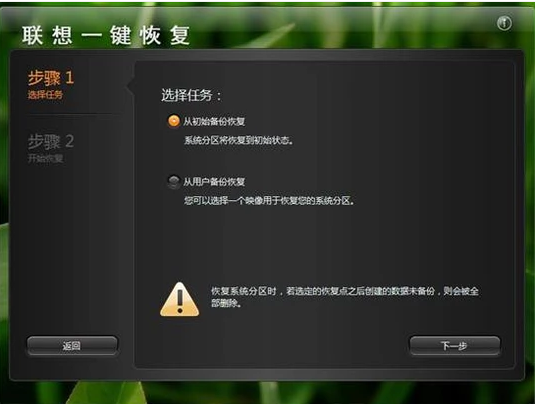
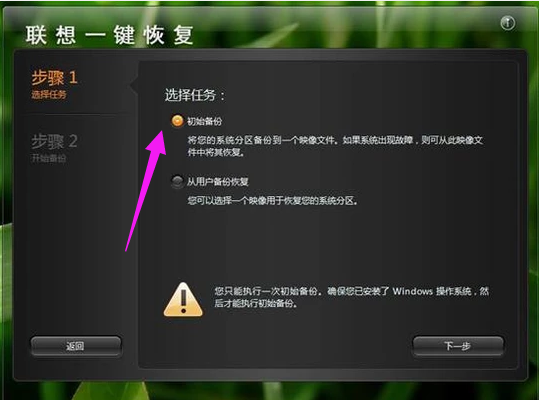
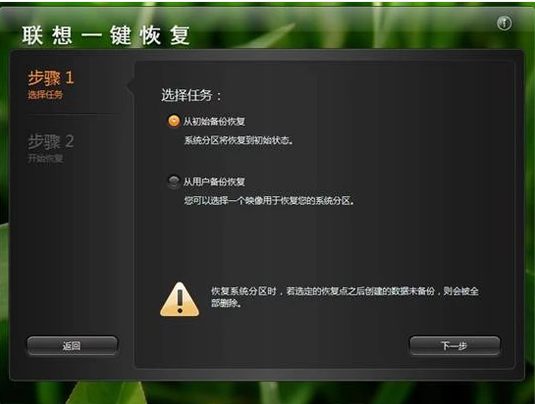
主界面---〉一键恢复---〉从初始备份恢复。初始备份是出厂之前设置的备份,是出厂系统备份,在隐藏分区。开始从初始备份。
联想笔记本一键恢复,小编教你联想笔记本一键恢复怎么用
一键恢复图-7
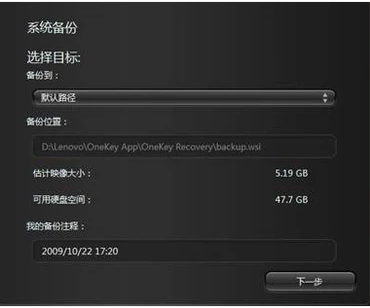
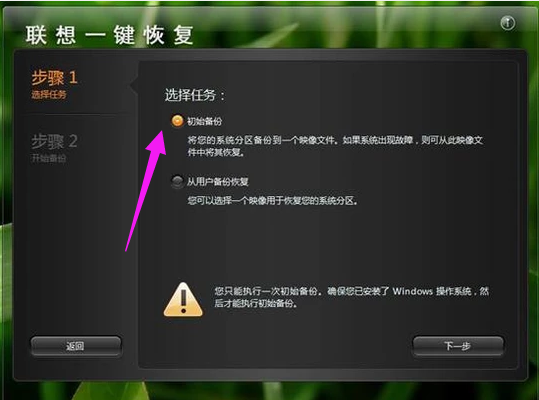
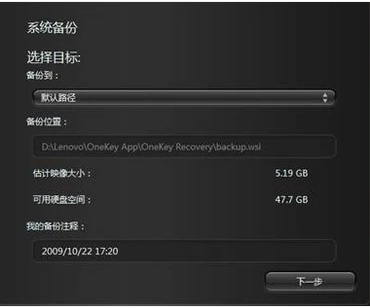
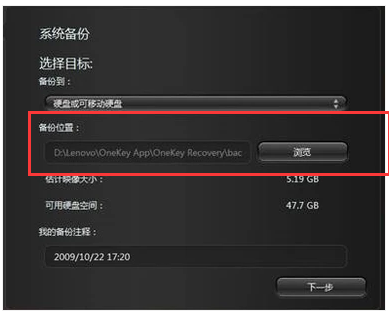
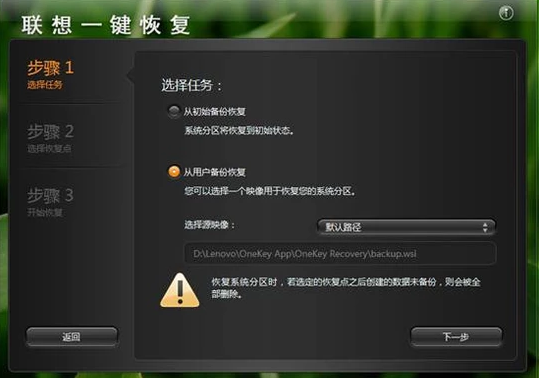
也可以选择从用户备份恢复。备份文件是在备份系统时选择的位置,默认是保存在D盘。
联想笔记本一键恢复,小编教你联想笔记本一键恢复怎么用
恢复系统图-8
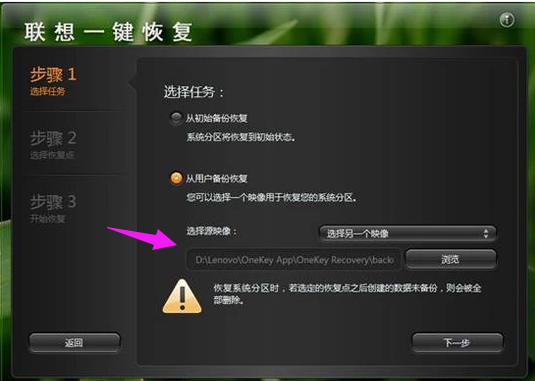
若修改过路径,可以选择您选择的路径
联想笔记本一键恢复,小编教你联想笔记本一键恢复怎么用
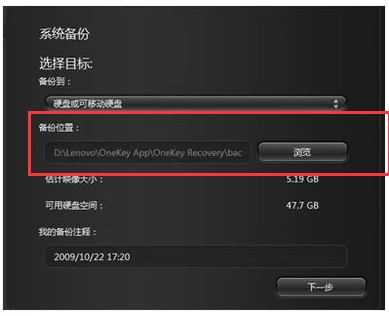
一键恢复图-9
从用户备份
联想笔记本一键恢复,小编教你联想笔记本一键恢复怎么用
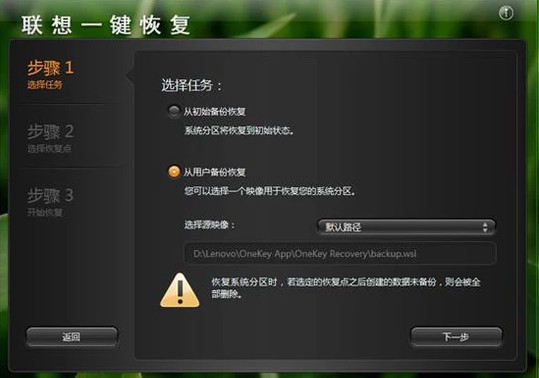
联想笔记本图-10
联想笔记本一键恢复,小编教你联想笔记本一键恢复怎么用
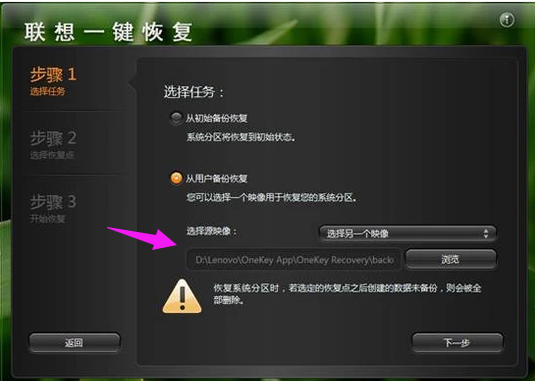
联想图-11
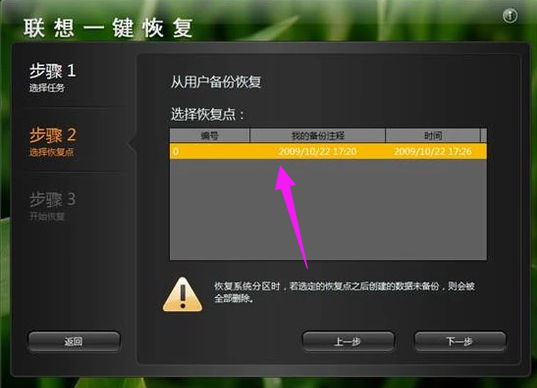
主界面---〉一键恢复---〉从用户备份恢复---〉选择恢复点
联想笔记本一键恢复,小编教你联想笔记本一键恢复怎么用
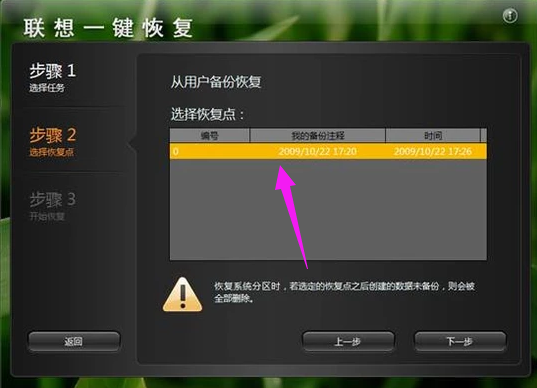
恢复系统图-12
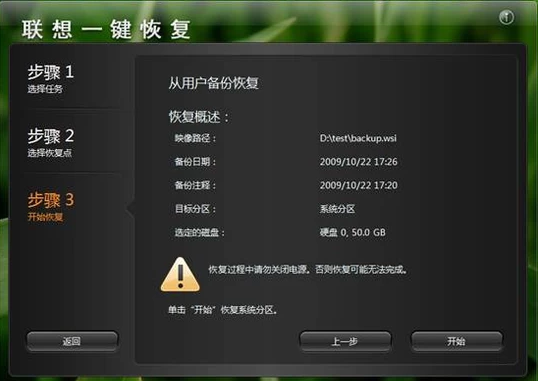
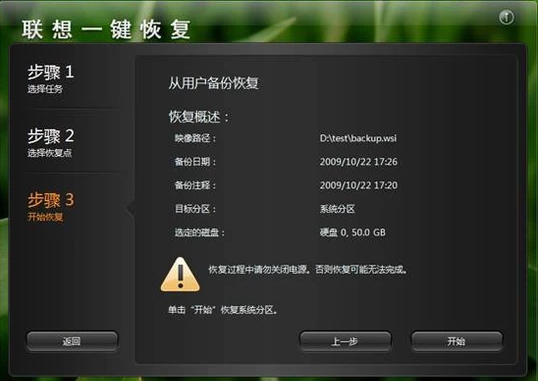
弹出提示:恢复前信息汇总
联想笔记本一键恢复,小编教你联想笔记本一键恢复怎么用
联想笔记本图-13
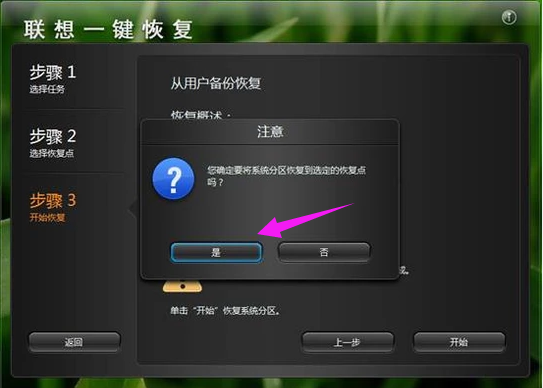
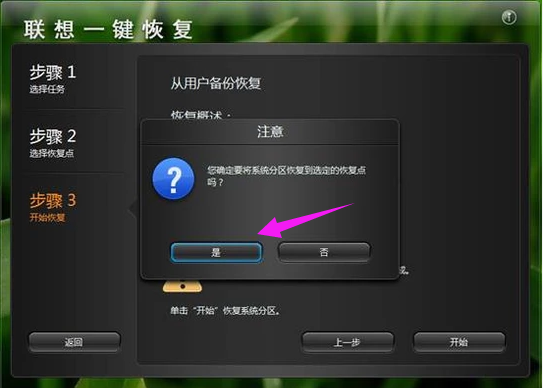
恢复前信息汇总,点击“是”
联想笔记本一键恢复,小编教你联想笔记本一键恢复怎么用
联想图-14
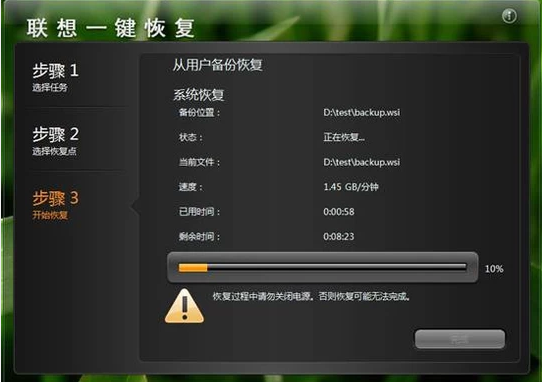
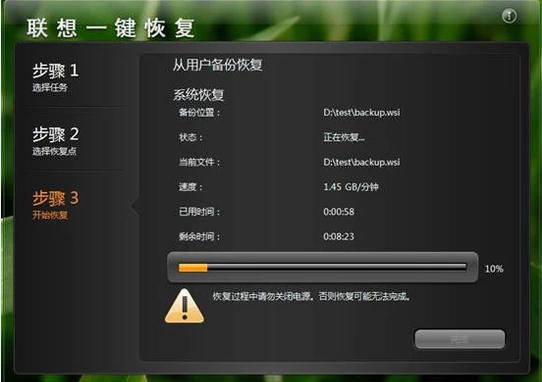
开始恢复
联想笔记本一键恢复,小编教你联想笔记本一键恢复怎么用
恢复系统图-15
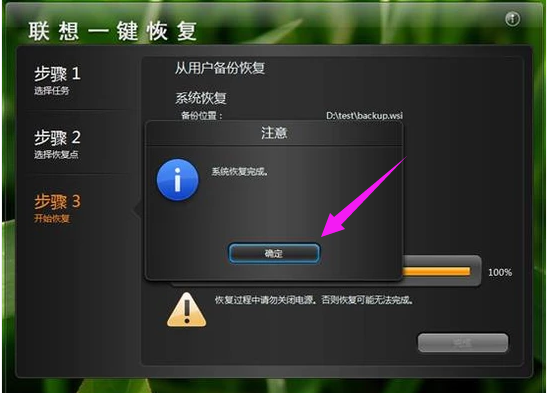
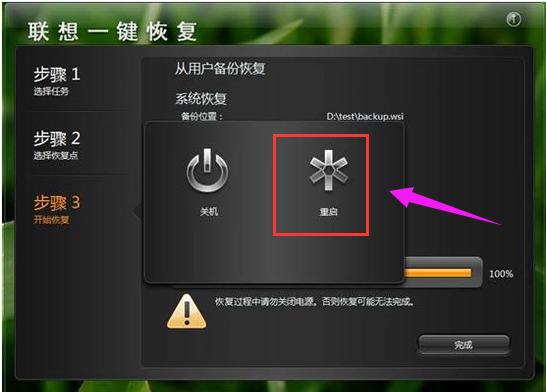
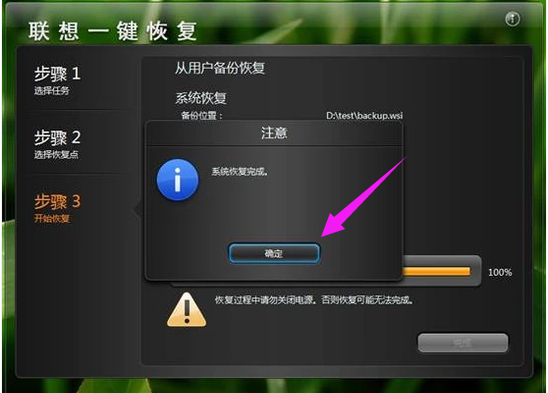
恢复完成
联想笔记本一键恢复,小编教你联想笔记本一键恢复怎么用
一键恢复图-16
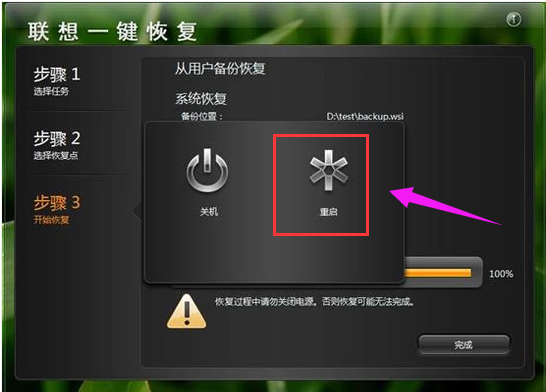
点击:重启。
联想笔记本一键恢复,小编教你联想笔记本一键恢复怎么用
联想笔记本图-17
以上就是联想笔记本一键恢复的使用方法,联想的用户们可以看看,借鉴一下。




 发表于 2023-2-10 06:52:03
 提升卡
提升卡 置顶卡
置顶卡 沉默卡
沉默卡 喧嚣卡
喧嚣卡 变色卡
变色卡 千斤顶
千斤顶 照妖镜
照妖镜
