关于网络球机,大家对于设置预置点、巡航、花样扫描等基础功能肯定不陌生。
那么海康威视的网络球机--PTZ功能中,还有哪些配置项呢?
今天我们一起来登录网络球机web界面,看看PTZ里的那些实用的功能!
跟着小编,一起玩儿转网络球机~
*本篇文章中所有设备界面图片均来自内部设备,模拟示意
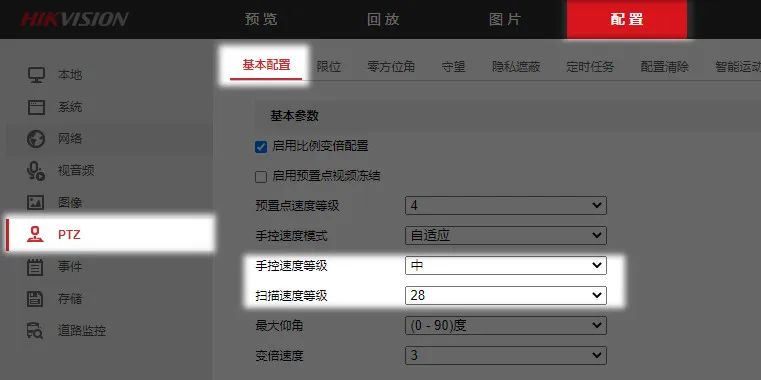
手控速度等级:手动控制云台上下左右球机运行的速度。值越大速度越大。
扫描速度等级:球机巡航、花样扫描的运行的速度。值越大速度越大。
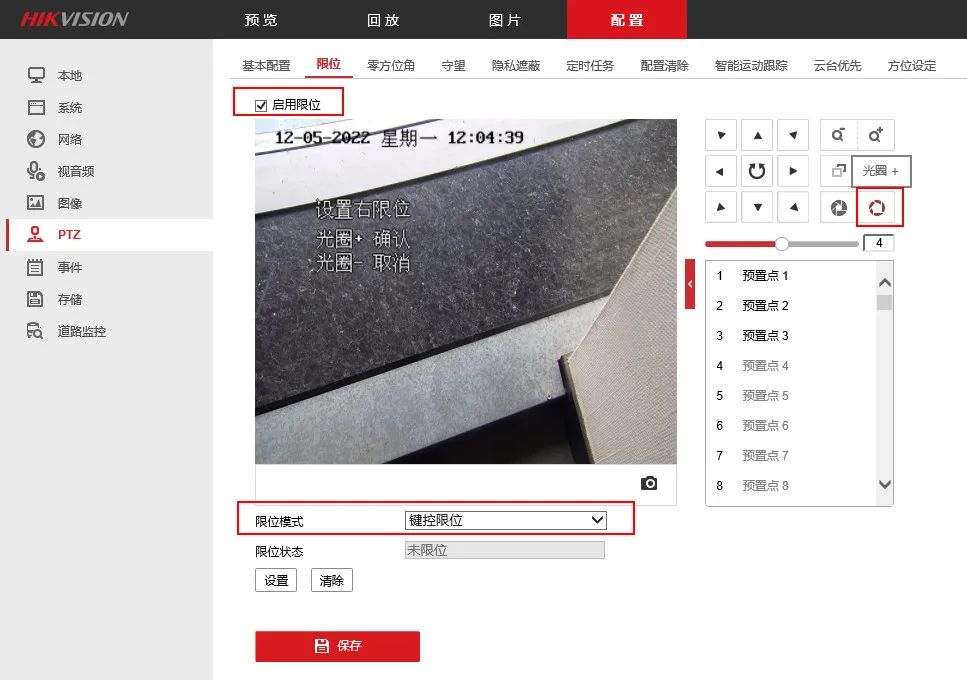
限位是用来设置智能球的运动区域,使智能球只能在设定的区域内运动。
具体操作步骤如下:
1.选择限位模式:
■ 键控限位是对手动控制云台时所做的限位;
■ 扫描限位是对设备扫描时所做的限位,如花样扫描,巡航。
2.单击“设置”,此时视频界面上将出现限位设置提示。
3.使用方位控制键转动云台,当达到所需要的左限位时,单击”光圈+“进行确定。左限位设置完毕后,可依次设置右限位、上限位和下限位。
4.单击“保存”,保存所设置的限位,此时“限位状态”将显示为“已限位”。
5.勾选“启用限位”,即可启动限位功能。
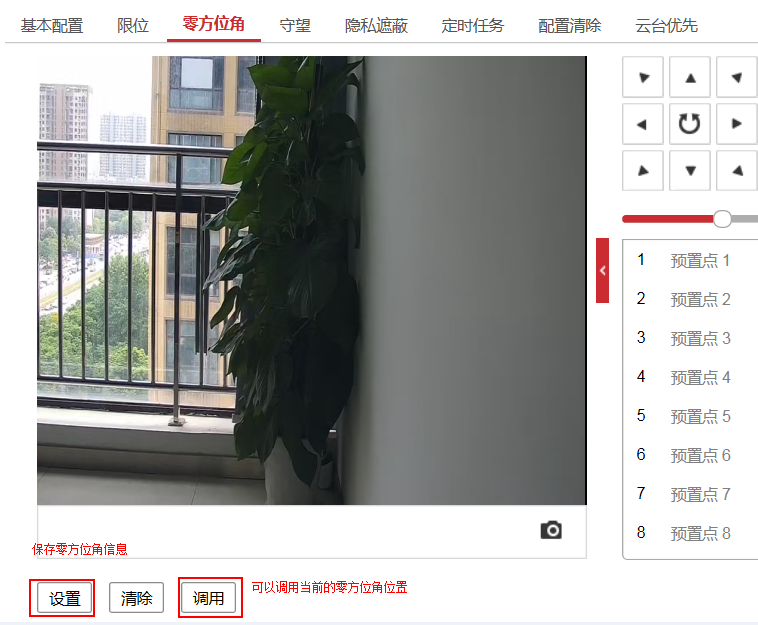
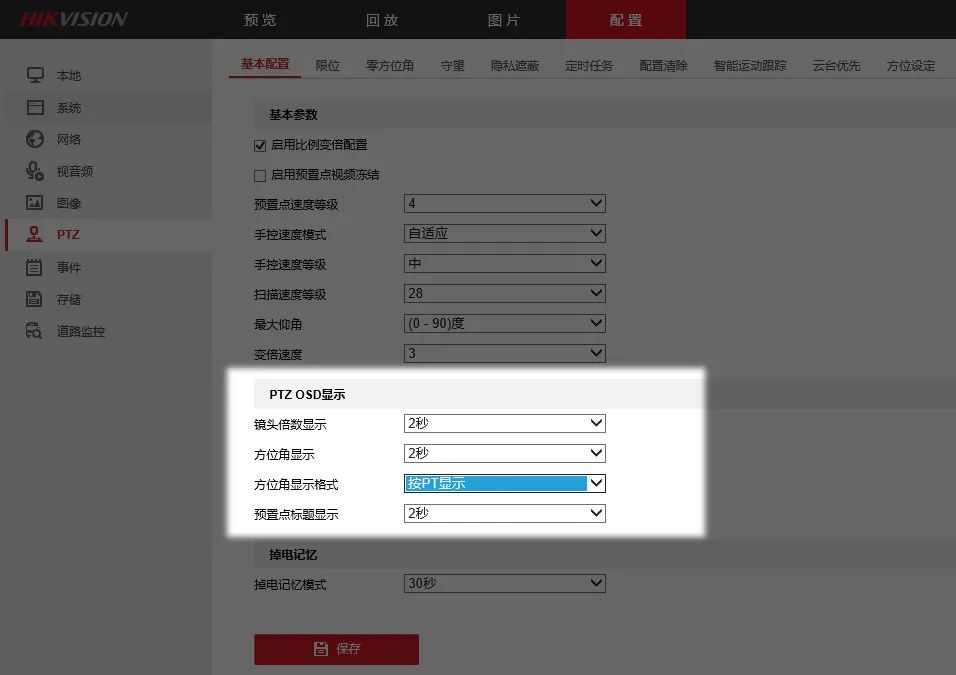
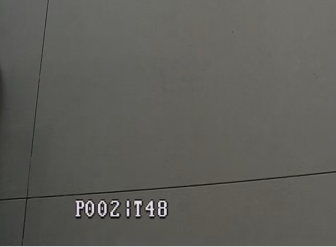
零方位角是指球机水平和垂直都为0度的位置为初始位置。转动球机,体现出来的水平角度和垂直角度就是球机的方位角, 显示格式为 PXXX|TXXX。
1.PTZ-零方位角中,上下左右移动球机,确定智能球在水平方向上的零方位角和垂直方向上的零方位角,单击“设置”保存零方位角信息。
2.PTZ-基本配置-PTZ OSD显示里设置方位角显示方式。
比如屏幕显示 P002|T48,表示当前智能球在水平2度,垂直 48 度位置。
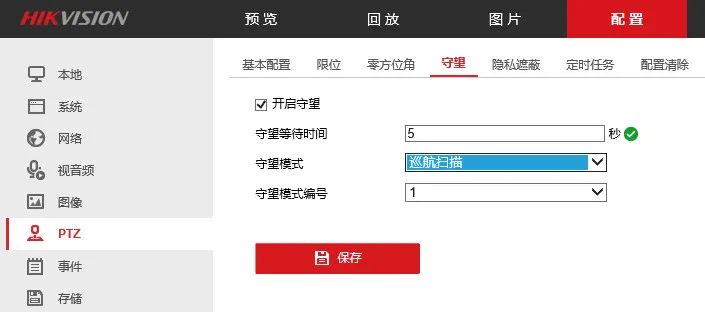
守望是当智能球开启守望功能,且一段时间内没有控制信号到来或断电重启时,如果有预设的运行动作,就会自动执行该动作。
具体操作步骤如下:
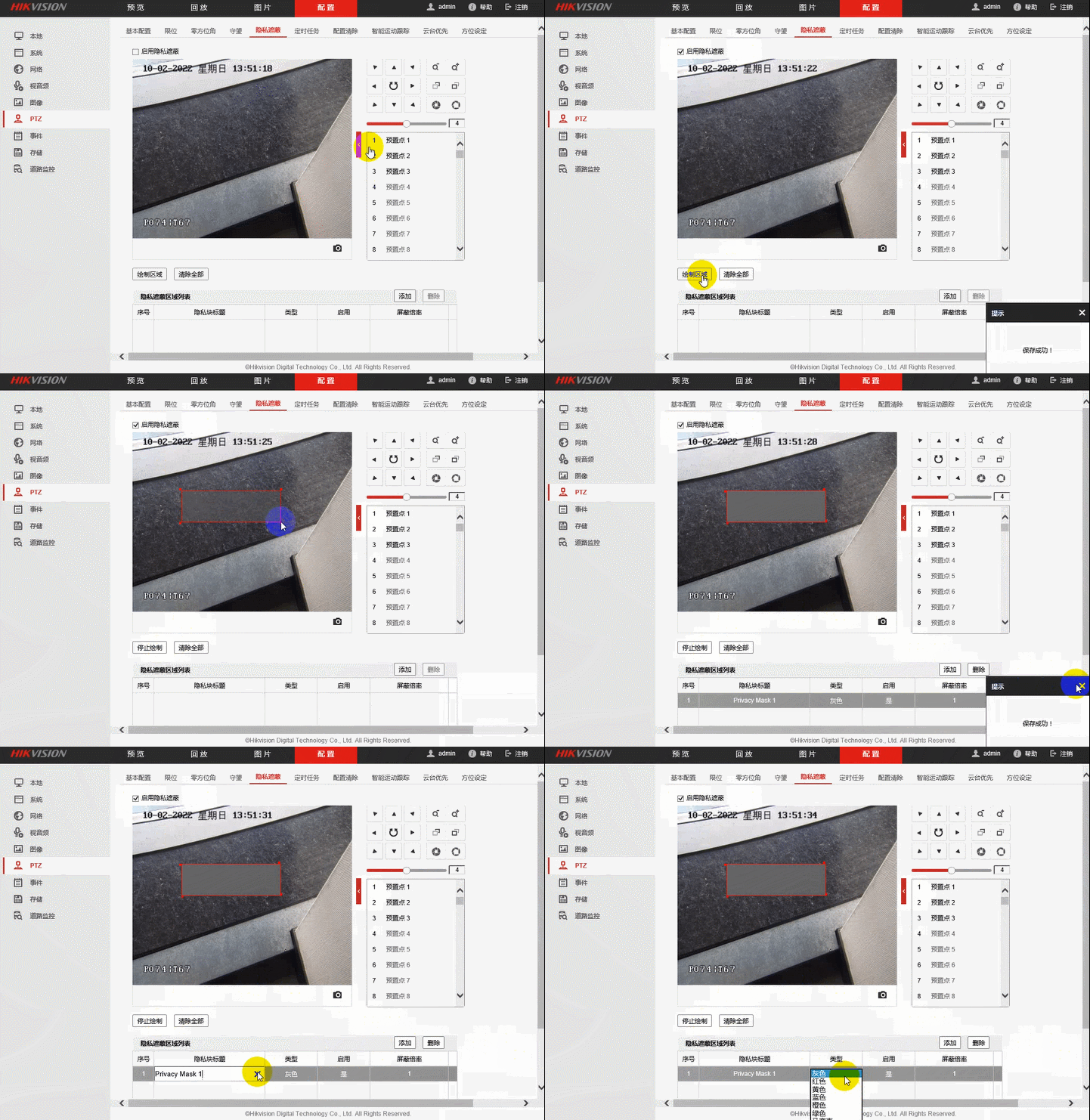
1.勾选“启用隐私遮蔽”可开启智能球隐私遮蔽功能。
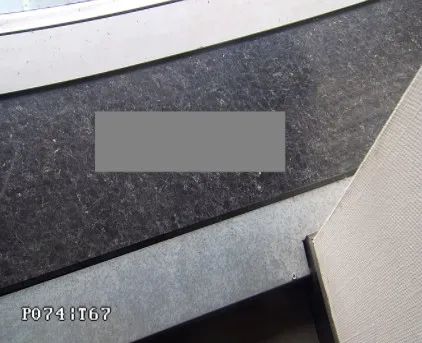
2.区域设置:单击“绘制区域”,在画面中单击鼠标左键并拖动鼠标,松开鼠标左键,形成一个区域,可以按住图形的角进行拖动,选择相应的遮蔽区域。
3.区域设置完毕后,单击“添加”,可将该区域信息显示在隐私遮蔽列表中。
4.修改区域信息:可修改隐私块的标题、类型。
注意:
屏蔽倍率的最大值视机芯而定,当监控画面倍率小于设置的屏蔽倍率值时,将不显示该遮蔽区域;当监控画面倍率大于等于设置的屏蔽倍率值时,将显示该屏蔽区域。
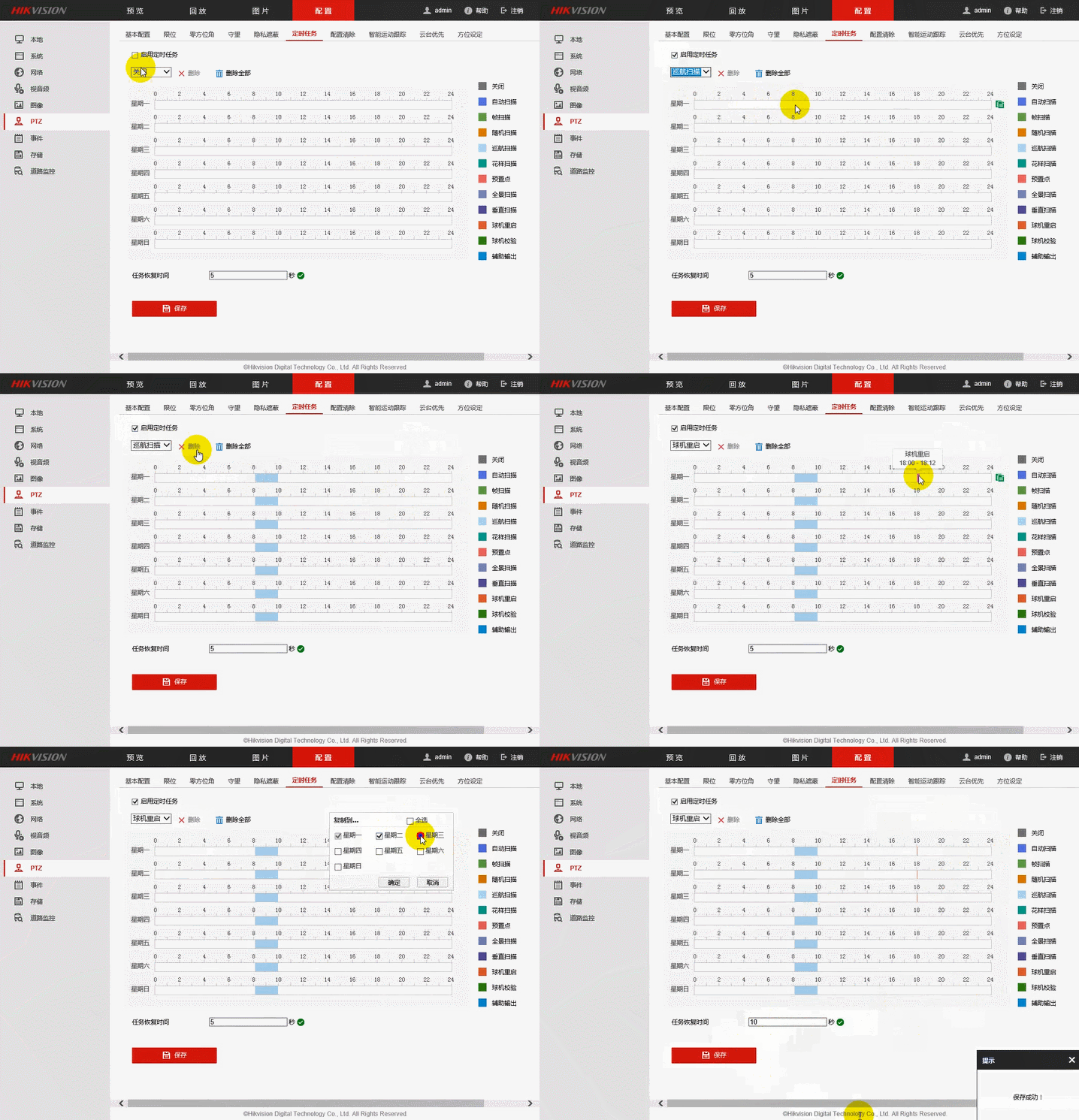
可以设置定时任务,使智能球在指定时间段内执行指定的动作。
具体操作步骤如下:
1.勾选“启用定时任务”,表示按照设置的定时任务进行工作。
2.设置定时任务的时间段和任务类型。
3.还可以设置多个不同的定时任务,同一天可设置 10 个分段任务,且每个任务均可以设置其任务类型。
4.设置“任务恢复时间”:当执行定时任务时,手动操作智能球时定时任务将被暂停。手动操作智能球结束后,经过设置的“任务恢复时间”,智能球将继续进行定时任务,可 设置 5~720 秒。
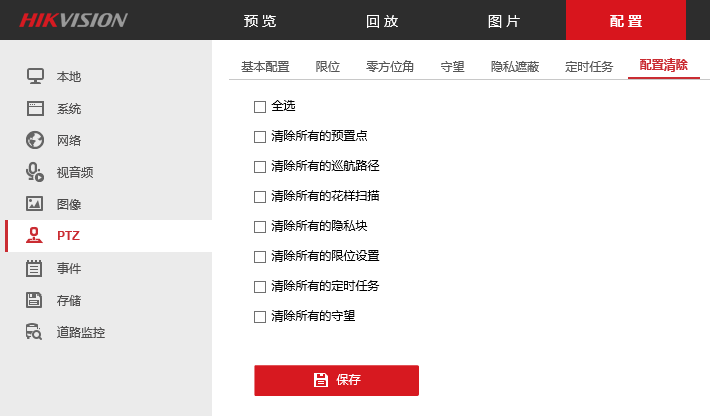
配置清除:可以清除所设置的预置点、巡航路径、 花样扫描、隐私块、限位、定时任务和守望等功能。
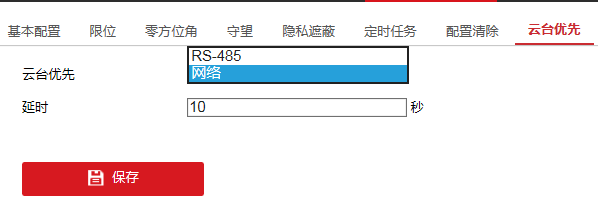
云台优先:在多人控制智能球,可设置网络控制优先或者 RS485 控制优先。是否有“RS485 控制优先”选项视具体型号而定,请以实际菜单为准。
延时:是指高优先级操作结束后经过多长时间,低优先级操作才可进行。
关于球机的PTZ相关功能,你都学会了吗?
本期第三篇文章,教大家如何在录像机上设置球机预置点、巡航、花样扫描,快去看看吧~
● 安防参数解读
最低照度、码率、光学/数字变倍、快门、宽动态…
每周三晚19:00
海康威视客户服务直播间与你不见不散



 窥视卡
窥视卡 雷达卡
雷达卡


 发表于 2023-2-19 17:42:24



















 提升卡
提升卡 置顶卡
置顶卡 沉默卡
沉默卡 喧嚣卡
喧嚣卡 变色卡
变色卡 千斤顶
千斤顶 照妖镜
照妖镜
