宜信同城网交流论坛

 找回密码
 立即注册
开启左侧

搜不到摄像头怎么添加通道?通道IP如何修改?本期唠唠NVR4.0 Lite通道界面 ...

[复制链接]
发表于 2023-2-19 17:46:10 | 显示全部楼层 |阅读模式 来自 LAN


NVR4.0 Lite系统已经上线一段时间

康康发现大家咨询比较多的还是通道管理界面的功能

本篇文章,康康从大家的问题出发

总结了大家咨询的比较多的通道管理界面功能

话不多说,我们一起来看看吧!


7f129d68db298e0b7875251aba625285.gif


一、NVR4.0 Lite系统添加摄像头操作方法


01.

非PoE录像机


d2c90a03129f6f73dd137da4cab0e743.gif

方式一:一键添加

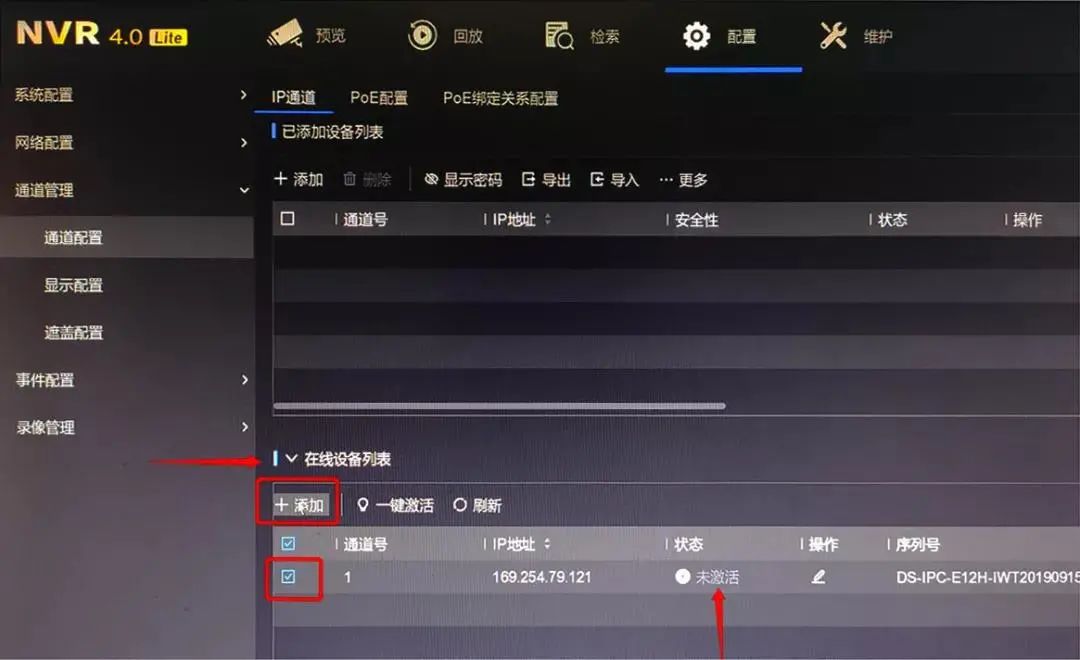
1.进入配置-通道管理- 通道配置-IP通道界面,点击下方在线设备,在列表内即可搜索到局域网内未添加的摄像头。

2.当摄像头状态是“未激活”,可勾选设备,直接点击添加,设备会用“通道默认密码”去激活并一键快速添加摄像头。

60c250c4dfecf5294d76fb8bd44a0c5b.jpg

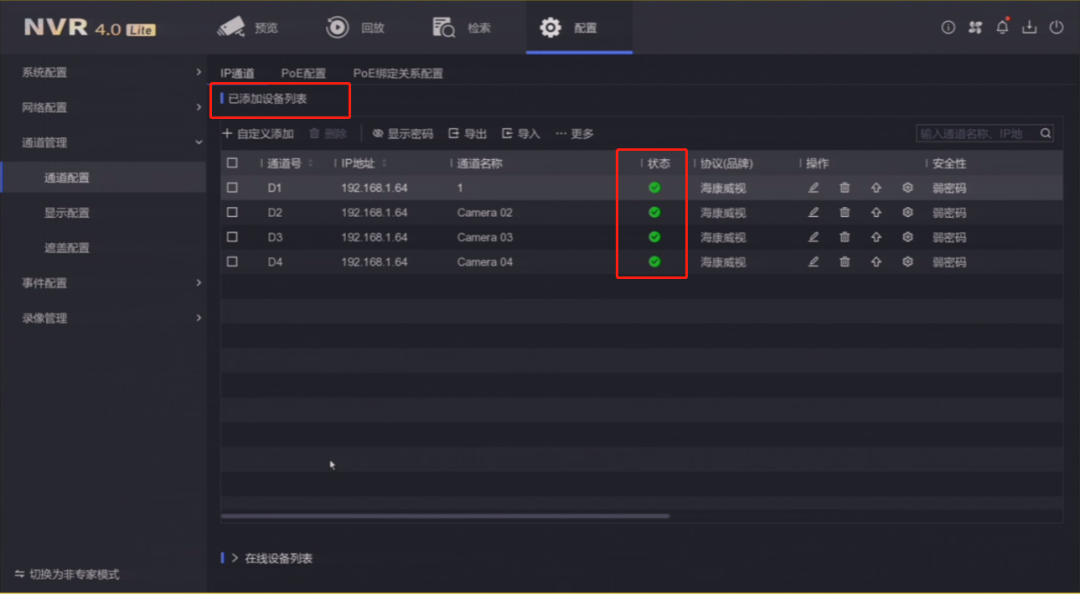
添加成功之后,已添加设备列表界面会显示对应的摄像头,状态显示为“在线”,即表示添加摄像头成功。

fc9365ffb1e72fcb72ec9ab90b1d74e2.png


4be7d3a915063d6d7b842920445b13f5.gif

方式二:自定义添加

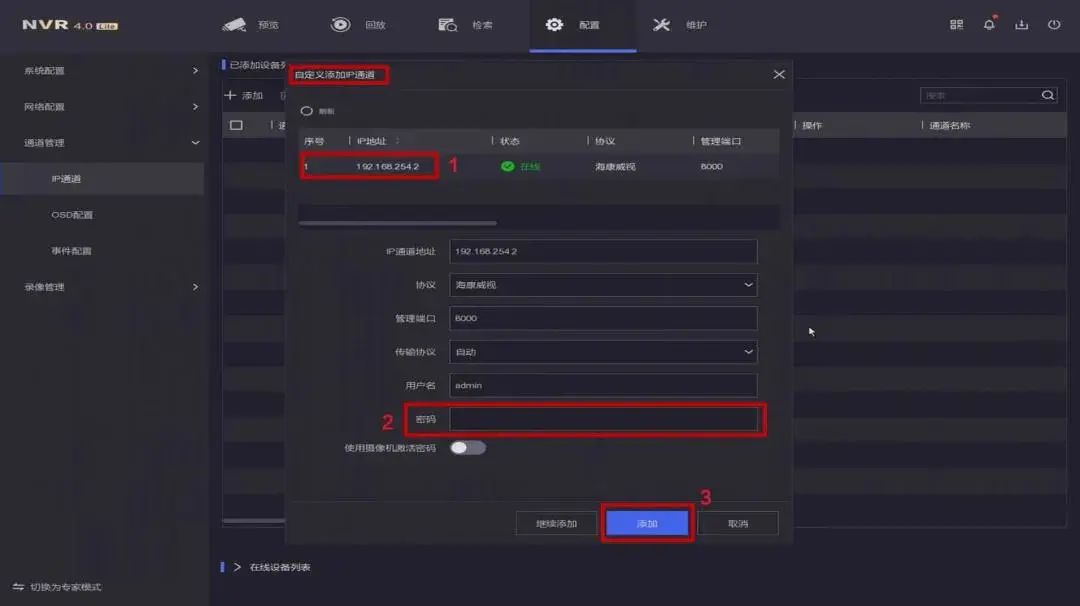
若摄像头已激活且密码与“通道默认密码”不一致,或是第三方摄像头,您可以选择以下的自定义添加方式。


海康摄像头添加步骤:

1.选择要添加的IP通道(或手动输入需要添加的摄像机IP地址)

2.准确填写摄像机的激活密码;

3.点击“添加”完成。

cc7887efb8f5ab3ddc37dbeee42d49e4.jpg


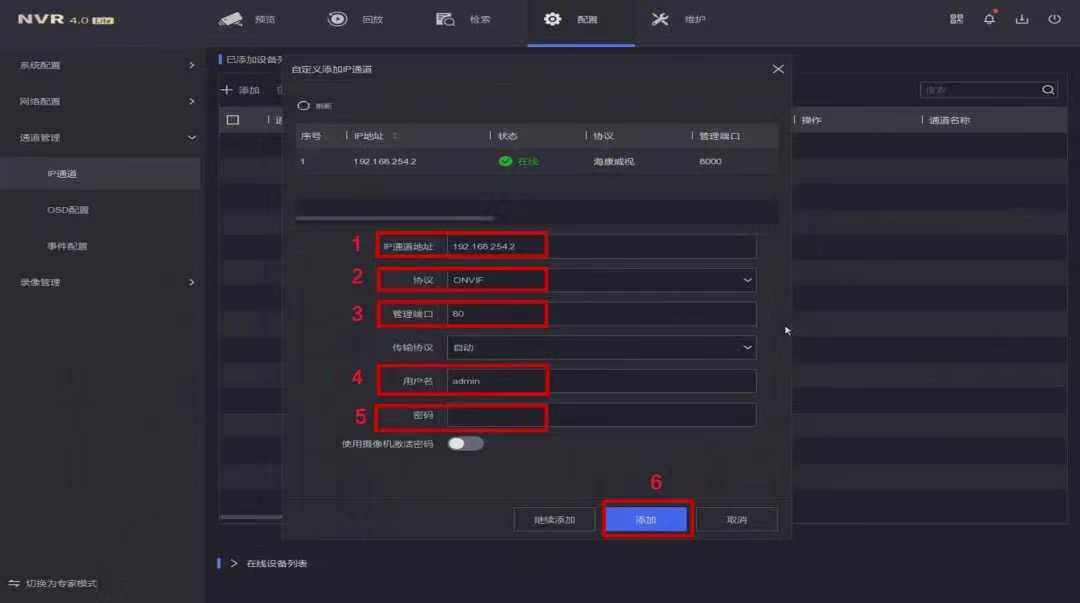
第三方摄像头自定义添加:

1.IP通道地址填写第三方摄像头的IP地址;

2.协议选择ONVIF协议(只有支持标准onvif协议的摄像机才能添加);

3.管理端口填写摄像头的ONVIF协议端口号;

4.用户名填写摄像头的用户名;

5.密码填写摄像头的密码;

6.点击“添加”完成;

注:摄像头的IP地址、端口、用户名和密码等信息需要跟摄像头厂家核实确认。

fcb9c6c48b0360bd734e9b75ba8d34eb.png


02.

PoE录像机通过PoE口接入摄像头添加方式

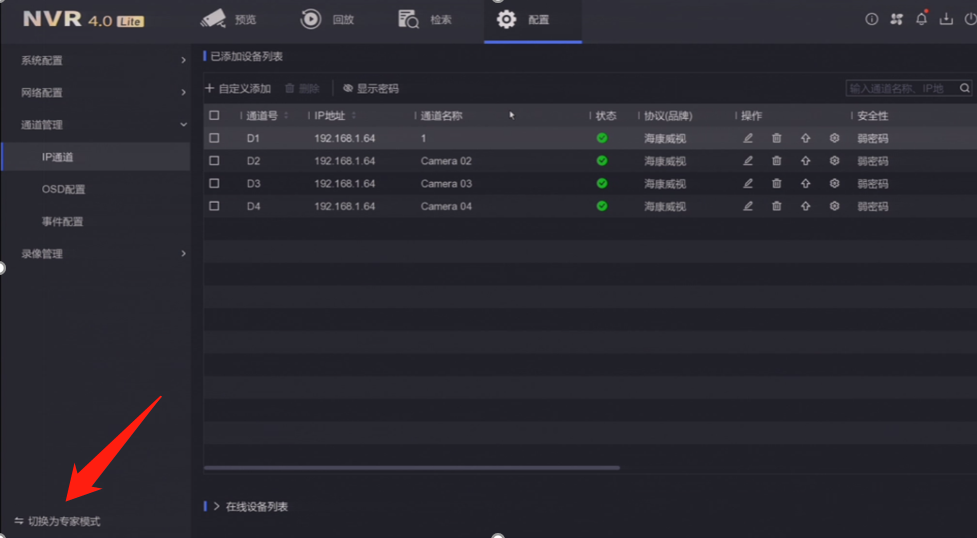
点击左下角“切换至专家模式”

3b818510969275df30160195773d9320.png


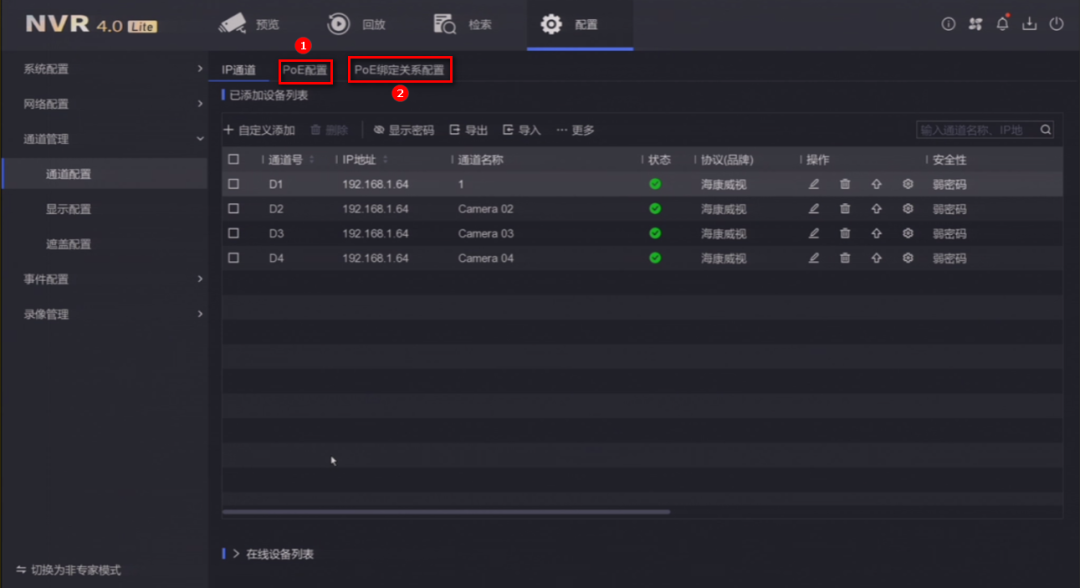
专家模式IP通道界面:

55b0c55a89b463e860f135ed31edff71.png

NVR4.0 Lite系统的PoE录像机,当切换为专家模式后,会多出PoE配置、PoE绑定关系配置菜单项。


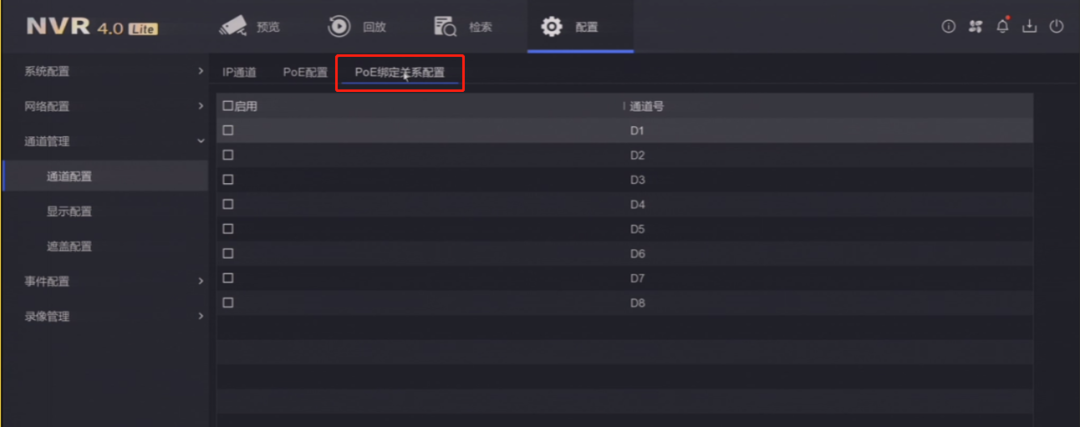
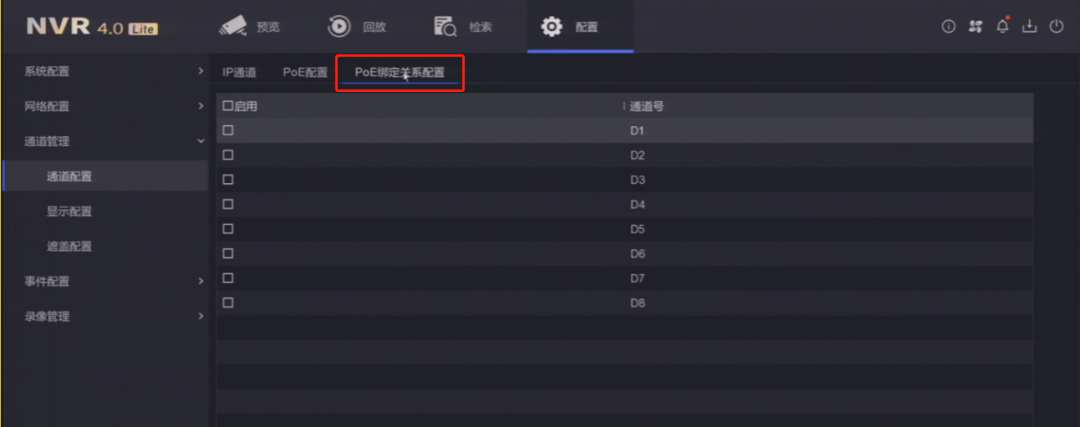
“PoE绑定关系配置”是什么功能?

若PoE绑定关系配置界面,勾选通道,则表明该通道可用即插即用方式直接接入摄像头;不勾选通道,则表示该PoE网口不与固定通道绑定,此时变成普通的IP通道界面,可以通过录像机的LAN口接入摄像头方式进行添加

7d86176f96e6c86773c84c21881f07c4.png


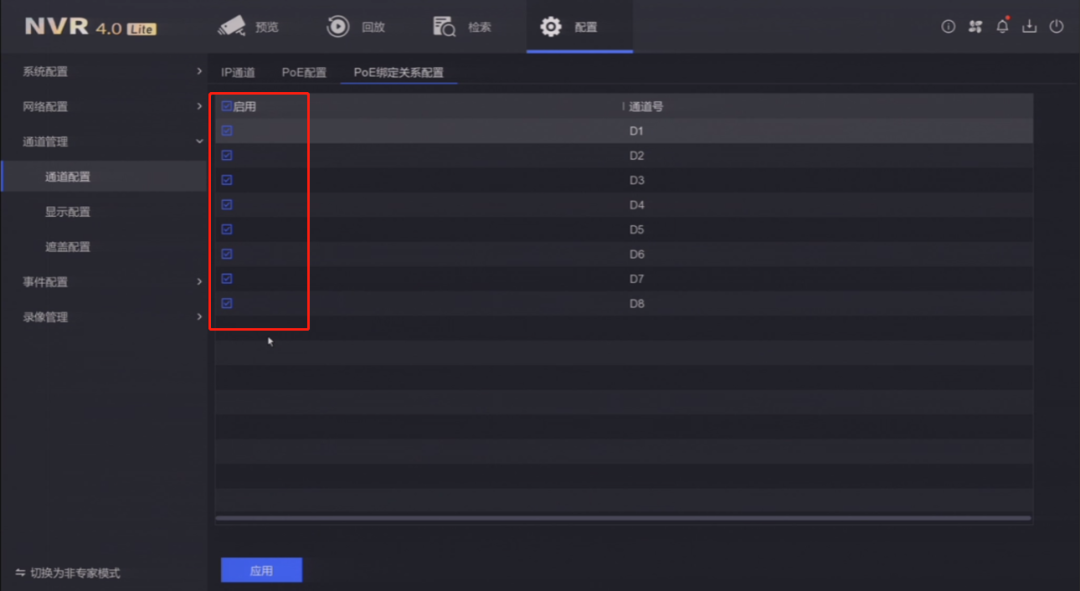
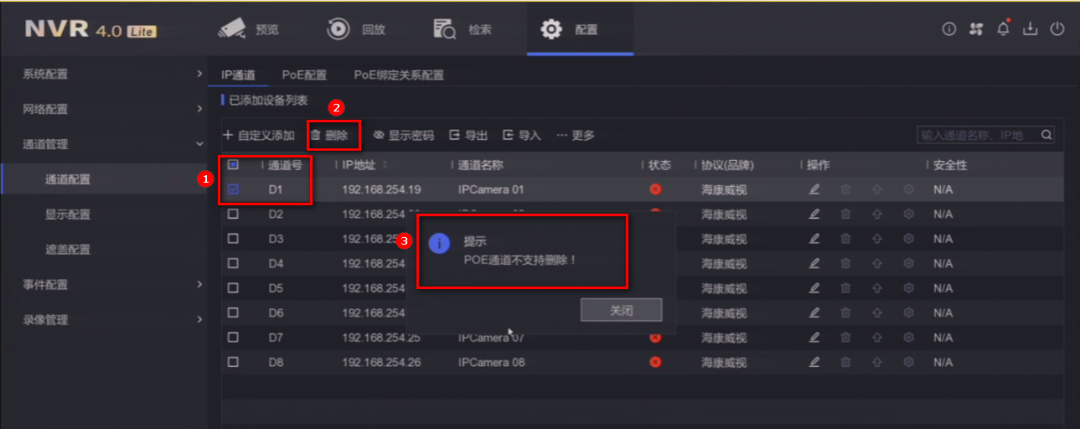
点开PoE绑定关系配置菜单,勾选通道,表示该通道与PoE网口绑定,即该通道是即插即用方式添加摄像头,不支持删除该通道,如图:

55f9d0803ff94ce619ad523c9f58630e.png
2d7fecfe894d63f28256d4fe6b09bfbe.png


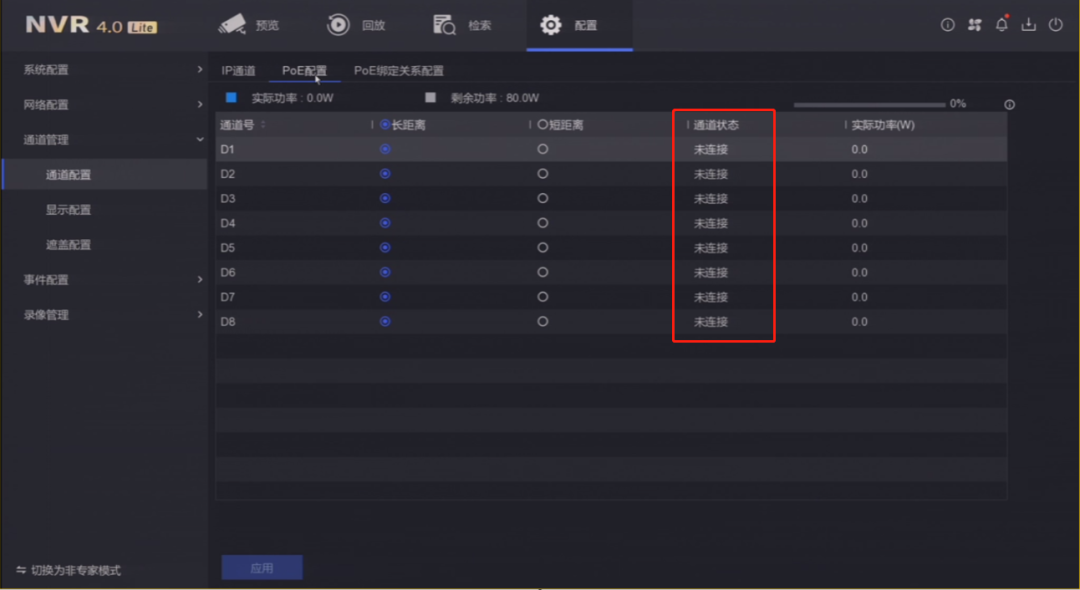
点开PoE配置界面,还可以查询PoE网口所接入的摄像头的连接状态,也可以设置长距离或者短距离传输。长距离一般为30-60米,短距离一般为20-30米。

5025ffe5e71315435725c39ba914abd2.png


03.

PoE录像机通过LAN口接入摄像头添加方式


进入PoE绑定关系配置界面,不勾选通道,然后返回IP通道界面,跟非PoE录像机添加摄像头方法一致,直接在在线设备中添加摄像头即可。

9ab31c2addc51a3973fa6f0fd0d9d967.png


二、NVR4.0 Lite系统修改摄像头IP操作方法


89fc8b6d15c51219e97c5852fe3dc29a.gif

情况一:摄像头处于未添加的状态下

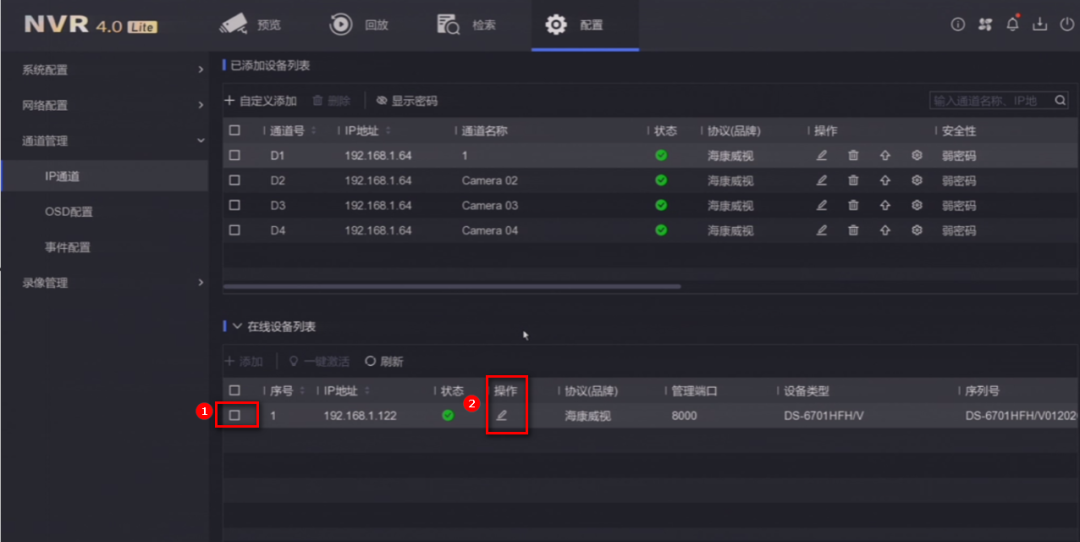
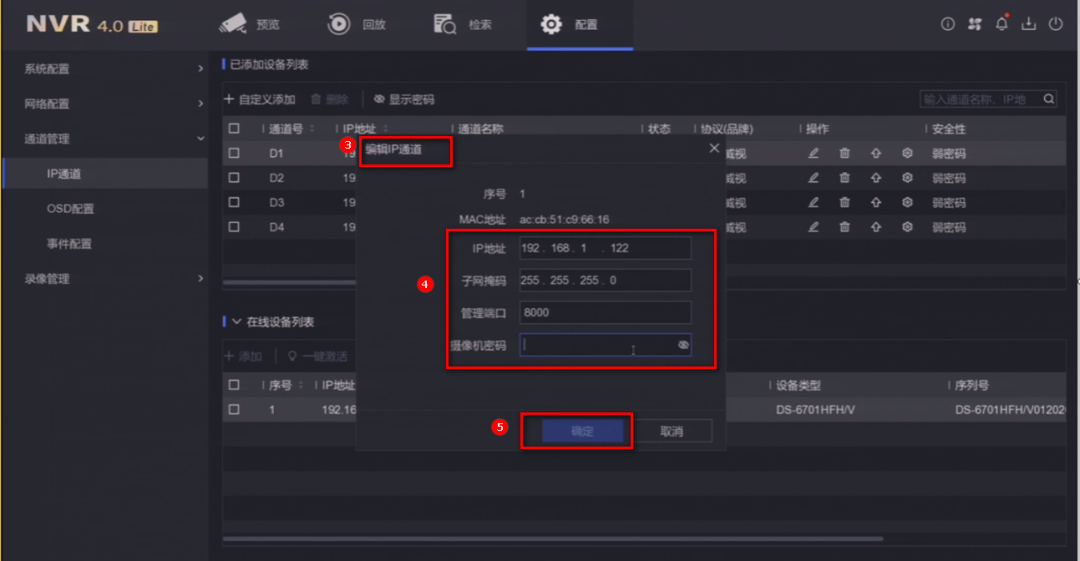
1.点击在线设备列表,勾选对应通道,点击右侧编辑的小图标:

73e288a193981b50b623f07afa7e4c32.png


2.在编辑IP通道界面,输入要修改的IP地址、输入摄像头的密码即可进行修改(不支持修改第三方摄像头参数)

ccff26461ceb97722574fffb7421d84f.png


8739cadd56114c85a510d23620b49ffc.gif

情况二:摄像头添加成功的状态下

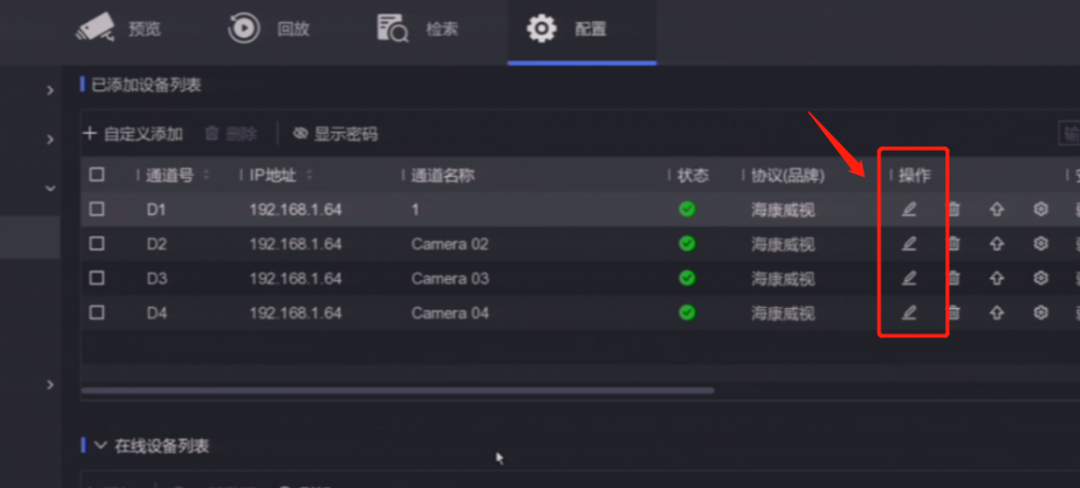
1.在已添加的通道里,勾选对应通道,勾选对应通道,点击右侧编辑的小图标:

bac942463a48d5e8aeb4a1f6ace090bf.png


三、NVR4.0 Lite系统“显示配置”内功能说明


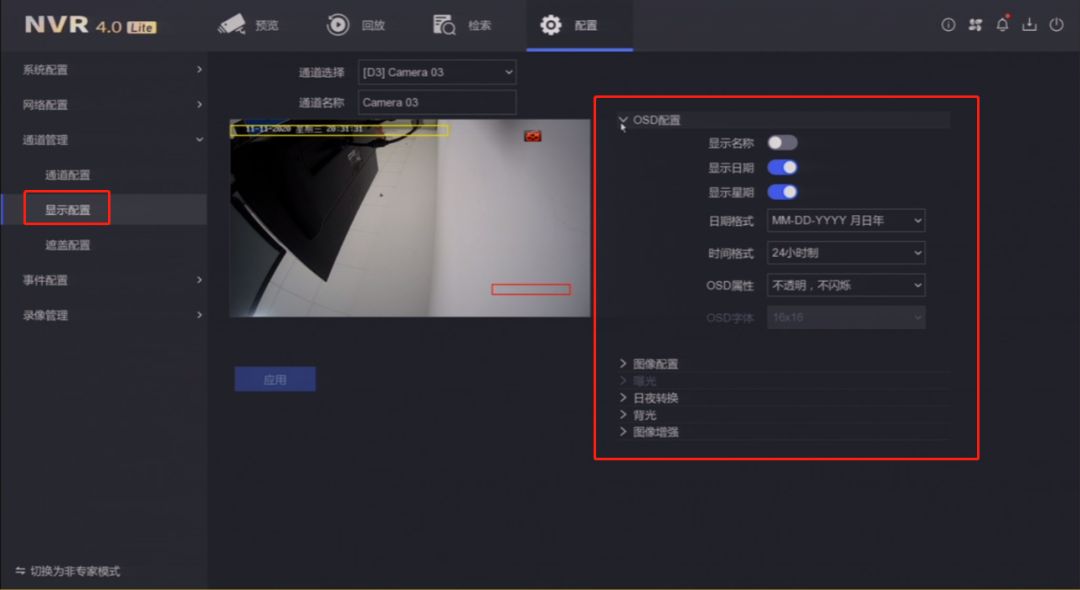
NVR4.0 Lite系统切换至专家模式后,可以看到“显示配置”菜单,在里面可以调节摄像头的显示参数。

(以下图片仅参考,具体以实际操作解码为准)


1.OSD配置界面,可以直接设置通道名称,设置OSD参数;

8c5efdcd088169b5757b5b3360c2d64a.png


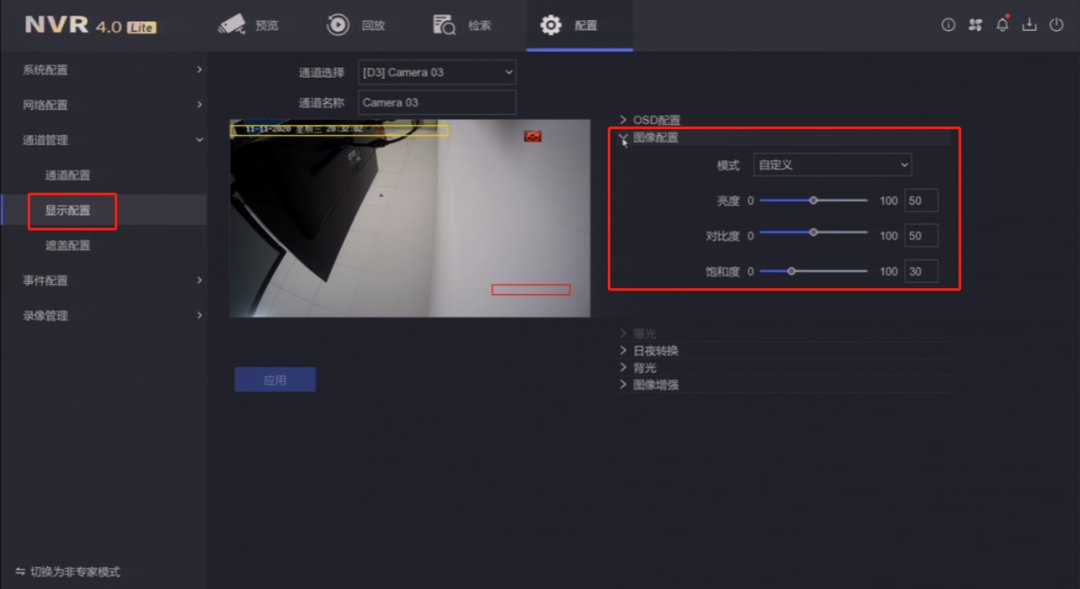
2.图像配置界面,可以设置画面的亮度、对比度、饱和度

85314a488934f284e21573eca42eebbe.png


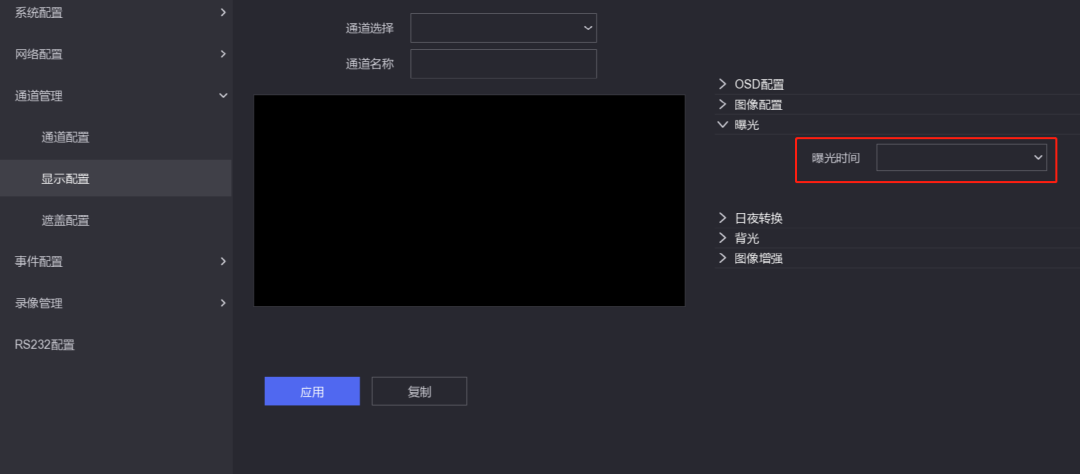
3.曝光菜单下可以设置曝光时间;

51ef705e22799ab486d3d7b8f62195a1.png


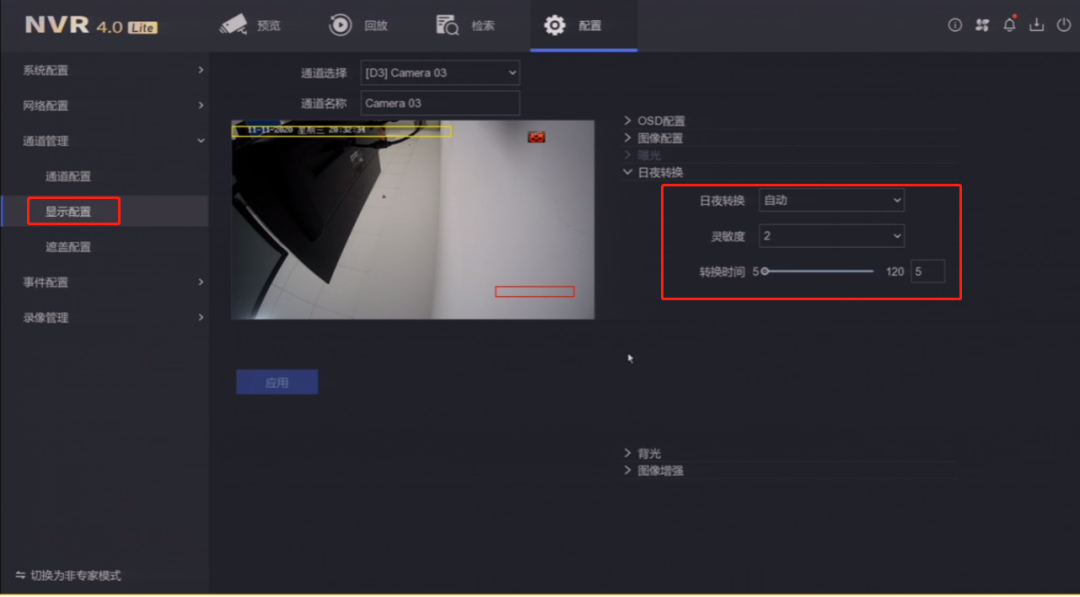
4.日夜转换参数菜单下,可以设置日夜转换模式、 转换灵敏度、转换时间等;

6c6fd0f83d33b3d22facaa9fbb421d46.png


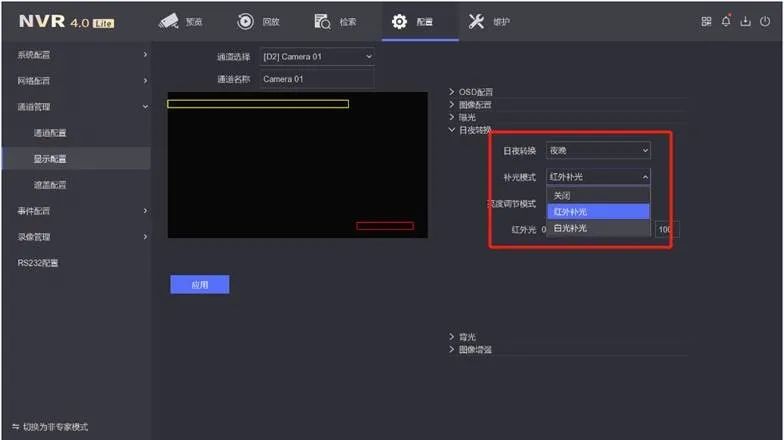
若接入是全彩摄像头,这个页面也可以设置前端摄像头的补光方式及亮度等。

d961b387e14b180feec8ddc8da11a592.jpg


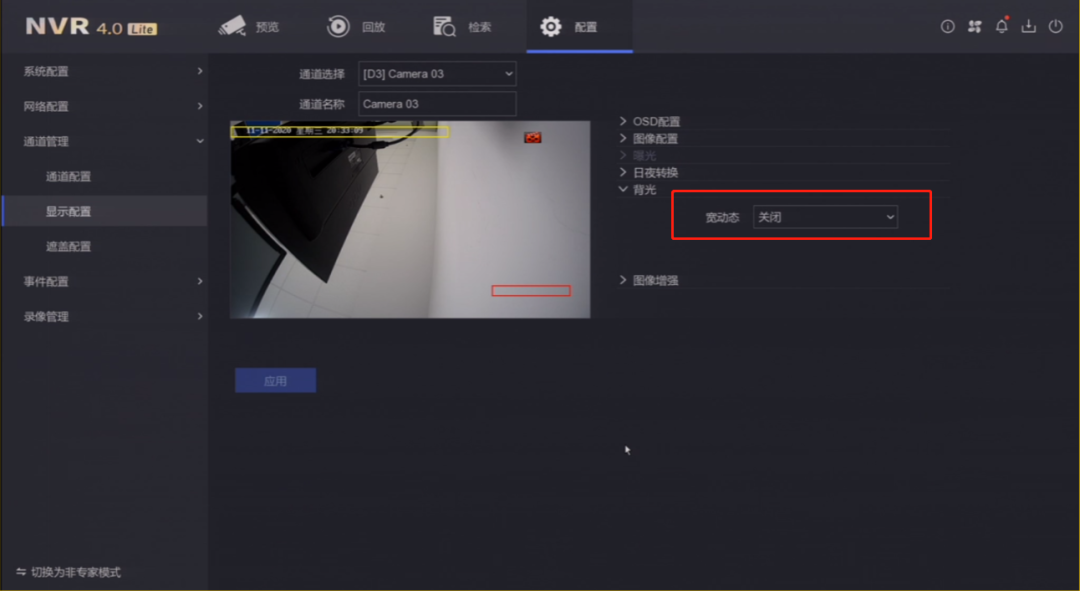
5.背光菜单下可以设置宽动态,开启该功能对逆光现象会有一定改善。

dd6d1bf0b2e571aa32bd4e358faf0f8b.png


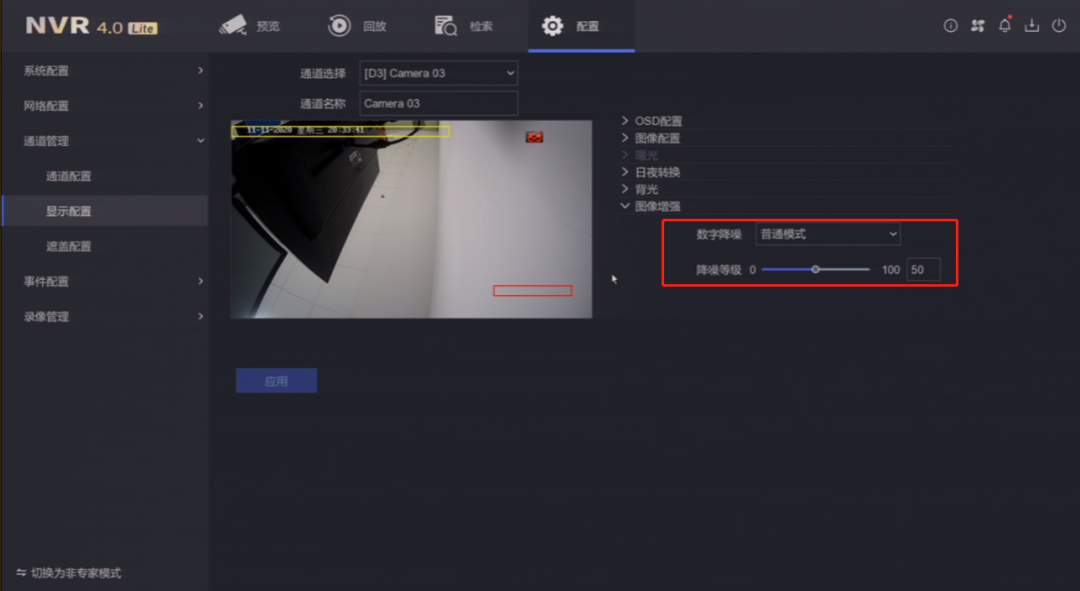
6.图像增强菜单下,可以调节降噪等级,抑制画面中的噪点,获得更优质的图像。

25db8bf206a9d71a2993bca9f85b83a4.png


861c0cbf5386e5c048c0c5f388264092.gif

今天的分享就到这里,

上面讲解的内容你都学会了吗?

6673c30e2401f3cf335077566c88553d.jpg
1136ebcf93860fa6fc0a36cb74471d47.jpg
宜信网交流论坛 - 版权声明 1、在发表言论时,请遵守当地法律法规。主题所有言论纯属个人意见,与本站立场无关。
2、本站所有主题由作者发表,作者享有帖子相关版权,其他单位或个人使用、转载或引用本文时必须征得作者同意并注明来源于宜信网
3、如本帖侵犯到任何版权问题,请立即告知本站,本站将及时予与删除并致以最深的歉意。
4、帖子不遵守当地法律法规、广告、人身攻击等情况时,宜信网管理人员有权不事先通知发贴者而删除本文。
您需要登录后才可以回帖 登录 | 立即注册

本版积分规则

QQ|Archiver|手机版|小黑屋|宜信同城网交流论坛 ( 闽ICP备19021048号 )|站点地图

GMT+8, 2026-3-27 20:04 , Processed in 0.157154 second(s), 13 queries , Redis On.

Powered by Discuz! X3.4

Copyright © 2001-2020, Tencent Cloud.

快速回复 返回顶部 返回列表