目前海康互联app支持通过客户端对添加至客户端的交换机进行查看端口状态、查看拓扑图、端口重启等操作。
1、基本运行信息查看
点击进入app主页,在设备列表选择交换机进入设备详情界面,可查看设备运行时间、交换机 CPU 利用率、内存利用率以及 PoE 功率。
其中 PoE 功率相关信息包括总功率、已使用功率和峰值功率。
峰值功率默认为最近七天内的峰值功率。
2、查看端口状态
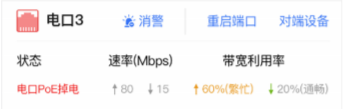
可在各端口详情区域查看端口连接状态、端口速率和带宽利用率。
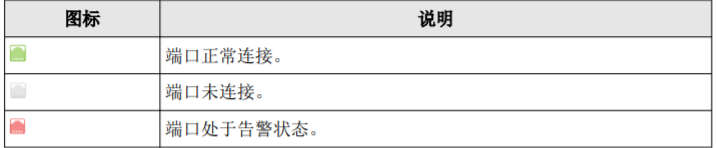
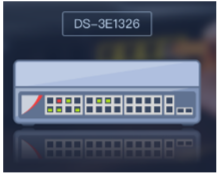
也可通过设备详情界面顶部的交换机图片上端口颜色判断端口状态。交换机图片上的端口与设备实际端口一一对应。
• 端口呈绿色:端口正常连接。
• 端口呈灰色:端口未连接。
• 端口红色闪烁:端口处于告警状态。
3、重启端口
选择某个端口并点击重启端口可重启端口。
4、重启交换机
在设备详情页面点击 进入设备设置界面,并点击重启设备可重启该交换机。
5、查看对端设备详情
对端设备,即与端口连接的设备。
选择端口,并点击对端设备,可查看对端设备详情,包括连接端口号、设备型号、设备 IP等。
6、端口消警
端口处于告警误报状态时,可点击消警消除端口的告警状态,使其恢复成正常状态。
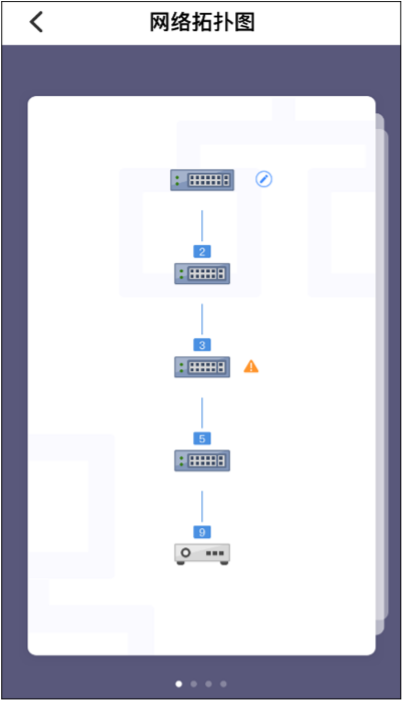
7、查看网络拓扑图
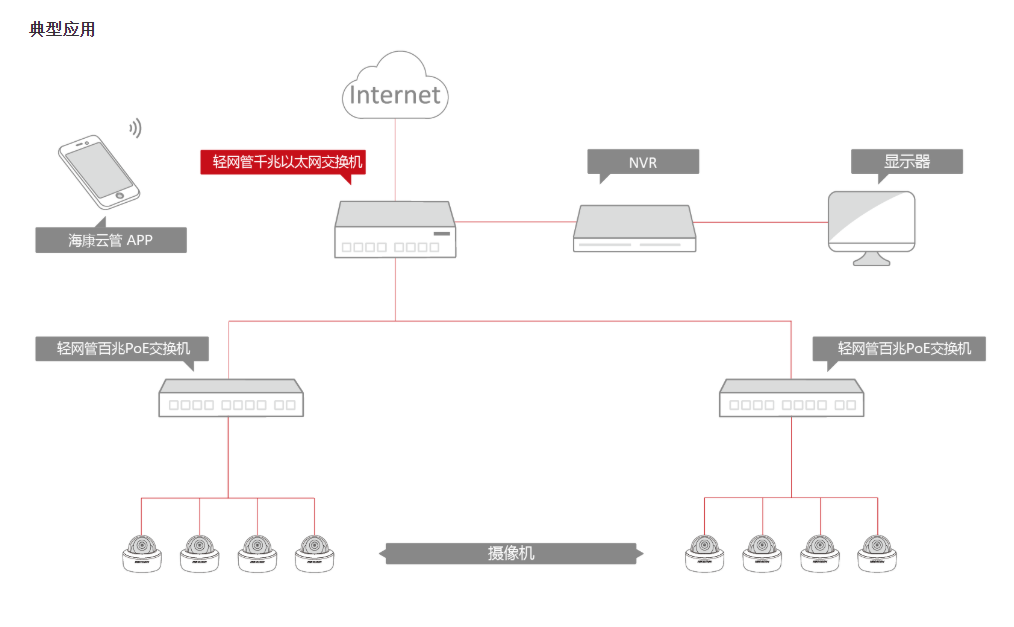
在设备详情界面点击, 或在首页点击并选择网络拓扑图查看网络拓扑图。
可在拓扑图上进行如下操作:
• 编辑根节点:点击 可选择一台交换机作为网络拓扑的根节点。
• 查看各级节点下的设备:点击某个节点查看该节点下的设备。支持的设备类型包括交换机、 无线网桥、虚拟交换机、网络摄像机、网络硬盘录像机(NVR)、可视对讲设备、门禁设备、 报警主机
• 可选择设备左滑并点击设备详情查看该设备的详情。
• 切换拓扑图:如果存在多个网络拓扑系统,可左右滑屏切换网络拓扑图。
TIPS:如果某个节点出现
,该节点下存在设备异常。可点击该节点并查看设备详情查看故障根源。


 窥视卡
窥视卡 雷达卡
雷达卡


 发表于 2023-2-19 17:46:13












 提升卡
提升卡 置顶卡
置顶卡 沉默卡
沉默卡 喧嚣卡
喧嚣卡 变色卡
变色卡 千斤顶
千斤顶 照妖镜
照妖镜
