宜信同城网交流论坛

 找回密码
 立即注册
开启左侧

必学 | 海康互联APP×轻网管交换机,交换机运行状态实时查看

[复制链接]
发表于 2023-2-19 17:46:13 | 显示全部楼层 |阅读模式 来自 LAN

手机也能实时查看交换机的运行状态?那岂不是太方便~

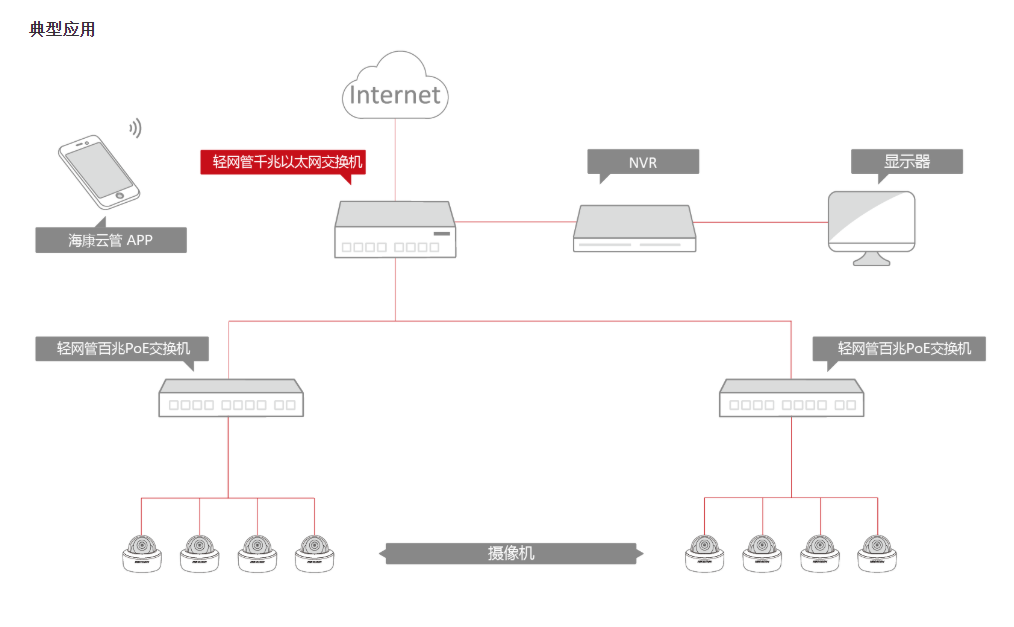
本篇文章,康康教你用海康互联APP添加海康轻网管交换机,学会之后,你就可以实时查看自己交换机的运行状态啦~


950e1473920d7717a535819005c2d508.png
bb8a2b0b31aae294e0b3e0c89c060f88.png
76c8df891cb964de0d0475d49985b165.png
342e72d9ff8a4bae4e9d5c8a60edb627.png


01

安装海康互联app软件


通过扫二维安装软件,海康互联。


5e8fb0975e494db2231da670a4c032bd.png
bb5262d0a9d4e999cab7a55b94b012de.png

IOS系统 安卓系统


02

激活交换机


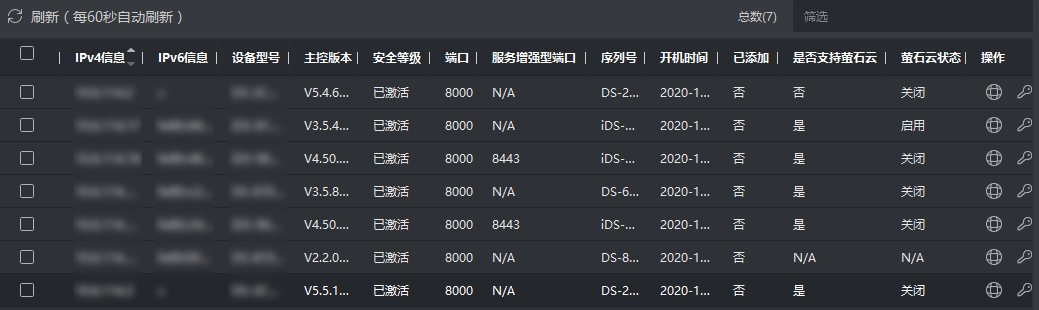
首次使用的设备必须先激活,并设置一个登录密码,才能正常登录和使用。建议官网获取最新的 iVMS-4200 安装包,按照指引完成安装。

操作步骤:

A、在线设备界面中,选中设备,单击激活。


29776b9bdf4f56acb279e9a3e488b11e.png
215de5f55f8169d150bdcc4e97eb472f.png


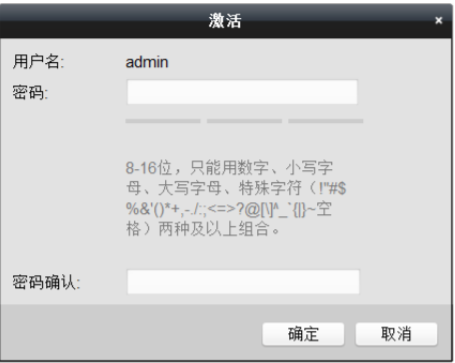
B、在弹出的激活界面,创建设备登录密码并确认密码。

点击确定激活完成。


03

交换机网络配置

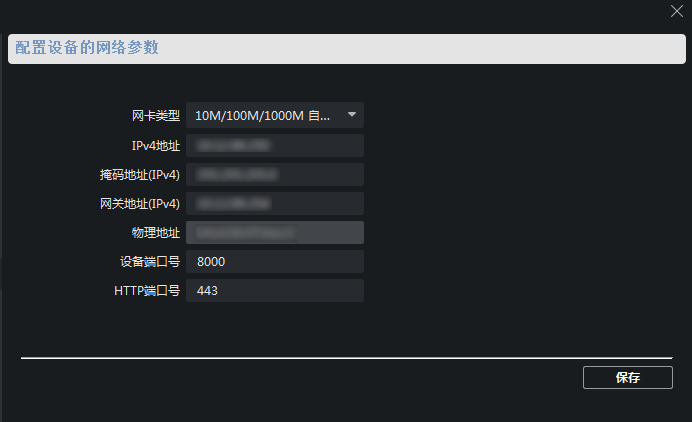
在“网络配置”界面,常用配置主要是配置设备网络相关参数。

9084b40bdaf0b8aa4ae447215d6616d2.png

在4200客户端里,选择交换机后,点击远程配置 网络常用,可以配置设备网络相关参数,满足不同客户端的添加配置。网络参数的配置包括设备IPv4地址,子网掩码和网关地址。


04

海康互联添加设备


方法一:扫码添加

通过扫描设备上的二维码或条形码,快速添加设备到客户端。

操作步骤

  1. 选择

    ed7b7a465530fd702066b9d890c377be.png
    229bc147a793eac605e9e596b8a4af46.png

  2. 扫描设备或包装盒上的二维码或条形码。

    • 二维码:系统自动填充设备序列号、验证码、设备类型。

    • 条形码:系统自动填充设备序列号,需手动输入设备验证码,并选择设备类型。

  3. 按照界面提示完成设备添加。

设备添加成功后,将显示在设备列表界面


方法二:手动添加

通过手动输入设备序列号的方式添加设备。

操作步骤

  1. 选择

    25f675c0bfa7cebb7f73002f65e9d68a.png
    b428957faaf98823cbdc805a6162a018.png

  2. 点击没有二维码/条形码,或无法扫描?。

  3. 选择要添加的设备类型。

  4. 根据界面提示完成操作。

  5. 点击完成。


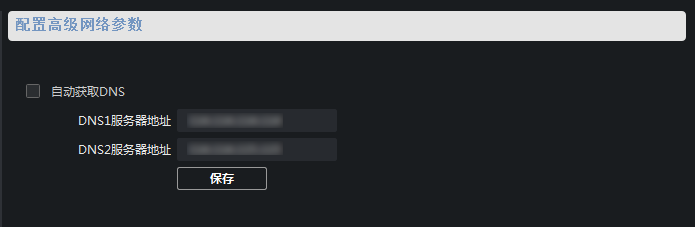
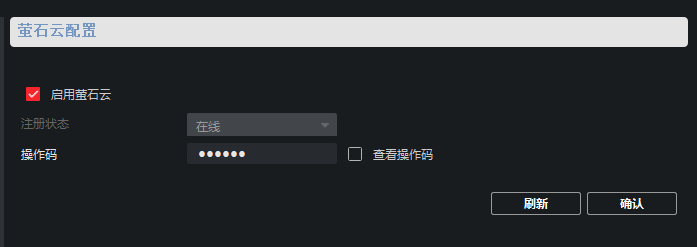
TIPS:将设备添加至海康互联 APP 时,如果显示“设备离线”,需要重新配置 DNS 服务器地址,和萤石云配置。


DNS配置

47f28a22a7d0c7f9237d443084076832.png

在4200客户端,选择交换机,点击远程配置网络高级设置,再根据以下两种方式配置DNS服务器地址:

①将自己的电脑接入网络中,通过运行cmd,执行ipconfig/all查看DNS服务器对应的地址,并将这两个地址依次填入。

②自行在网上查询公开的DNS服务器地址,并填入两个地址。


萤石云配置

814caeb0d624414b84b81175bddf44b3.png

在4200客户端里,选择交换机点击远程配置网络 萤石云配置 ,确保已勾选启用萤石云接入;勾选查看操作码,确保该操作码和 APP 扫码添加设备时的验证码一致;再点击确认。


05

海康互联app控制操作


目前海康互联app支持通过客户端对添加至客户端的交换机进行查看端口状态、查看拓扑图、端口重启等操作。


1、基本运行信息查看

点击进入app主页,在设备列表选择交换机进入设备详情界面,可查看设备运行时间、交换机 CPU 利用率、内存利用率以及 PoE 功率。

其中 PoE 功率相关信息包括总功率、已使用功率和峰值功率。

峰值功率默认为最近七天内的峰值功率。


2、查看端口状态

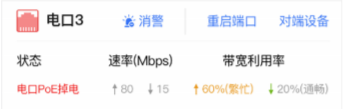
可在各端口详情区域查看端口连接状态、端口速率和带宽利用率。

bb09fb507732cf819595cef997a73000.png


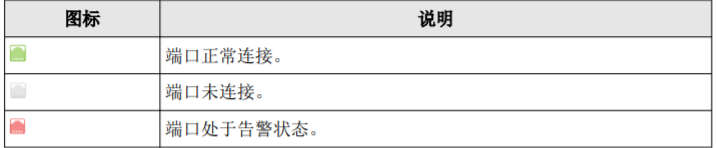
也可通过设备详情界面顶部的交换机图片上端口颜色判断端口状态。交换机图片上的端口与设备实际端口一一对应。

• 端口呈绿色:端口正常连接。

• 端口呈灰色:端口未连接。

• 端口红色闪烁:端口处于告警状态。

2c1bed810de65c9994f2c2bce0fb1a9c.png


3、重启端口

选择某个端口并点击重启端口可重启端口。


4、重启交换机

在设备详情页面点击 进入设备设置界面,并点击重启设备可重启该交换机。


5、查看对端设备详情

对端设备,即与端口连接的设备。

选择端口,并点击对端设备,可查看对端设备详情,包括连接端口号、设备型号、设备 IP等。


6、端口消警

端口处于告警误报状态时,可点击消警消除端口的告警状态,使其恢复成正常状态。

5bbb6fe3a26a4c335e80819b9de95a28.png


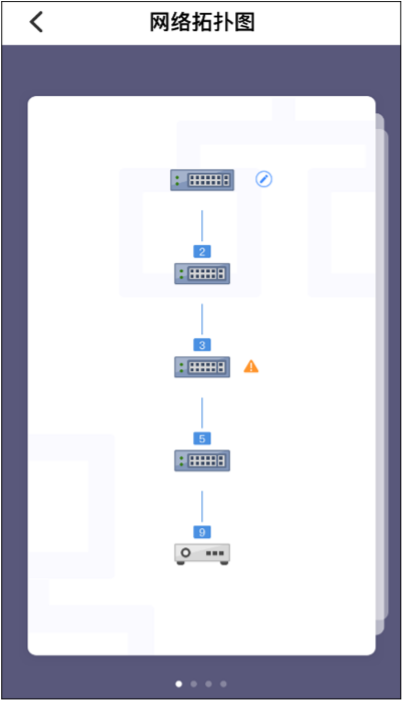
7、查看网络拓扑图

在设备详情界面点击, 或在首页点击并选择网络拓扑图查看网络拓扑图。

c9cd3841127f8e97163634eab4d2c80b.png


可在拓扑图上进行如下操作:

• 编辑根节点:点击 可选择一台交换机作为网络拓扑的根节点。

• 查看各级节点下的设备:点击某个节点查看该节点下的设备。支持的设备类型包括交换机、 无线网桥、虚拟交换机、网络摄像机、网络硬盘录像机(NVR)、可视对讲设备、门禁设备、 报警主机

• 可选择设备左滑并点击设备详情查看该设备的详情。

• 切换拓扑图:如果存在多个网络拓扑系统,可左右滑屏切换网络拓扑图。

TIPS:如果某个节点出现

be1a58d65ffe8c880f3d95561a96c4d8.png
,该节点下存在设备异常。可点击该节点并查看设备详情查看故障根源。


d285da531b5485aee5fcc5c7905aad6d.png


以上就是轻网管交换机通过互联app来配置使用的操作啦,配置好之后,就可以轻松的在远端去关注交换机的实时状态,及时处理异常啦~~~!


b78041c3788447675322867f8d546ee7.jpg

你喜欢今天的知识分享吗,点“在看”给我一朵小黄花

9625a223986228b61e9540117bfcb992.gif

471d5dde567f9b7ee861a34f1607b8ac.png
宜信网交流论坛 - 版权声明 1、在发表言论时,请遵守当地法律法规。主题所有言论纯属个人意见,与本站立场无关。
2、本站所有主题由作者发表,作者享有帖子相关版权,其他单位或个人使用、转载或引用本文时必须征得作者同意并注明来源于宜信网
3、如本帖侵犯到任何版权问题,请立即告知本站,本站将及时予与删除并致以最深的歉意。
4、帖子不遵守当地法律法规、广告、人身攻击等情况时,宜信网管理人员有权不事先通知发贴者而删除本文。
您需要登录后才可以回帖 登录 | 立即注册

本版积分规则

QQ|Archiver|手机版|小黑屋|宜信同城网交流论坛 ( 闽ICP备19021048号 )|站点地图

GMT+8, 2026-3-27 18:29 , Processed in 0.137117 second(s), 15 queries , Redis On.

Powered by Discuz! X3.4

Copyright © 2001-2020, Tencent Cloud.

快速回复 返回顶部 返回列表