15万
47万
管理员
海康也出路由器啦,赶紧买一个来玩玩~~~哎呀,功能太多了不会整啊!
来来来,我教你,基础配置、上网一起来看看~
那感情好~~~快来教我如何配网。
没问题~~~那我们就以DS-3WR系列路由器为例来看看路由器wifi怎么配置~
手机APP“Hik-WiFi”配置
01
步骤一
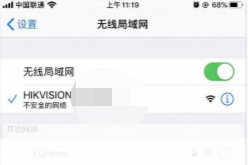
手机安装好“Hik-WiFi”app软件,将手机连上路由器默认WiFi是“HIKVISION_******”( 默认无线网络信息可以在设备底面贴纸上查看)。
步骤二
打开“Hik-WiFi”App,即可自动对该设备进行管理。
Tips:首次成功管理设备的手机视作管理手机,之后,您只能使用该手机管理设备。如果您想解除这种绑定关系,只能将设备恢复出厂设置。
步骤三
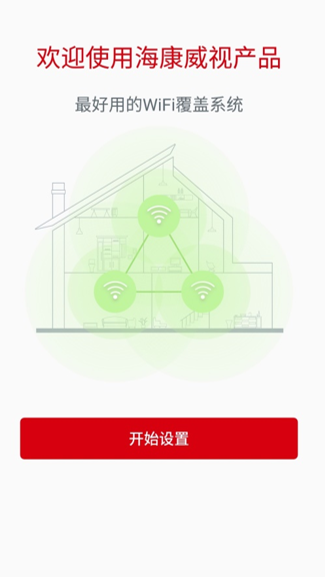
点击“开始设置”,根据快速配置向导即可配置设备上网。
步骤四
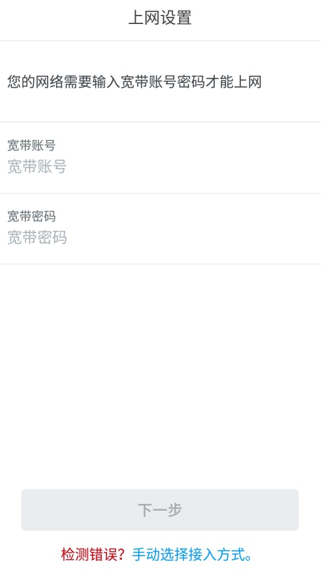
App会自动检测您的上网方式,请根据提示进行相应参数设置(此处以宽带拨号为例),然后点击“下一步”
输入对应的运营商提供的宽带账号、密码,拨号成功即可上网。
同样的如果设备上级为可上网的“猫”、路由器、静态IP地址 ,也会自动检测到,然后您根据提示输入即可。
步骤五
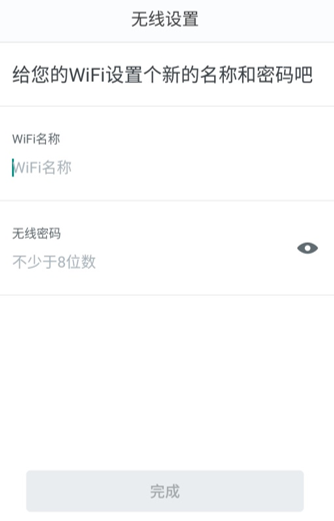
修改WiFi名称和无线密码
点击完成,即可完成配置
快速设置完成。Android手机会自动重连至您修改后的无线网络,苹果手机请手动连接至您修改后的无线网络。之后,您可以尝试上网啦~
当然电脑也可以配置▼
02
电脑端web配置
步骤1
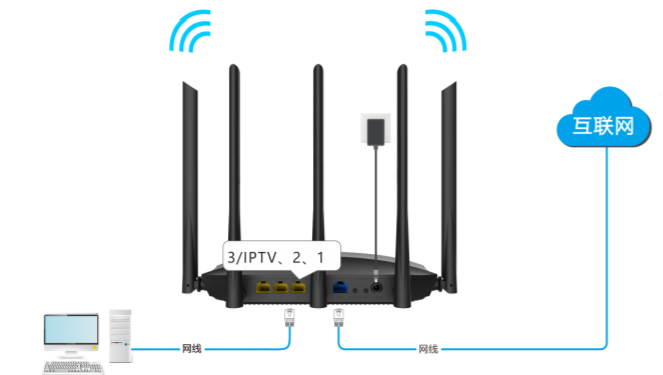
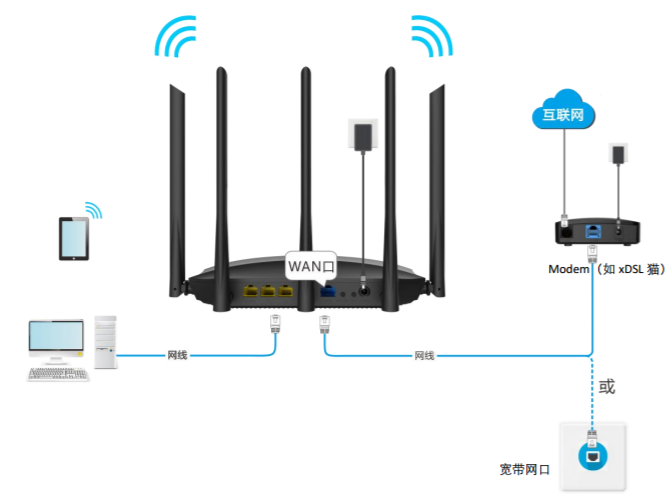
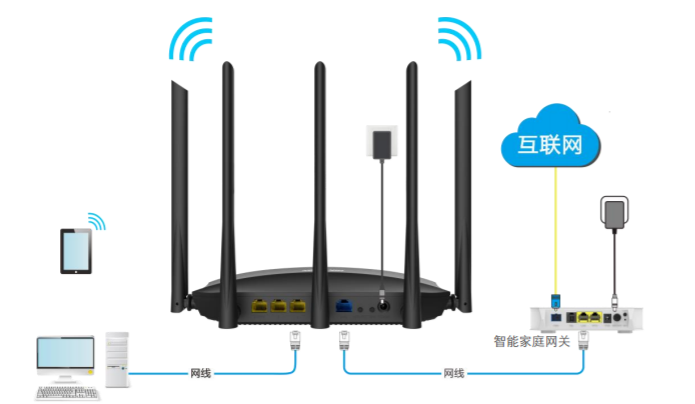
用网线将电脑接到路由器的 1、2、3/IPTV 任一接口,WAN口接互联网。
步骤2
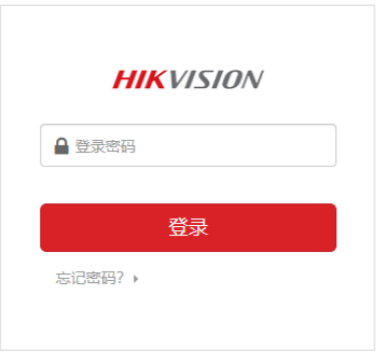
打开电脑上的浏览器,WEB访问 hikvisionwifi.local。
注:或路由器出厂默认IP(192.168.0.1),并且将电脑本地IP和DNS设置为自动获取。
步骤3
步骤4
步骤5
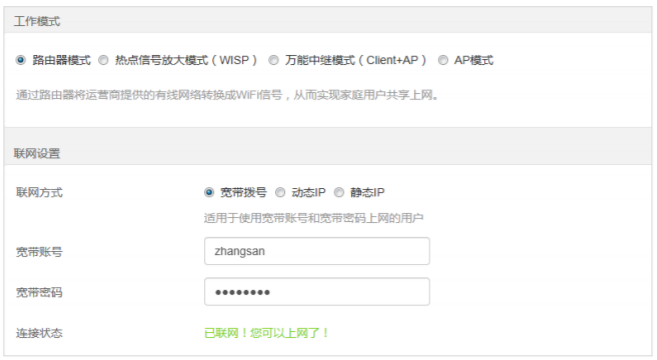
选择“路由器模式”:作为路由器使用,让家里的网络设备连接上他可以上网。在对应联网设置里三种模式:“宽带拨号”、“动态IP”、“静态IP”,下面我们说说三种模式配置方法。
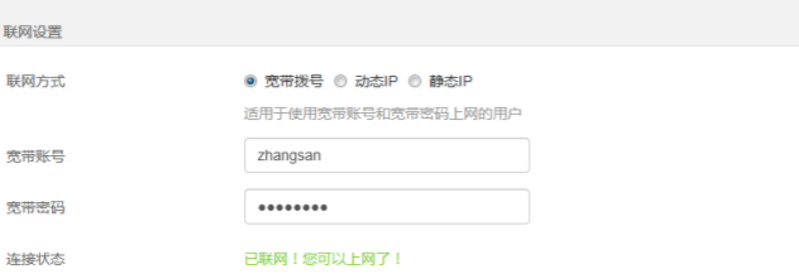
“宽带拨号”模式:网络供应商提供了可以上网的宽带账号和宽带密码时,您可以选择此联网方式。
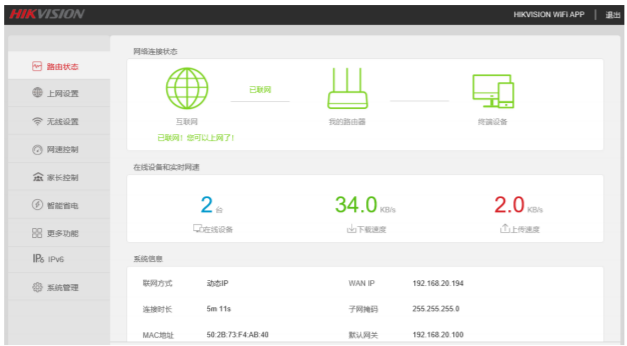
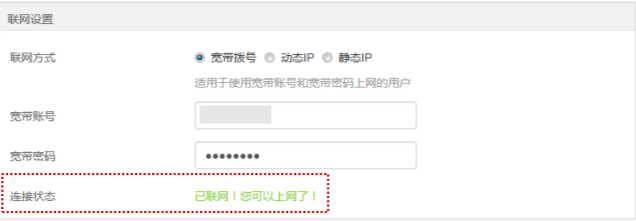
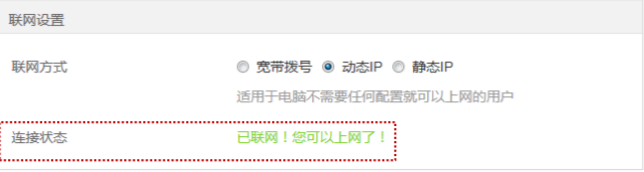
Tips:稍等片刻,当连接状态显示“已联网!您可以上网了!”时,您可以尝试上网了。
选择“动态IP”模式:
网络供应商没有提供可以上网的宽带账号和宽带密码,也没有提供可以上网的 IP 地址、 子网掩码、默认网关、DNS 服务器等上网信息时,您可以选择此联网方式。或者,如果您家里已经通过路由器上网,此路由器作为新增路由器使用时,也可以选择此联网方式。
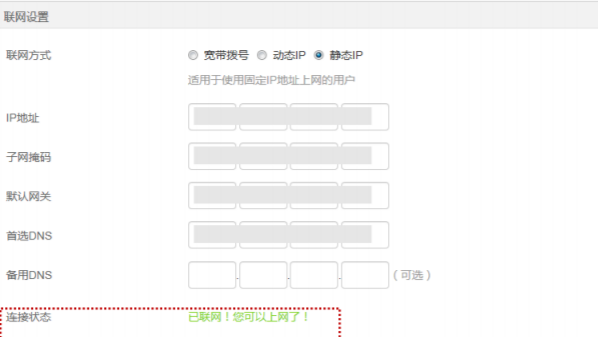
选择“静态IP”上网:
网络供应商提供了可以上网的 IP 地址、子网掩码、默认网关、DNS 服务器等上网信息时, 您可以选择此联网方式。或者您接的上级“猫”或“路由器”没有开启自动分配IP功能时,也可以选择此方式,固定IP让此路由器联网。
输入固定IP地址,子网掩码,默认网关,首选DNS,正确输入之后,稍等一会儿,设备提示“已联网!您可以上网了!”即可。
Tips:备用DNS可以不填。
步骤6
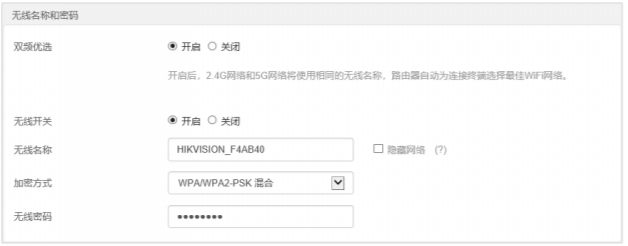
无线配置,配置路由器WiFi。
进入页面:点击「无线设臵」。
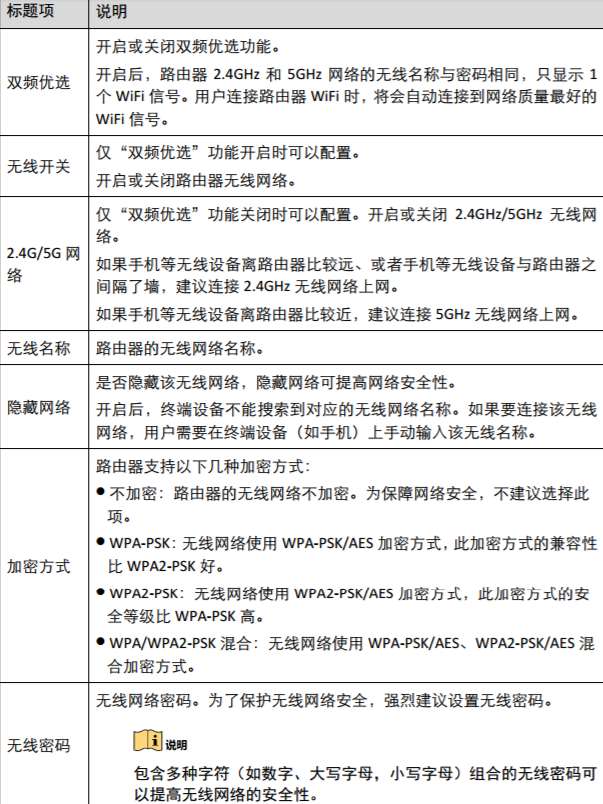
在这里,您可以设臵无线基本参数,包括开启/关闭无线网络、修改无线名称、设置无线密码等。
参数说明:
根据您的网络使用需要配置对应的WiFi参数即可,可以选择双频WiFi自动择优选择,也可以设置隐藏WiFi需要手动输入才可以连接等等功能。
Tips:如果家里有使用仅支持2.4G的设备,例如萤石的仅支持2.4G WiFi无线摄像头等,那么建议不要开启无线优选,手动去设置选择2.4G WiFi哦。
以上两种配置方法,你选择任意一种方法配置即可~
如果想了解路由器更多功能,欢迎留言哦,康康为你解答~
你喜欢今天的知识分享吗,点“在看”给我一朵小黄花
使用道具 举报
本版积分规则 发表回复 回帖后跳转到最后一页
|Archiver|手机版|小黑屋|宜信同城网交流论坛 ( 闽ICP备19021048号 )
GMT+8, 2026-8-2 11:08 , Processed in 0.040344 second(s), 13 queries , Redis On.
Powered by Discuz! X3.4
Copyright © 2001-2020, Tencent Cloud.



 窥视卡
窥视卡 雷达卡
雷达卡


 发表于 2023-2-19 17:46:35









 提升卡
提升卡 置顶卡
置顶卡 沉默卡
沉默卡 喧嚣卡
喧嚣卡 变色卡
变色卡 千斤顶
千斤顶 照妖镜
照妖镜
