15万
47万
管理员
1005K基本介绍
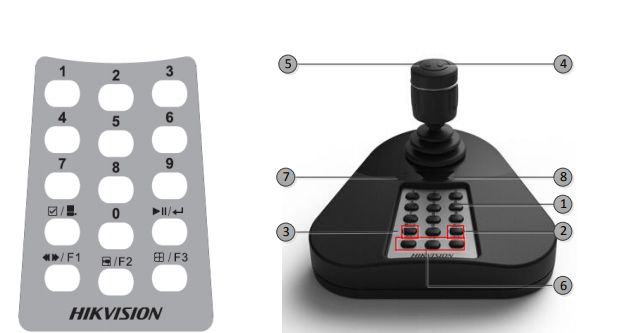
1005K接口说明
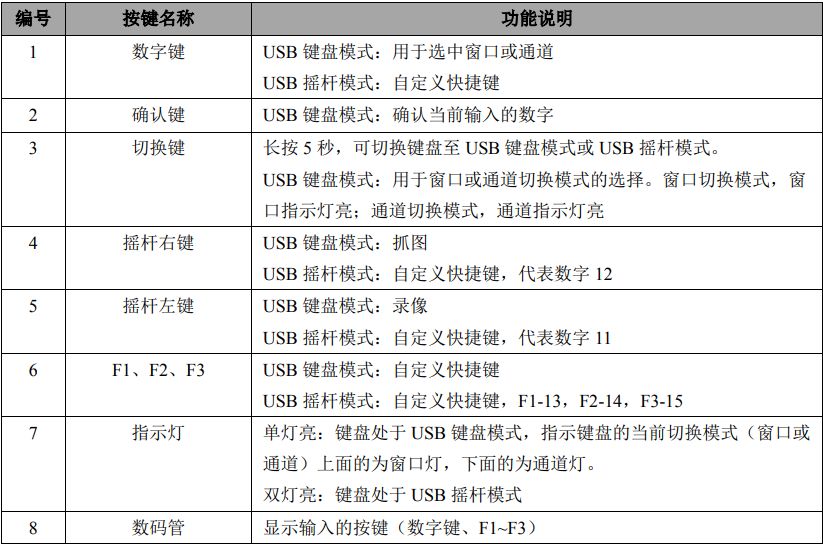
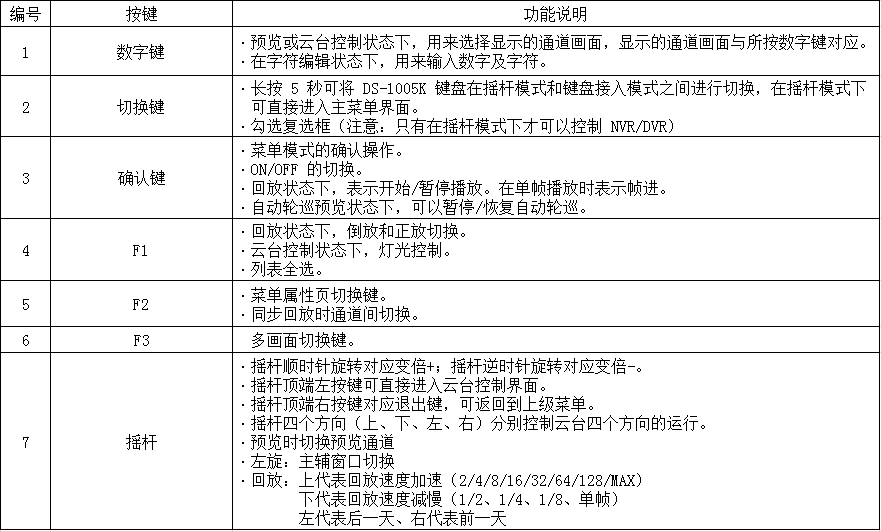
按键功能说明
1005K使用说明
两种方式控制:
USB 键盘模式:采用私有 SDK 接入,支持快捷切换、PTZ 云台控制、抓图和录像等功能。 USB 摇杆模式遵循 USB HID 协议;
USB 摇杆模式:配合客户端软件使用支持抓图、PTZ 控制以及切换焦点窗口; 配合 DVR、NVR 使用,可实现对菜单选择、预览通道的切换与PTZ云台控制等。
USB 键盘模式
1
设置键盘模式:
长按【切换键】5 秒,键盘自动切换模式,当只有一个指示灯单灯亮时进入“USB 键盘模式”。
注意:键盘模式需要配合匹配客户端使用,并且需要提前装好键盘自带驱动才可正常使用。
2
键盘控制:
(1)快捷切换:
通道切换功能目前受限于客户端或平台软件,如果客户端或平台软件支持,则再按下【切换键】,通道指示灯亮,按下数 字 j+【确认键】,切换编号为 j 的通道至目标窗口。
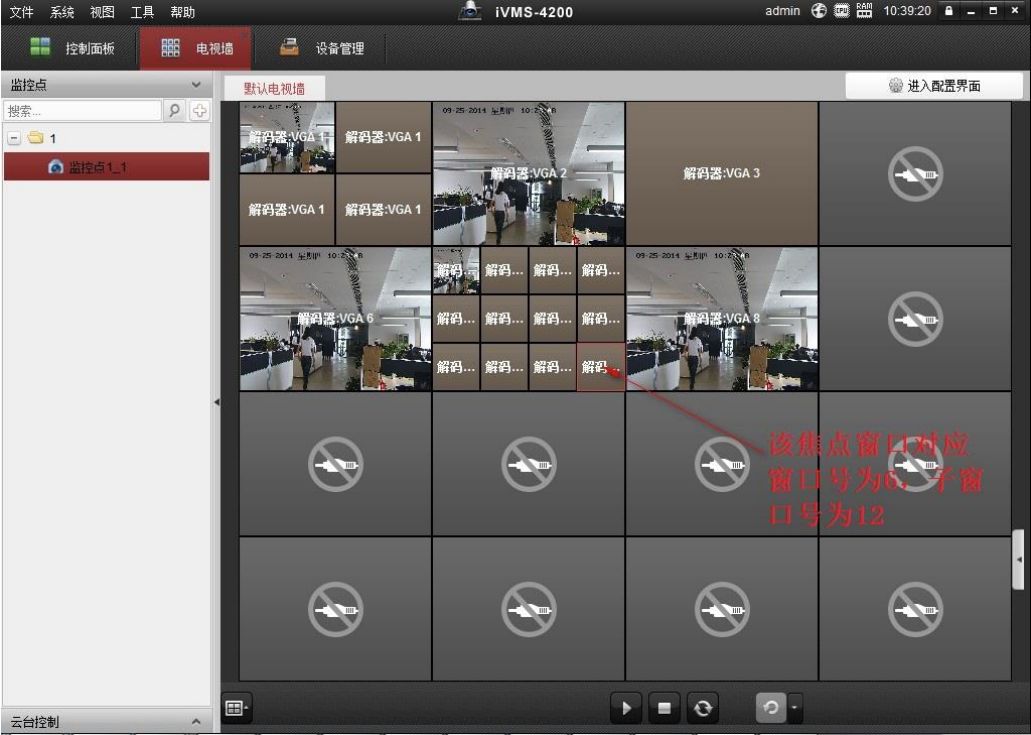
(2) 摇杆:在主预览或电视墙界面选中窗口后,可以实现前端设备的 PTZ 控制功能。
(3) F1、F2、F3:
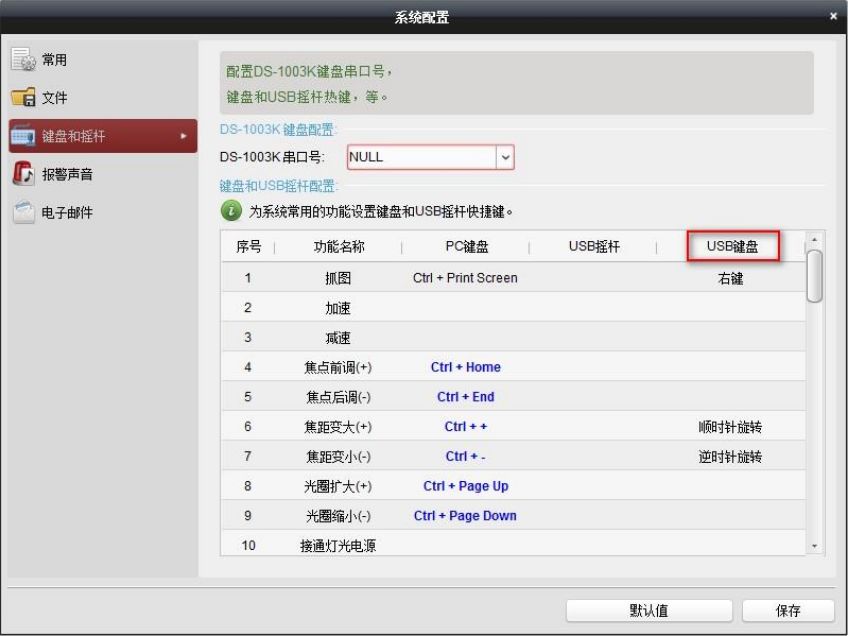
客户端点击工具—>系统配置—>键盘和摇杆—>USB 键盘,在该界面中,配置 F1、F2、F3 对应的快捷键,在主预览或 电视墙界面选中窗口后,按对应的快捷键进行操作。
(4)抓图、录像:
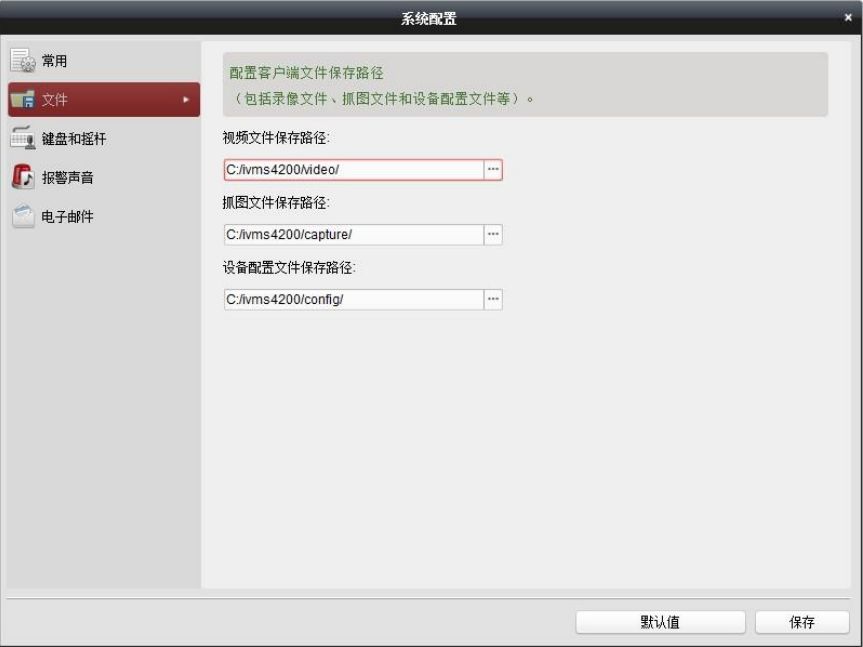
客户端点击工具—>系统配置—>文件,在该界面中,配置抓图、录像对应的位置,在主预览界面选中窗口后,按摇杆 顶部右键进行抓图,左键进行录像,生成的图片或录像文件保存在配置的路径中。电视墙界面不支持该功能。
USB 摇杆模式
键盘控制客户端
长按【切换键】5 秒,键盘自动切换模式,当 2 个指示灯全部点亮时,进入“USB 摇杆”模式。无需安装驱动,即插即 用。 USB 摇杆模式下,对数字 1-15 进行自定义按键,支持对客户端预览界面的窗口进行 PTZ 控制,预置点、巡航、轨迹的 调用以及抓图等功能。
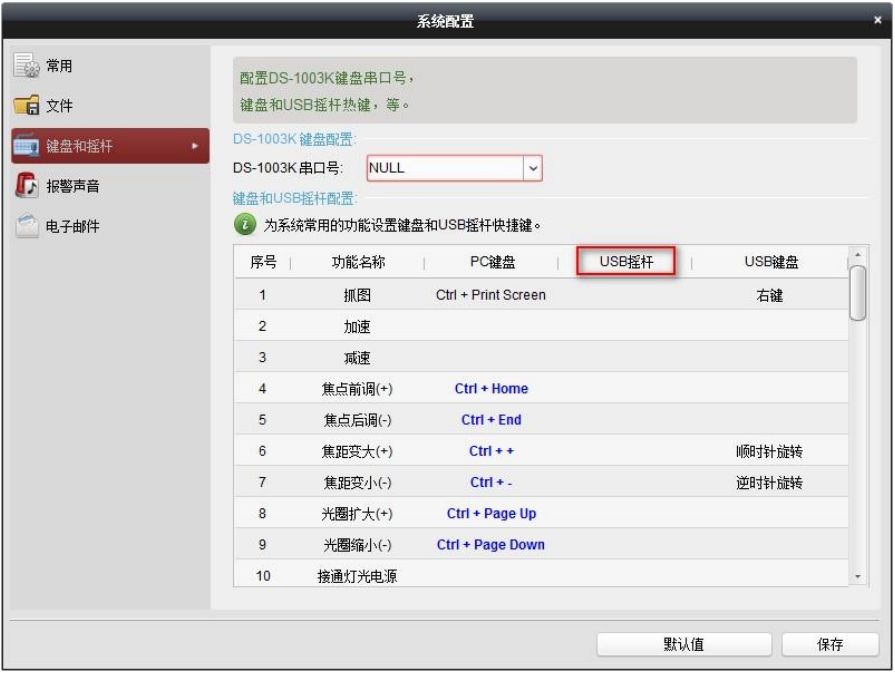
客户端点击工具—>系统配置—>键盘和摇杆—>USB 摇杆,在该界面中,配置 1~15 对应的按键功能,在主预览界面选中窗口后,按对应的快捷键进行操作。
键盘控制 NVR/DVR
USB 键盘控制 NVR/DVR 时,需处于摇杆模式下。 按键功能如下:
海康云商
您身边的安防助手
长按扫描下载
使用道具 举报
本版积分规则 发表回复 回帖后跳转到最后一页
|Archiver|手机版|小黑屋|宜信同城网交流论坛 ( 闽ICP备19021048号 )
GMT+8, 2026-8-2 04:09 , Processed in 0.034384 second(s), 13 queries , Redis On.
Powered by Discuz! X3.4
Copyright © 2001-2020, Tencent Cloud.



 窥视卡
窥视卡 雷达卡
雷达卡


 发表于 2023-2-19 17:48:27

 提升卡
提升卡 置顶卡
置顶卡 沉默卡
沉默卡 喧嚣卡
喧嚣卡 变色卡
变色卡 千斤顶
千斤顶 照妖镜
照妖镜
