15万
47万
管理员
操作提示
NVR4.0界面问世以来,大家咨询最多的就是录像配置问题啦,本篇文章康康就给大家解说一下新界面录像机配置的方法,结尾还有操作视频送给大家哦~
一键开启录像
为方便用户开启录像功能,4.0界面提供一键快捷开启所有通道全天定时、移动侦测录像的功能。
*一键配置移动侦测录像前请确保已成功配置所有 IP 通道的移动侦测报警。
配置方法
步骤1:操作录像机进入预览状态
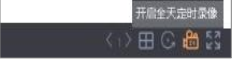
步骤2:选择下方快捷菜单,选择“开启全天定时录像”
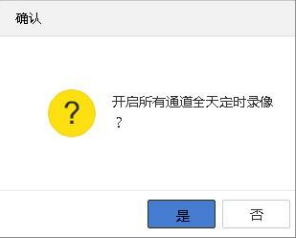
步骤3:开启所用通道的全天录像,弹出提示界面
步骤4:单击“是”,完成录像配置。
2
配置录像计划
4.0界面提供绘图法、编辑法两种方法配置录像计划,方便用户使用。
绘图法
绘图法可快速、形象设置星期的录像计划。
步骤1:选择“存储管理 → 录像计划”
步骤2:选择需要录像的通道号,并勾选“启用录像计划”。
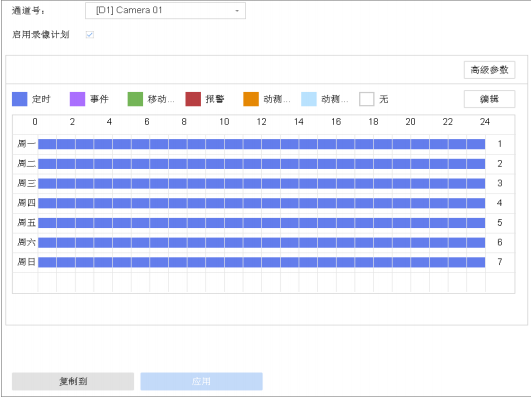
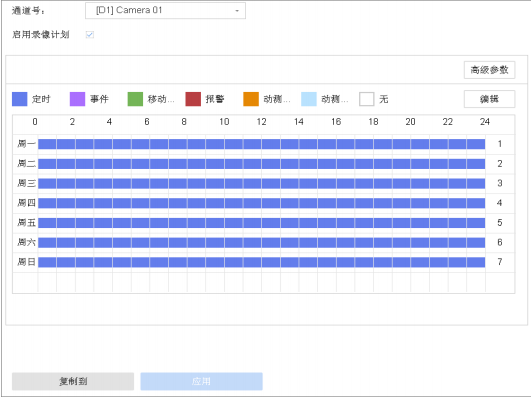
步骤3:根据录像需求,选择“定时”、“事件”、“移动侦测”、“报警”、“动测或报警”和“动测且报警”等选项进行绘图配置。
步骤4:绘制具体的录像计划。
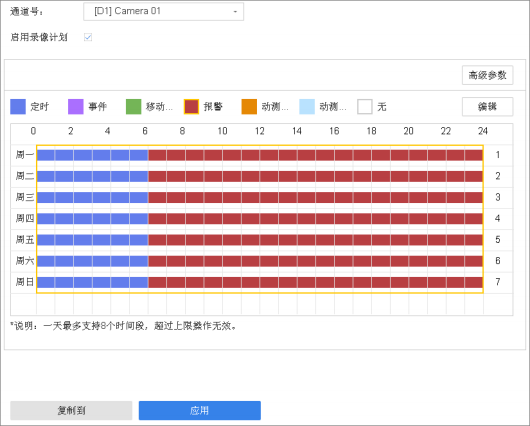
* 一天最多支持 8 个时间段(不同颜色的区域),超过上限操作无效。
*绘图区域最小单元为 1 小时。
单击左键定位绘制区域的起点,拖动鼠标确定录像计划的时间,松开鼠标左键保存为录像计划。
重复以上步骤,设置完整的录像计划。
录像计划设置完成后,通道呈现所需设置的录像计划的状态(颜色)如下图:
4.单击“复制到”,可将当前通道设置的录像计划复制到其他通道。
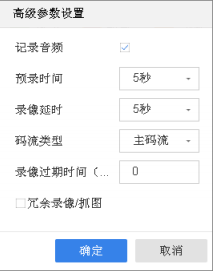
5.单击“高级参数”,可设置录像记录音频,预录时间、录像延时、码流类型和录像过期天数。
6.设置完毕后点击应用即可保存本次设置的录像划。
编辑法
编辑法主要用于精确设置计划时间,可将起止时间细化到分钟。
步骤1:选择“存储管理 → 录像计划”
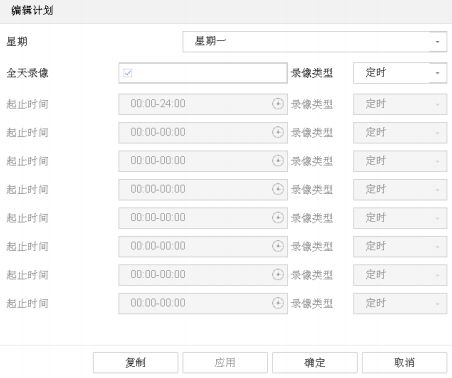
步骤3:单击“编辑”,弹出编辑计划界面
步骤4:选择周内某一天,对这天进行配置。
步骤5:若为全天录像,勾选“全天录像”,并选择录像类型;若为分时段录像,取消勾选“全天录像”,并为各时段设置起止时间和录像类型。
步骤6:单击“应用”,保存当前日的录像计划配置。
步骤7:单击“复制”,可将当前日的录像计划复制到周内其余日。
步骤8:单击“确定”,保存配置。
以上就是NVR4.0录像计划配置方法,关于更多录像配置方法请关注海康威视客户服务微信公众号获取。
海康云商
您身边的安防助手
长按扫描下载
使用道具 举报
本版积分规则 发表回复 回帖后跳转到最后一页
|Archiver|手机版|小黑屋|宜信同城网交流论坛 ( 闽ICP备19021048号 )
GMT+8, 2026-8-2 08:27 , Processed in 0.031758 second(s), 13 queries , Redis On.
Powered by Discuz! X3.4
Copyright © 2001-2020, Tencent Cloud.



 窥视卡
窥视卡 雷达卡
雷达卡


 发表于 2023-2-19 17:48:28




 提升卡
提升卡 置顶卡
置顶卡 沉默卡
沉默卡 喧嚣卡
喧嚣卡 变色卡
变色卡 千斤顶
千斤顶 照妖镜
照妖镜
