Win11提示无法安装因为这台电脑的磁盘布局不受UEFI固件支持怎么办?最近有用户反映这个问题,使用电脑的时候遇到了这种情况,这是怎么回事呢?针对这一问题,本篇带来了详细的解决方法,操作简单易上手,分享给大家,一起看看吧。
无法安装因为这台电脑的磁盘布局不受UEFI固件支持怎么办?
1、首先需要重启电脑或者开机,并保证电脑插入U盘。
Win11提示无法安装因为这台电脑的磁盘布局不受UEFI固件支持怎么办?
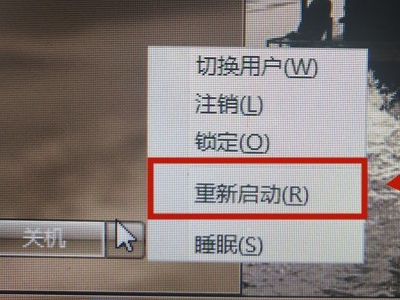
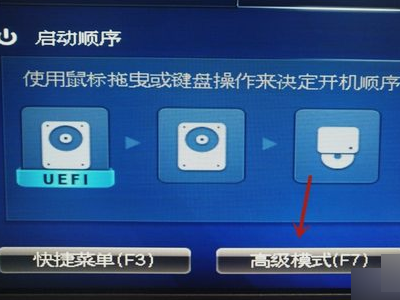
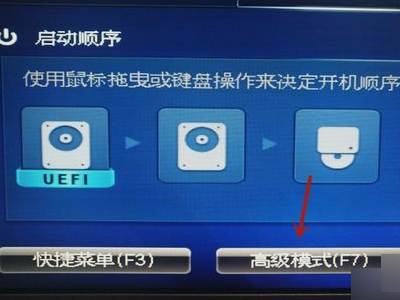
2、在电脑启动黑屏的时候,一直按Del按键,然后会进入到bios界面,点击下面的【高级模式】。
Win11提示无法安装因为这台电脑的磁盘布局不受UEFI固件支持怎么办?
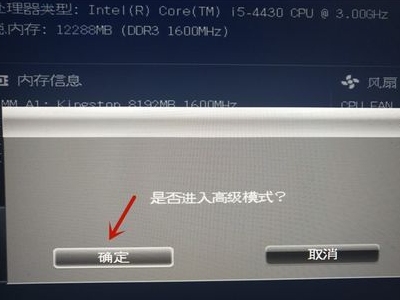
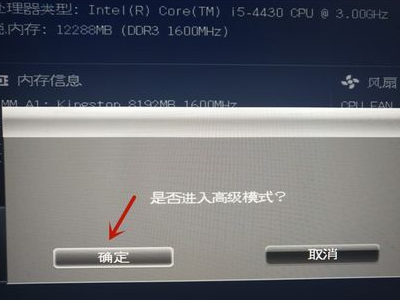
3、之后在弹出来的提示中,点击【确定】按钮,如图所示。
Win11提示无法安装因为这台电脑的磁盘布局不受UEFI固件支持怎么办?
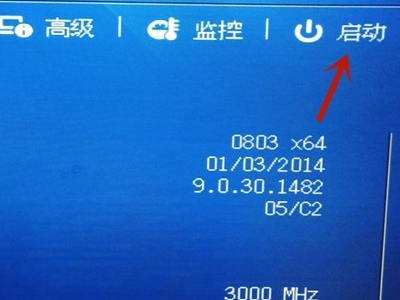
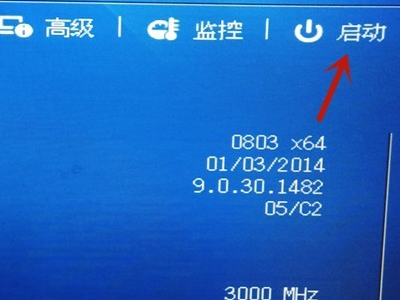
4、然后在进入的界面,点击上面的【启动】,如图所示。
Win11提示无法安装因为这台电脑的磁盘布局不受UEFI固件支持怎么办?
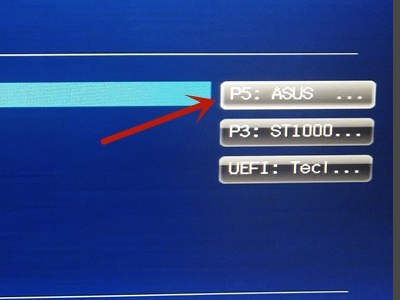
5、之后在进入的界面,最下面可以看到启动选项属性,点击第一启动,也就是启动选项#1,点击后面的按钮。
Win11提示无法安装因为这台电脑的磁盘布局不受UEFI固件支持怎么办?
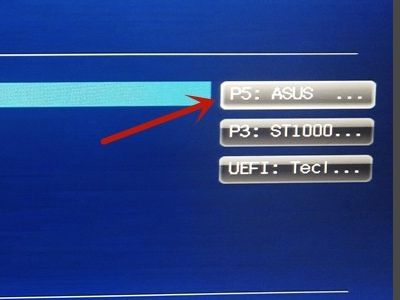
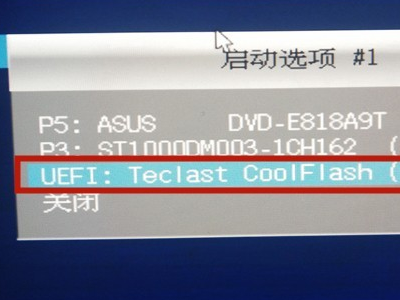
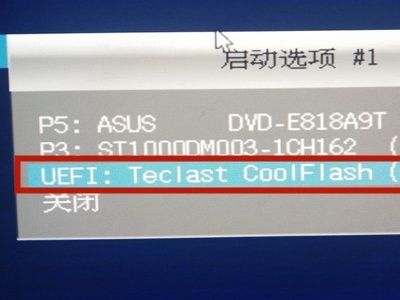
6、然后在弹出来的启动选项中,点击UEFI这个选项。
Win11提示无法安装因为这台电脑的磁盘布局不受UEFI固件支持怎么办?
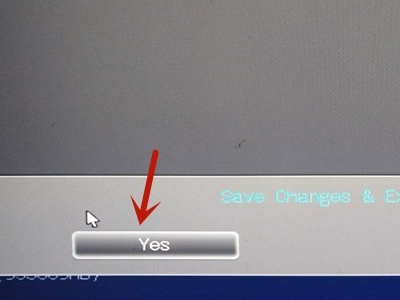
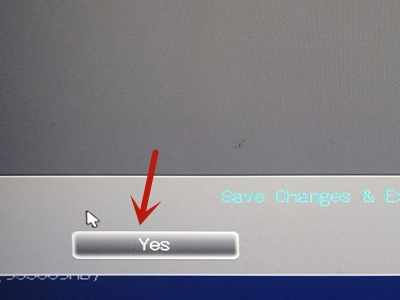
7、然后按F10,弹出灰色的窗口,点击【Yes】保存好设置就完成了。
Win11提示无法安装因为这台电脑的磁盘布局不受UEFI固件支持怎么办?



 窥视卡
窥视卡 雷达卡
雷达卡


 发表于 2023-2-10 06:10:18
 提升卡
提升卡 置顶卡
置顶卡 沉默卡
沉默卡 喧嚣卡
喧嚣卡 变色卡
变色卡 千斤顶
千斤顶 照妖镜
照妖镜
