百度网盘一直提示网络异常怎么办?最近有用户询问这个问题,百度网盘是一款深受用户喜爱的云储存软件,可以用来备份图片、视频、文件等,很是实用,那么遇到提示网络异常怎么处理呢?针对这一问题,本篇带来了详细的解决方法,操作简单,一起看看吧。
百度网盘提示网络异常解决方法:
方法一
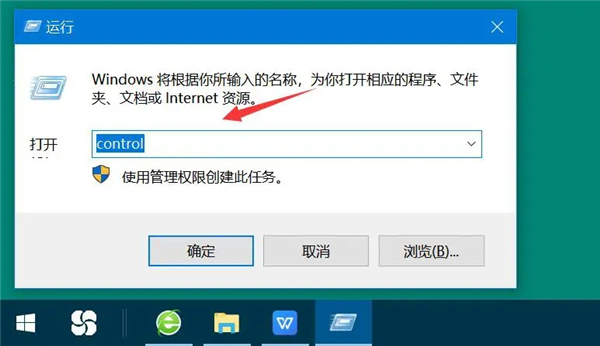
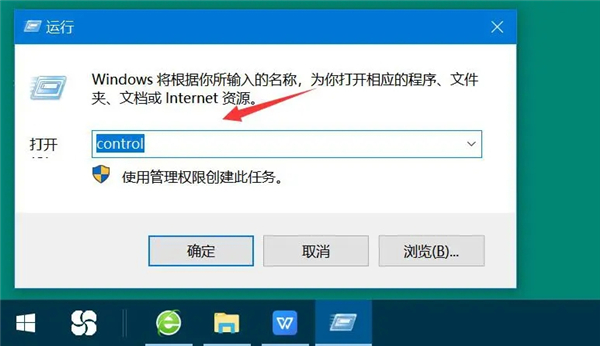
1、“win+R”打开电脑的运行指令,在文本搜索框中输入“control”,点击“确定”按钮。
百度网盘一直提示网络异常怎么办?百度网盘提示网络异常解决方法
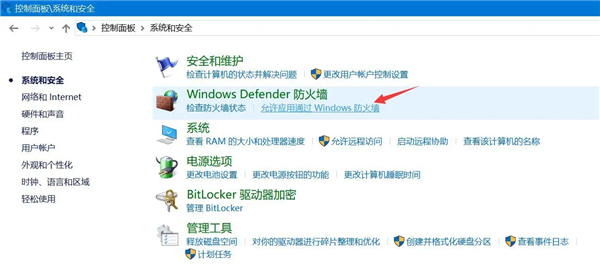
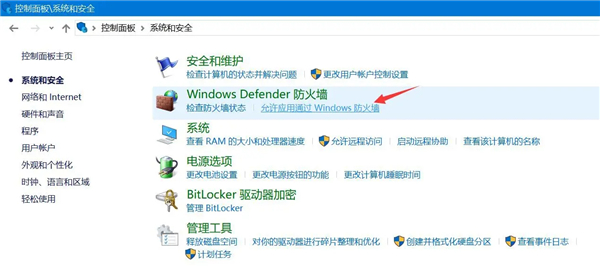
2、在控制面板中,点击“系统和安全”,并在其向导页中,再点击“允许应用通过Windows防火墙”。
百度网盘一直提示网络异常怎么办?百度网盘提示网络异常解决方法
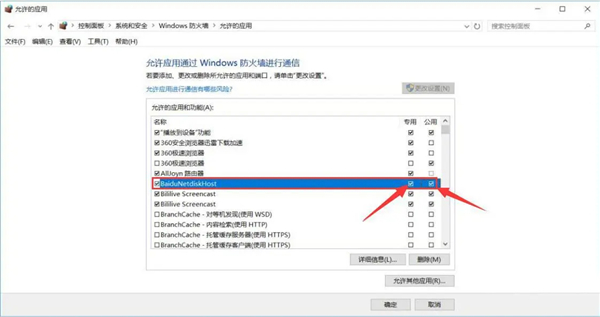
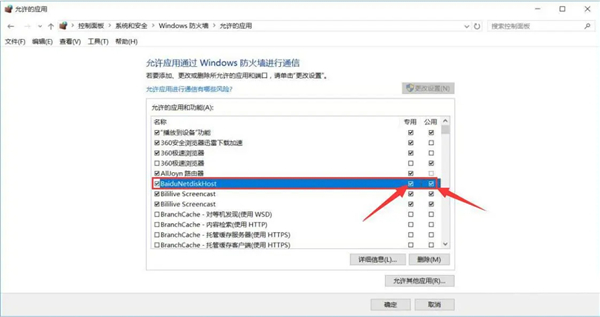
3、在允许的应用中,将百度网盘选项的两个复选框都勾选,并点击其下方的“确定”按钮。
百度网盘一直提示网络异常怎么办?百度网盘提示网络异常解决方法
方法二
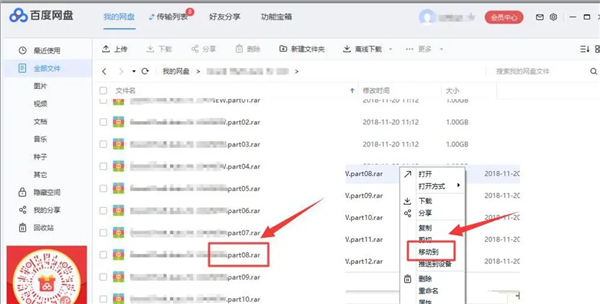
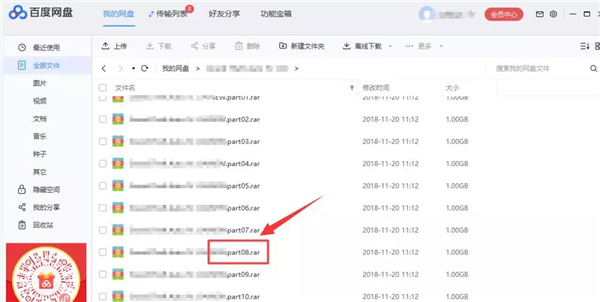
1、点击其主界面左侧栏中的“全部文件”,从文件列表中找到由于百度网盘网络异常导致无法正常下载的文件。
百度网盘一直提示网络异常怎么办?百度网盘提示网络异常解决方法
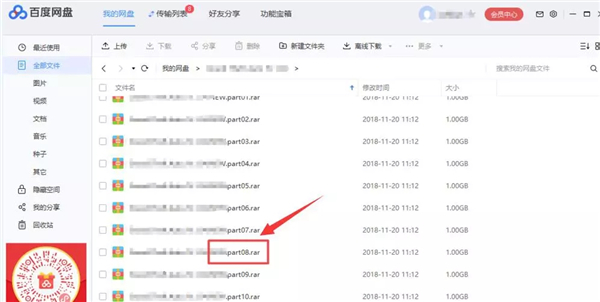
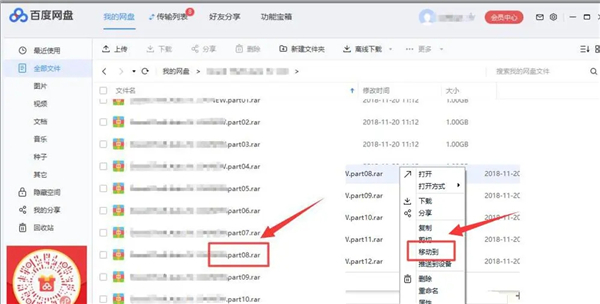
2、鼠标右键点击该文件,在弹出的菜单栏中,点击“移动到”。
百度网盘一直提示网络异常怎么办?百度网盘提示网络异常解决方法
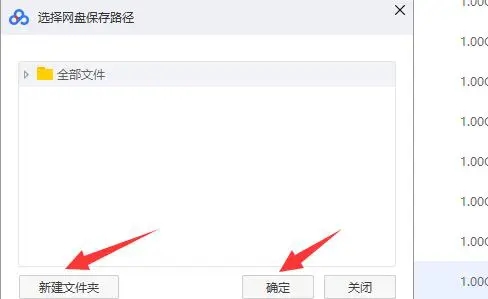
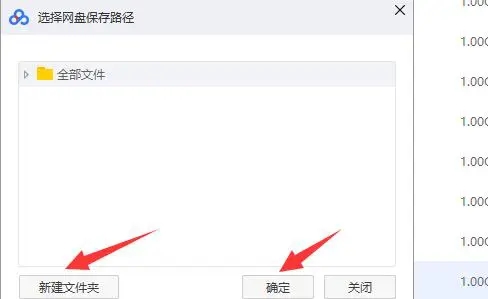
3、点击“新建文件夹”来更改百度网盘文件下载输出的路径。
百度网盘一直提示网络异常怎么办?百度网盘提示网络异常解决方法
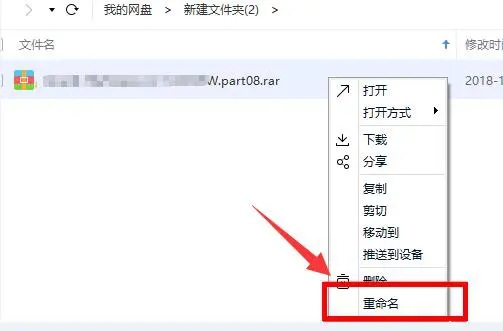
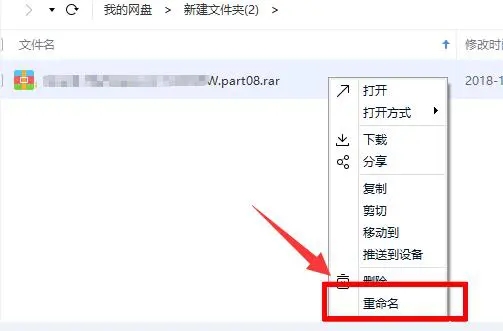
4、右键点击这个因为百度网盘网络异常无法下载的文件,对该文件进行重命名,再点击下载。
百度网盘一直提示网络异常怎么办?百度网盘提示网络异常解决方法



 窥视卡
窥视卡 雷达卡
雷达卡


 发表于 2023-2-10 06:10:18
 提升卡
提升卡 置顶卡
置顶卡 沉默卡
沉默卡 喧嚣卡
喧嚣卡 变色卡
变色卡 千斤顶
千斤顶 照妖镜
照妖镜
