Win10系统jdk环境变量怎么配置?最近有用户询问这个问题,想要配置系统的运行环境,但是不知道怎么操作,针对这一问题,本篇带来了详细的Win10配置jdk环境变量方法,操作简单易上手,分享给大家,感兴趣的用户继续看下去吧。
Win10配置jdk环境变量方法:
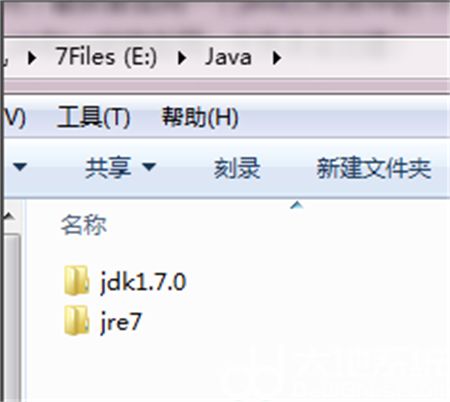
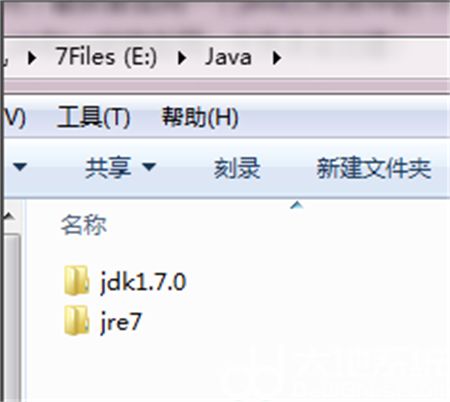
一、安装JDK 选择安装目录 安装过程中会出现两次 安装提示 。
第一次是安装 jdk ,第二次是安装 jre。建议两个都安装在同一个java文件夹中的不同文件夹中。
(不能都安装在java文件夹的根目录下,jdk和jre安装在同一文件夹会出错)
Win10系统jdk环境变量怎么配置?Win10配置jdk环境变量方法
二、配置环境变量:右击“我的电脑”-->“属性”-->“高级系统设置”-->“高级”-->“环境变量”
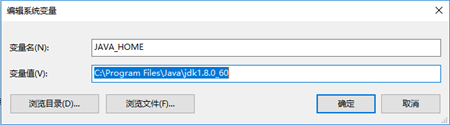
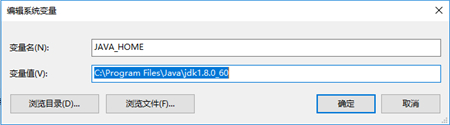
1、在系统变量里新建“JAVA_HOME”变量,
变量值为:C:\Program Files\Java\jdk1.8.0_60(根据自己的jdk的安装路径填写)
Win10系统jdk环境变量怎么配置?Win10配置jdk环境变量方法
2、在系统变量里新建“classpath”变量,变量值为:。;%JAVA_HOME%\lib;%JAVA_HOME%\lib\tools.jar (注意最前面有一点)
3、找到path变量(已存在不用新建)添加变量值:%JAVA_HOME%\bin;%JAVA_HOME%\jre\bin
注意变量值之间用“;”隔开。注意原来Path的变量值末尾有没有;号,如果没有,先输入;号再输入。
如果你的系统是Windows10,就相对方便多了,不用担心这个“;”。
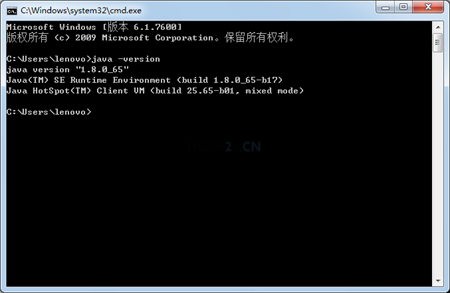
三、“Windows+R”-->输入“cmd”-->Enter,输入java -version(记得中间有个空格),如果显示jdk版本信息就说明环境变量配置成功了。
Win10系统jdk环境变量怎么配置?Win10配置jdk环境变量方法




 窥视卡
窥视卡 雷达卡
雷达卡


 发表于 2023-2-10 06:10:19
 提升卡
提升卡 置顶卡
置顶卡 沉默卡
沉默卡 喧嚣卡
喧嚣卡 变色卡
变色卡 千斤顶
千斤顶 照妖镜
照妖镜
