Win11画图如何画出网格线?相信大家都知道Win11自带画图工具软件,那么想要在Win11系统上显示网格线该如何操作呢?那么小编针对这个问题给大家带来Win11画图软件显示网格线和隐藏的操作技巧,一起来看看吧。
显示网格线
首先,我们进入win11系统,双击打开画图工具。
Win11画图如何画出网格线?Win11画图网格线显示与隐藏技巧

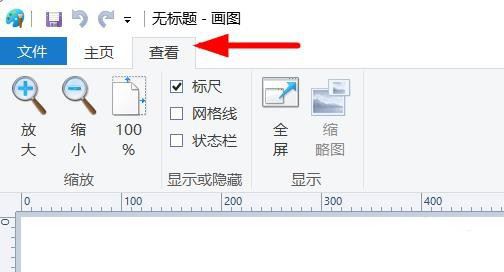
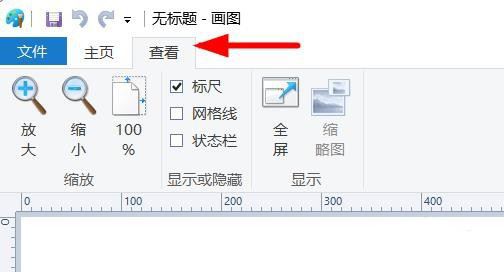
之后,我们在上方切换到查看选项卡,如下图所示:
Win11画图如何画出网格线?Win11画图网格线显示与隐藏技巧
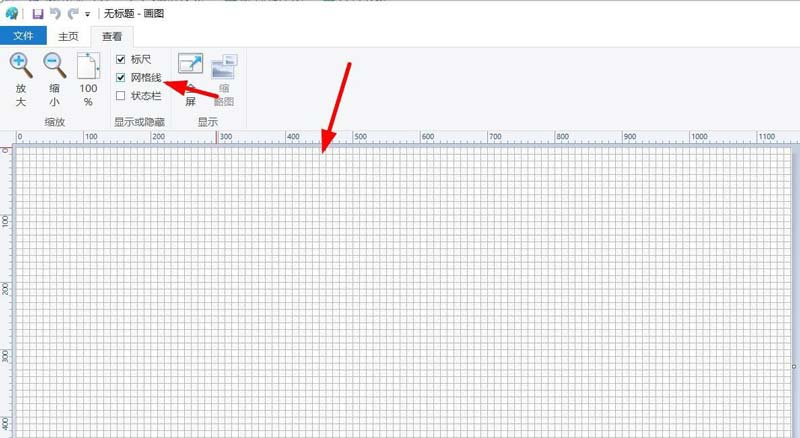
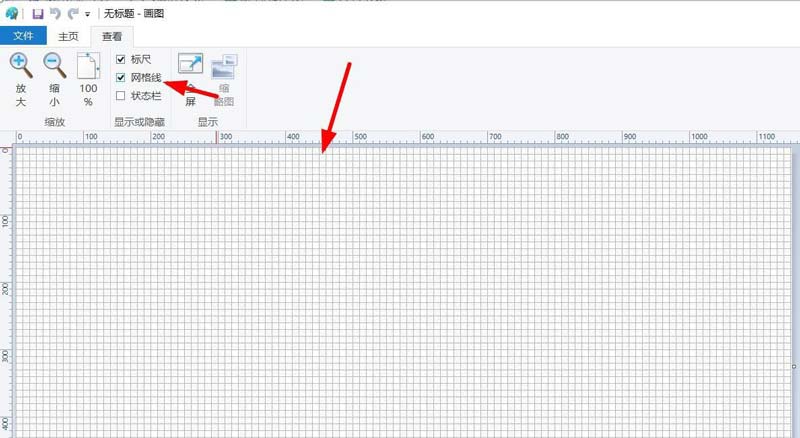
最后,我们勾选网格线即可显示网格线啦。
Win11画图如何画出网格线?Win11画图网格线显示与隐藏技巧
消除网格线
打开电脑进入win11系统,双击打开画图程序。
Win11画图如何画出网格线?Win11画图网格线显示与隐藏技巧

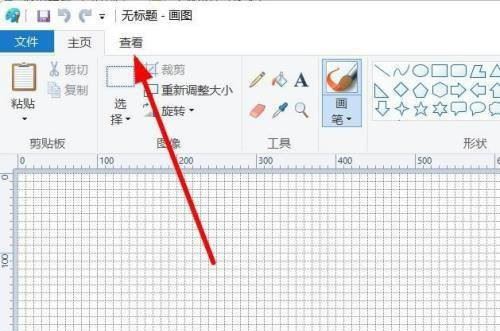
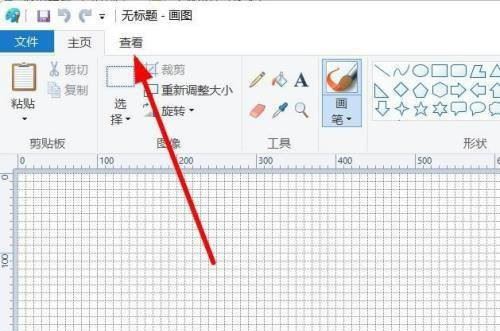
点击画图程序上方的查看按钮。
Win11画图如何画出网格线?Win11画图网格线显示与隐藏技巧
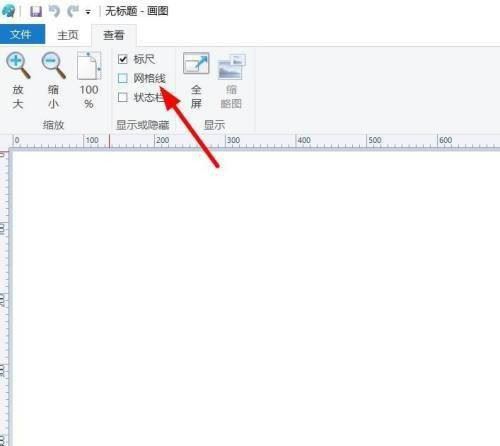
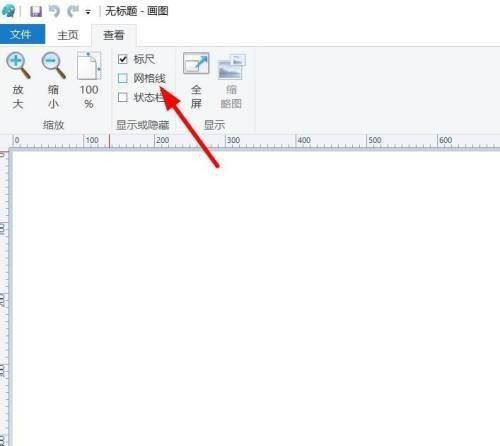
点击取消网格线即可。
Win11画图如何画出网格线?Win11画图网格线显示与隐藏技巧
以上就是win11画图软件网格线显示与隐藏技巧,希望大家喜欢。



 窥视卡
窥视卡 雷达卡
雷达卡


 发表于 2023-2-10 06:10:29

 提升卡
提升卡 置顶卡
置顶卡 沉默卡
沉默卡 喧嚣卡
喧嚣卡 变色卡
变色卡 千斤顶
千斤顶 照妖镜
照妖镜
