Win11如何快速清除文件管理器的历史记录?很多时候我们在打开开始菜单的时候都会显示最近打开的文件记录,那么就有用户不是很想看到,想要清除该如何操作呢?其实方法很简单,下面一起来看看吧。
方法1:使用文件资源管理器选项删除最近的文件
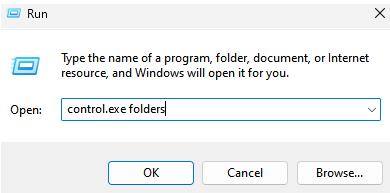
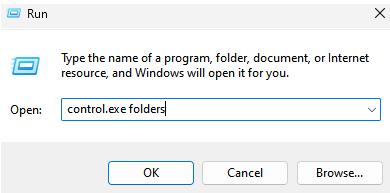
第 1 步:同时按键盘上的Win + R键以启动运行命令窗口。
第 2 步:在运行命令搜索栏中,输入control.exe文件夹并回车,打开文件资源管理器 选项(Folder Options)窗口。
Win11如何清除文件管理器的快速访问历史记录?
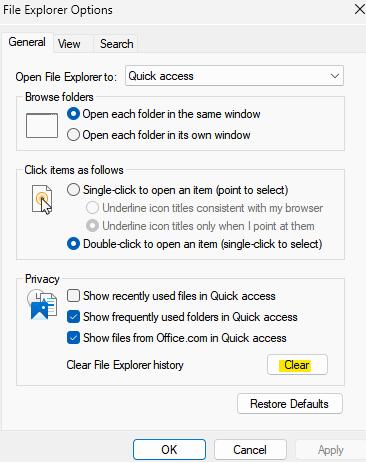
第 3 步:在“文件浏览选项”窗口的“常规”选项卡下,转到“隐私”部分,然后单击“清除”按钮。
Win11如何清除文件管理器的快速访问历史记录?
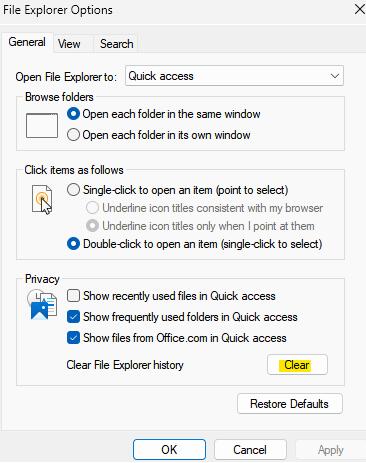
完成后,按OK退出。
您的快速访问历史记录中的最近文件现已全部删除。
方法2:使用文件资源管理器和此 PC 删除最近的文件
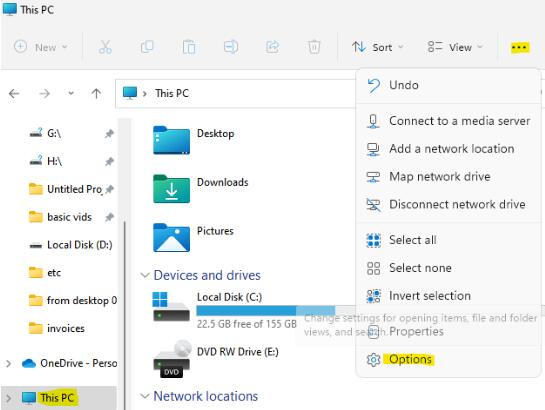
第 1 步:按键盘上的Win + E快捷键打开文件资源管理器窗口。
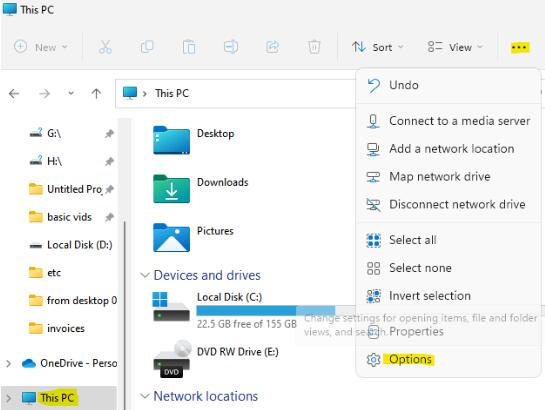
第 2 步:在“文件资源管理器”窗口中,转到窗格的左侧并选择“这台电脑” 。
第 3 步:现在,在窗口的右侧,导航到位于右上角的三个平行点,单击它并从菜单中选择选项。
Win11如何清除文件管理器的快速访问历史记录?
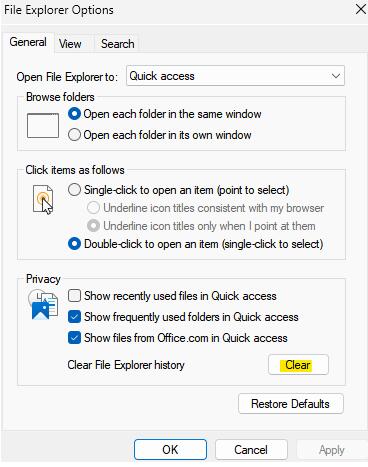
第 4 步:在打开的 File Explore Options 对话框中,在 General 选项卡下,导航到 Privacy 字段,然后单击Clear。
Win11如何清除文件管理器的快速访问历史记录?
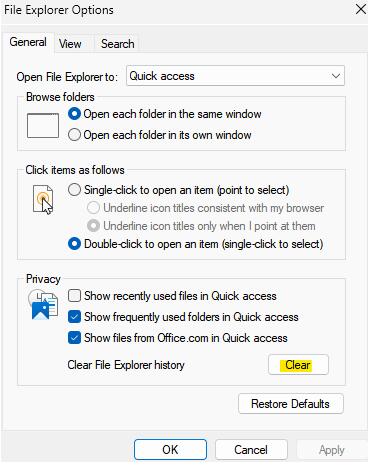
现在,您已成功从快速访问历史记录中删除了所有最近的文件。
方法3:使用 AppData 文件夹删除最近的文件
第 1 步:转到开始,右键单击它并选择运行。
第 2 步:这将打开运行命令窗口。
在这里,将以下路径复制并粘贴到搜索字段中,然后按 OK:
%AppData%\Microsoft\Windows\Recent\
第 3 步:这将为您的用户配置文件中的所有最近文件和文件夹打开“最近”文件夹。
选择所有应用程序、文件和文件夹,然后点击删除。
以上就是小编为大家带来的Win11文件资源管理器如何清除快速访问历史记录的全部内容,希望对大家有所帮助,



 窥视卡
窥视卡 雷达卡
雷达卡


 发表于 2023-2-10 06:10:30
 提升卡
提升卡 置顶卡
置顶卡 沉默卡
沉默卡 喧嚣卡
喧嚣卡 变色卡
变色卡 千斤顶
千斤顶 照妖镜
照妖镜
