Win10专业版怎么进入BIOS?最近有用户询问这个问题,相信还有用户不清楚,具体怎么操作呢?针对这一问题,本篇带来了详细的Win10强制进BIOS教程,操作简单易上手,分享给大家,感兴趣的用户继续看下去吧,希望对你有帮助。
Win10强制进BIOS教程:
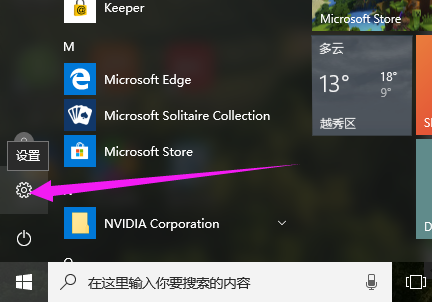
1、点击“开始菜单”,选择“设置”。
Win10专业版怎么进入BIOS?Win10强制进BIOS教程
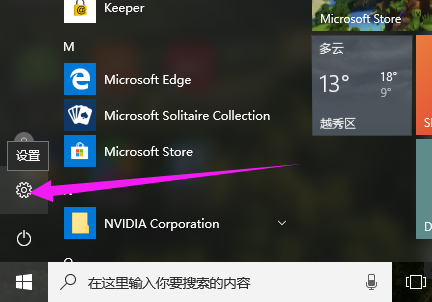
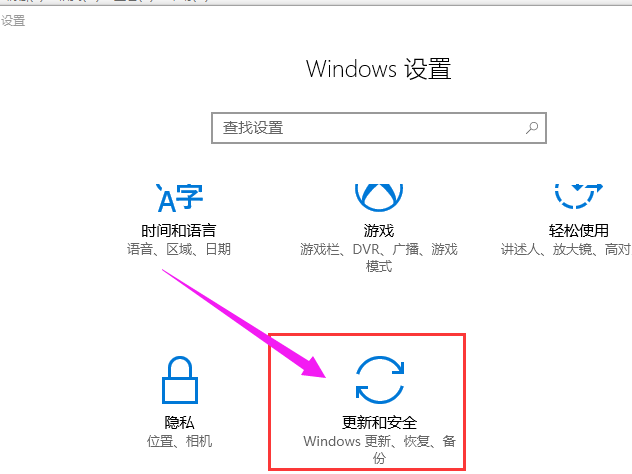
2、点击“更新和安全”。
Win10专业版怎么进入BIOS?Win10强制进BIOS教程
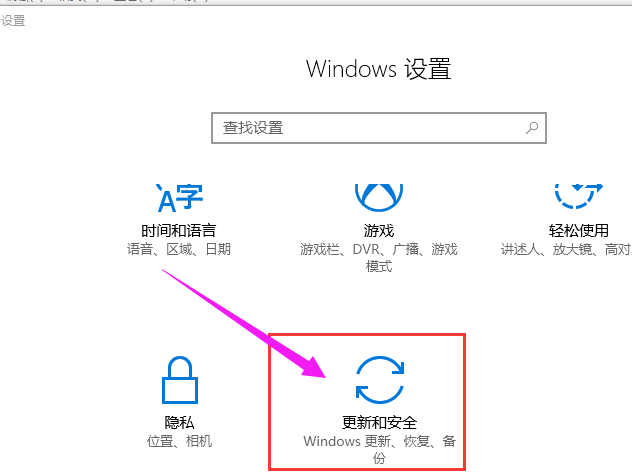
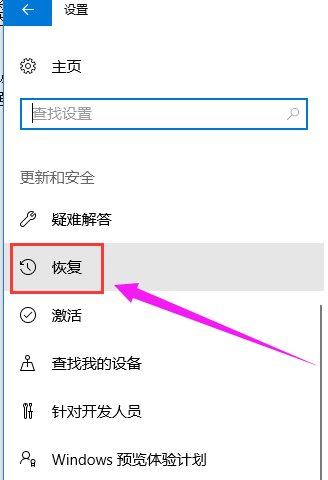
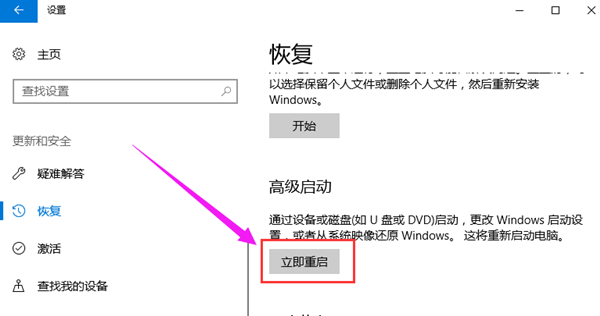
3、点击右边列表项中的“恢复”。
Win10专业版怎么进入BIOS?Win10强制进BIOS教程
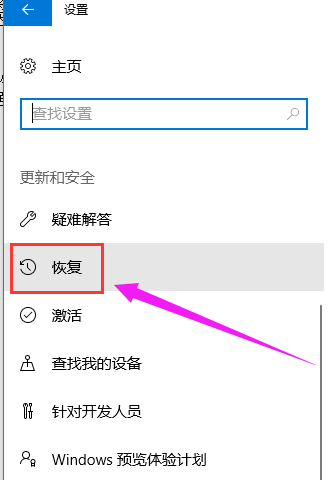
4、点击左侧的“立即重启”,这时电脑就会立即重启,所以单击前请保存好未保存文件。
Win10专业版怎么进入BIOS?Win10强制进BIOS教程
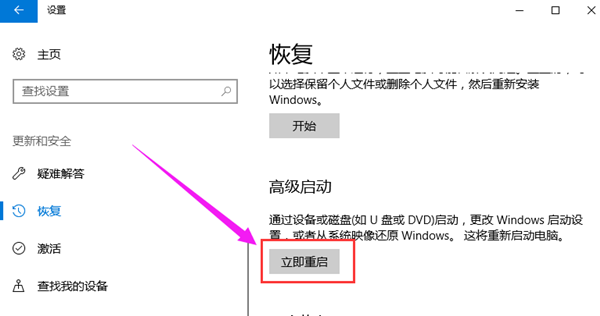
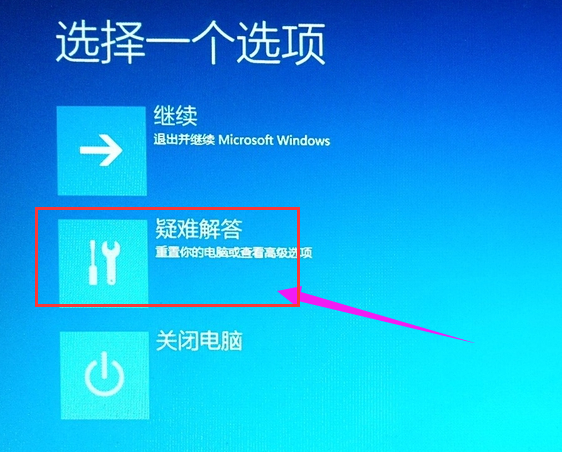
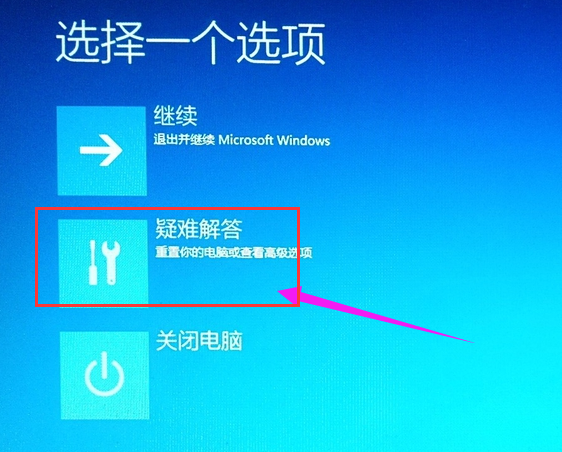
5、进入如下界面,点击“疑难解答”。
Win10专业版怎么进入BIOS?Win10强制进BIOS教程
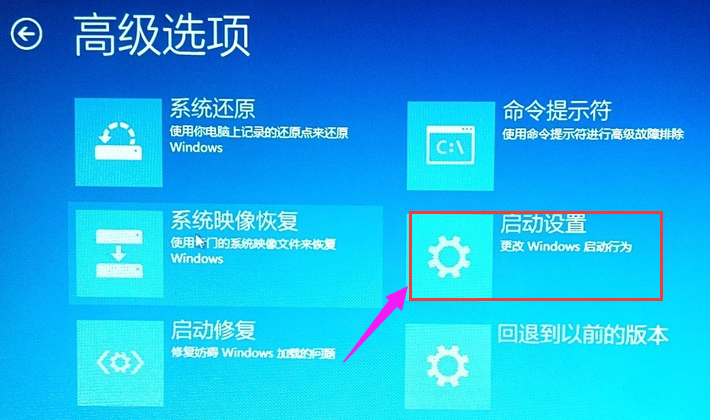
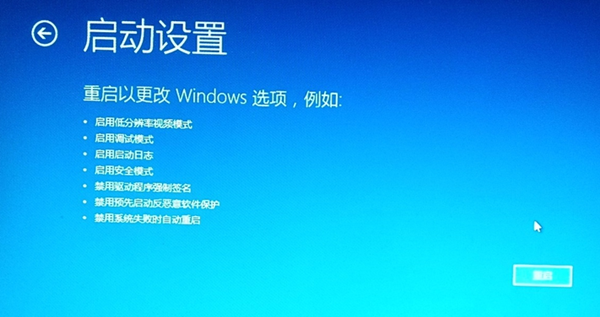
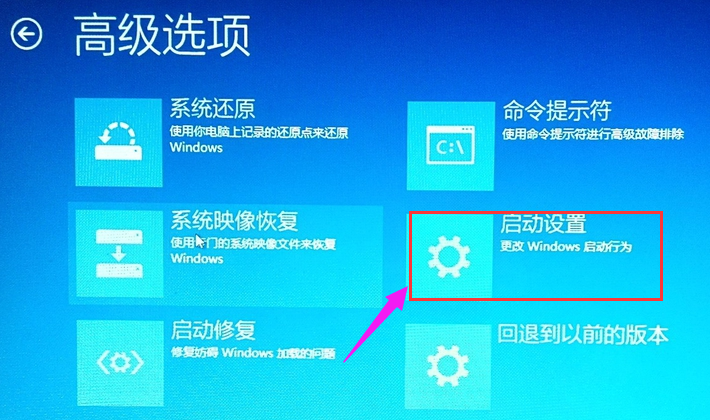
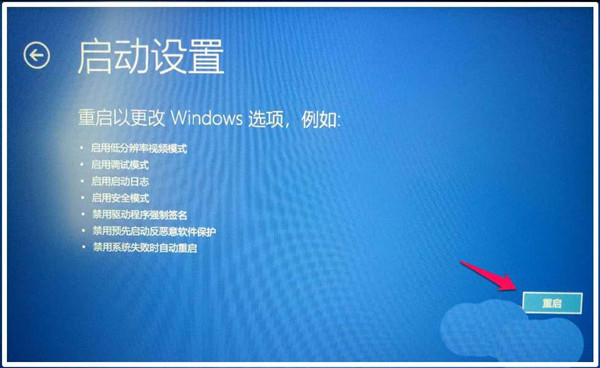
6、点击“启动设置”。
Win10专业版怎么进入BIOS?Win10强制进BIOS教程
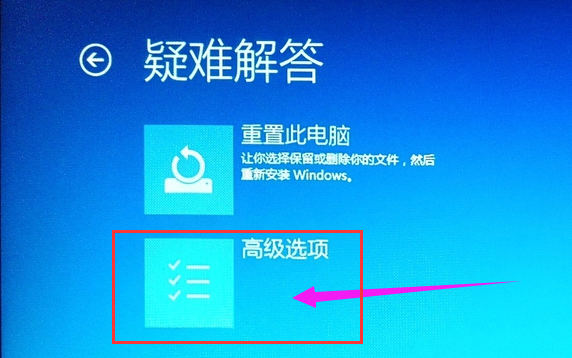
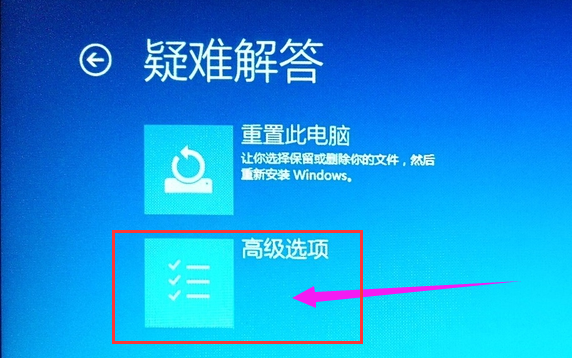
7、点击“高级选项”。
Win10专业版怎么进入BIOS?Win10强制进BIOS教程
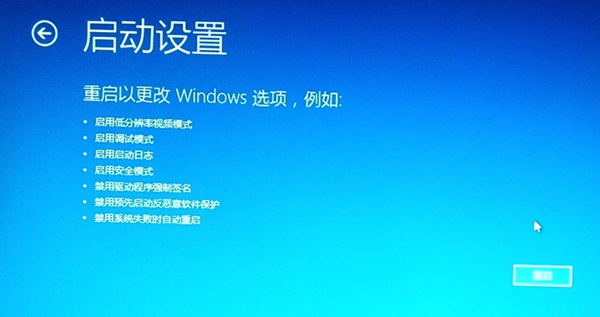
8、点击“重启”。
Win10专业版怎么进入BIOS?Win10强制进BIOS教程
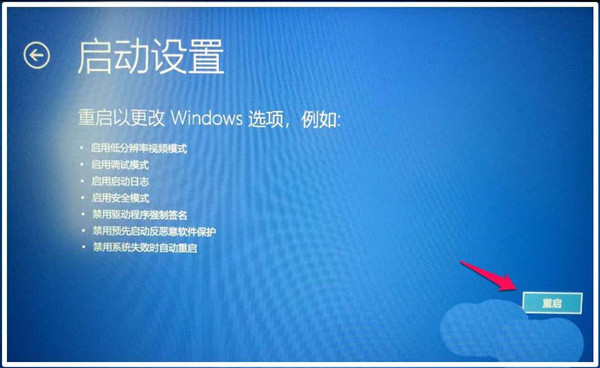
9、当电脑再次重启就能进入BIOS界面了。
Win10专业版怎么进入BIOS?Win10强制进BIOS教程



 窥视卡
窥视卡 雷达卡
雷达卡


 发表于 2023-2-10 06:10:34
 提升卡
提升卡 置顶卡
置顶卡 沉默卡
沉默卡 喧嚣卡
喧嚣卡 变色卡
变色卡 千斤顶
千斤顶 照妖镜
照妖镜
