很多用户都安装体验了Win11系统,当电脑遇到问题,可以通过系统重装解决,那么重装系统怎么借助U盘实现呢?本篇推荐使用系统之家重装工具,内置功能十分强大,支持一键在线重装,过程简单,一键操作,详细步骤继续看下去吧。
系统之家U盘重装Win11详细步骤:
一、准备工作
1、一台正常联网可使用的电脑。
2、一个大于4GB的空U盘。
3、首先需要制作U盘启动盘,制作方法可以参考【如何制作U盘启动盘】。
二、U盘装Win11系统步骤
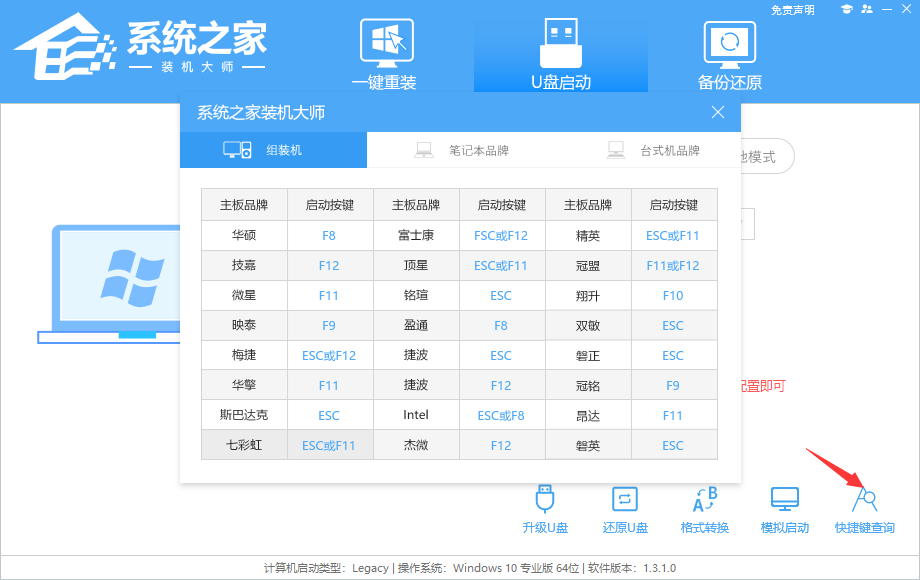
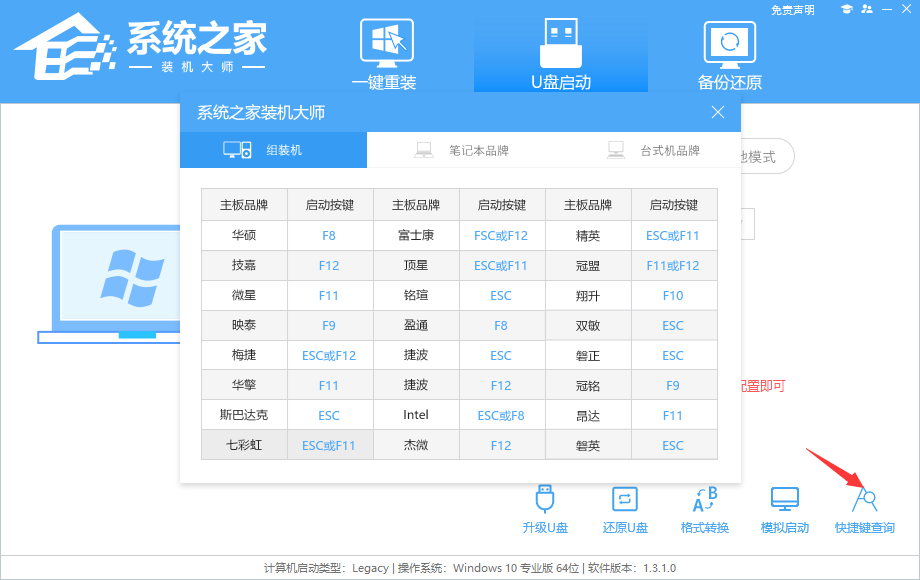
1、利用系统之家装机大师,查找自己电脑主板的U盘启动盘快捷键。重启电脑,在进入主板logo界面时,在键盘中按相应的U盘启动快捷键,选择自己的U盘启动。
U盘重装系统Win11教程 系统之家U盘重装Win11详细步骤
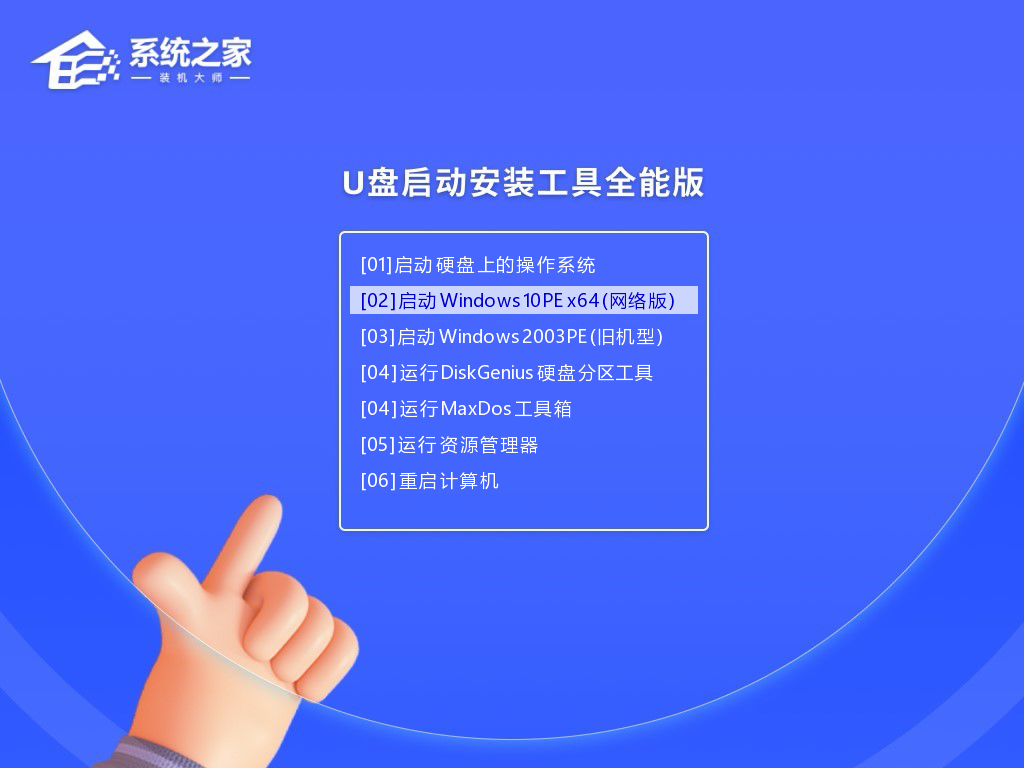
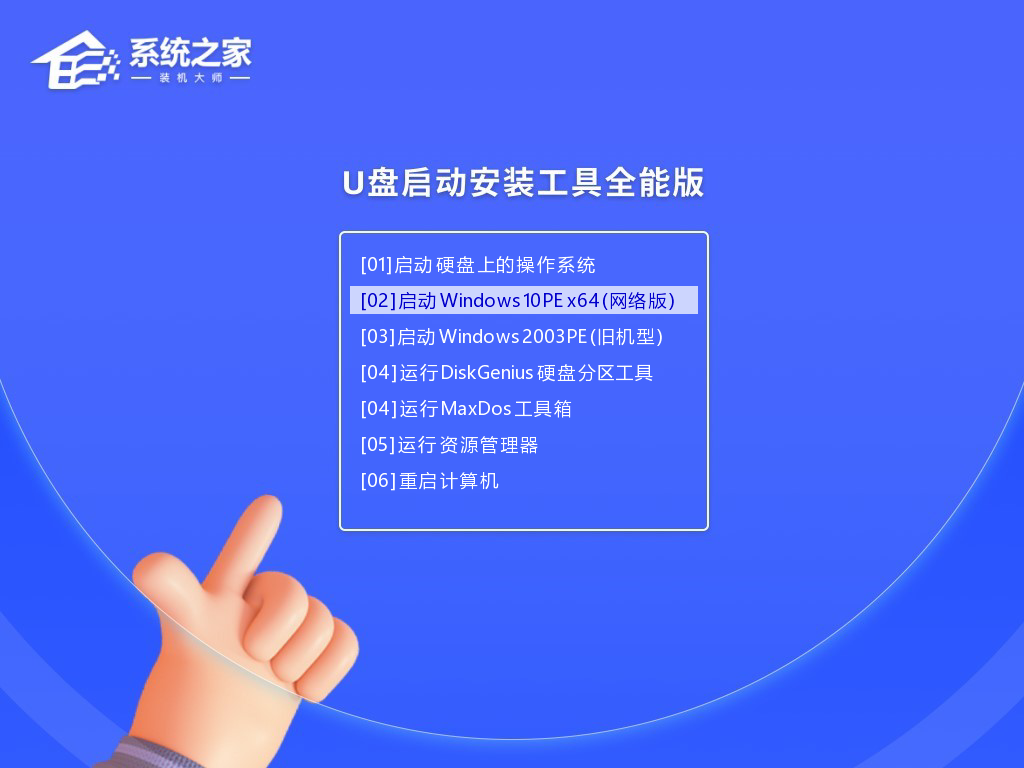
2、进入U盘启动盘界面,键盘↑↓键选择[02]Windows10 PE x64(网络版)进入。
U盘重装系统Win11教程 系统之家U盘重装Win11详细步骤
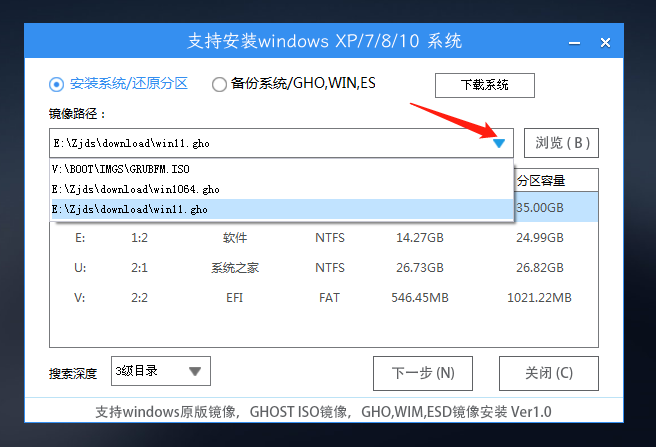
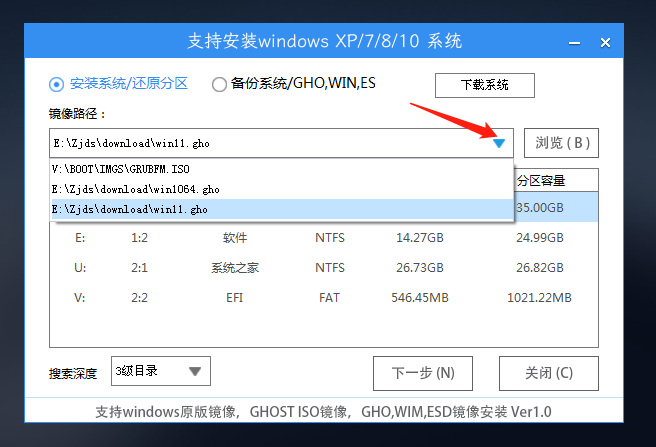
3、然后点击浏览,选择U盘中下载好的Win11 Ghost或Win11 ISO系统镜像文件。
U盘重装系统Win11教程 系统之家U盘重装Win11详细步骤
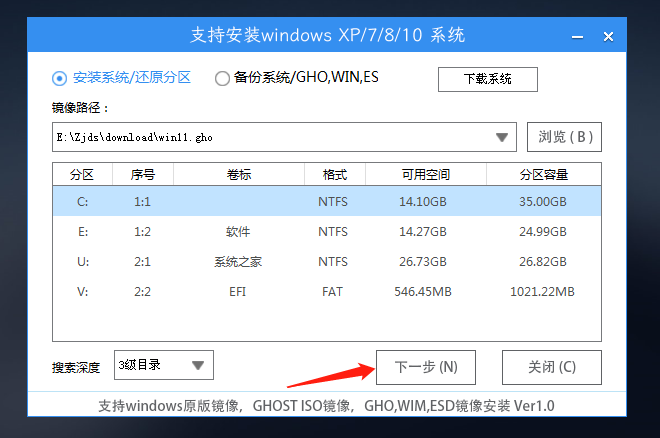
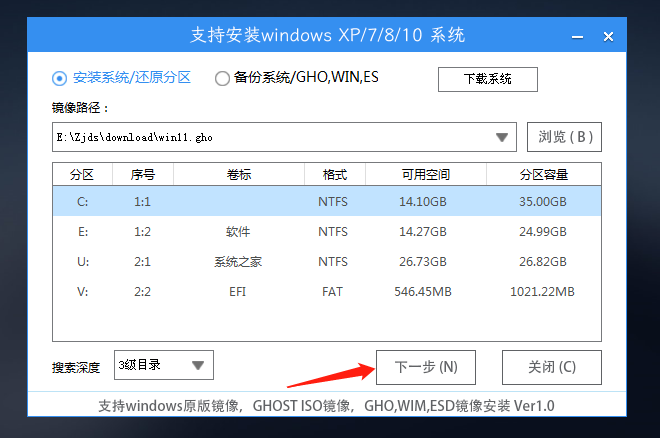
4、之后选择系统安装的分区,点击下一步。
U盘重装系统Win11教程 系统之家U盘重装Win11详细步骤
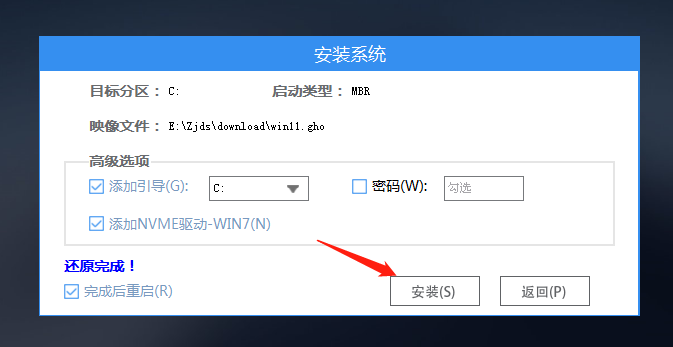
5、进入此界面,直接点击安装即可。
U盘重装系统Win11教程 系统之家U盘重装Win11详细步骤
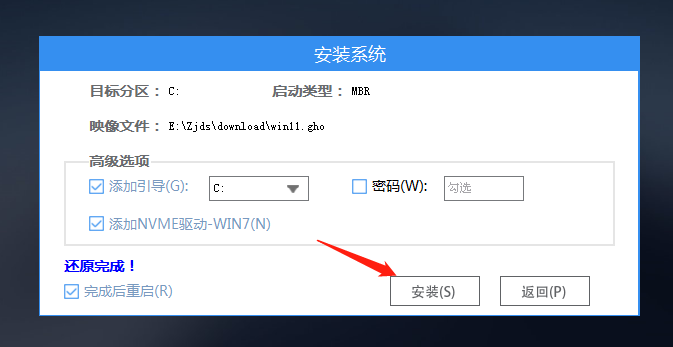
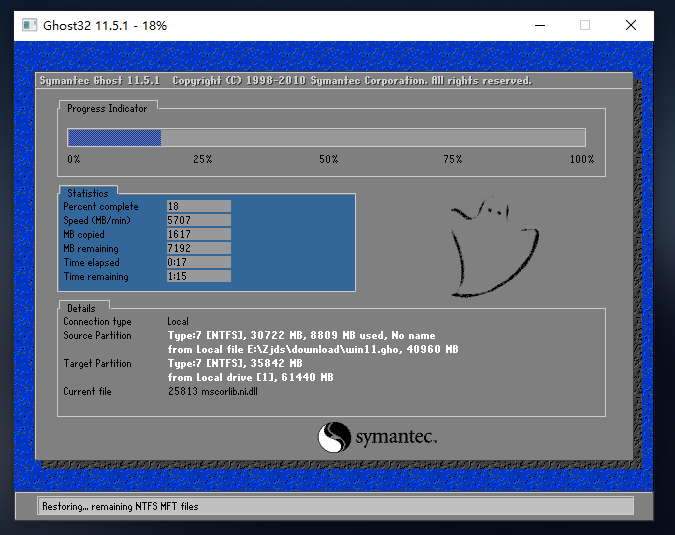
6、然后系统将自动进入备份界面。
U盘重装系统Win11教程 系统之家U盘重装Win11详细步骤
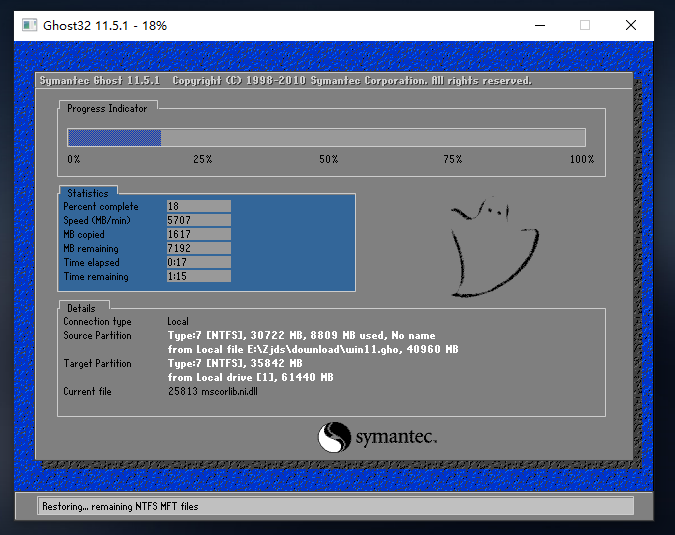
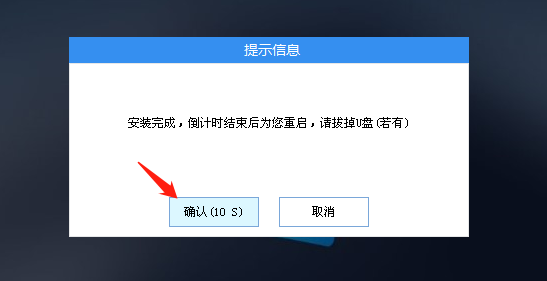
7、备份完成后,系统将会提示用户进行重启,并且拔掉U盘。
U盘重装系统Win11教程 系统之家U盘重装Win11详细步骤
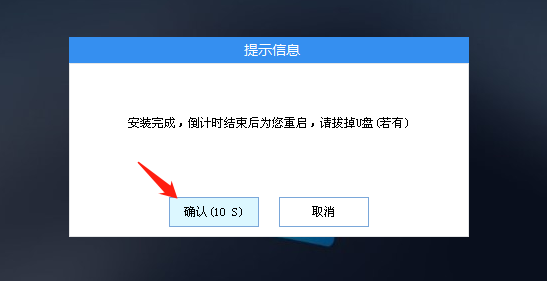
8、重启后,将会自动进入系统安装界面,等待系统自动安装完毕,即可进入系统。
U盘重装系统Win11教程 系统之家U盘重装Win11详细步骤




 窥视卡
窥视卡 雷达卡
雷达卡


 发表于 2023-2-10 06:10:36

 提升卡
提升卡 置顶卡
置顶卡 沉默卡
沉默卡 喧嚣卡
喧嚣卡 变色卡
变色卡 千斤顶
千斤顶 照妖镜
照妖镜
