许多用户目前使用的电脑系统都是win10系统,而不少用户最近在使用电脑的过程中经常发现自己的电脑会出现一些问题,例如有的用户经常发现自己的电脑总是自动休眠,想要取消却不知道怎么操作,下面小编就带着大家一起来看看吧!
解决方法如下:
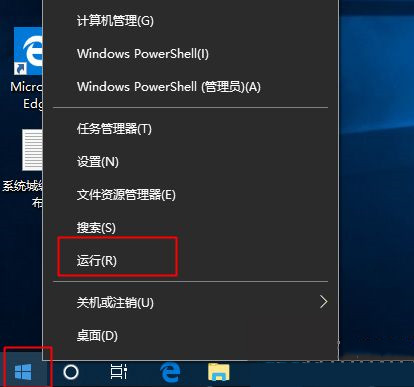
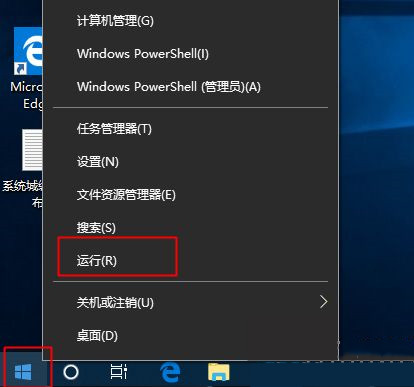
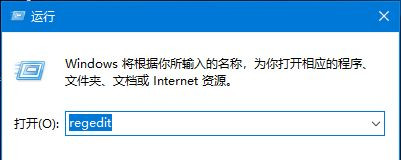
1、右键点击开始图标,选择【运行】,或者利用快捷键“win+R”打开运行窗口,win键是ctrl和alt键中间的徽标键;
Win10电脑怎么取消自动休眠?
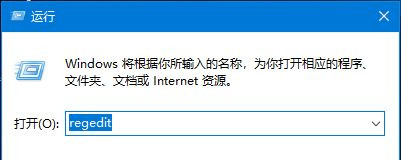
2、在运行框中输入【regedit】,然后点击确定;
Win10电脑怎么取消自动休眠?
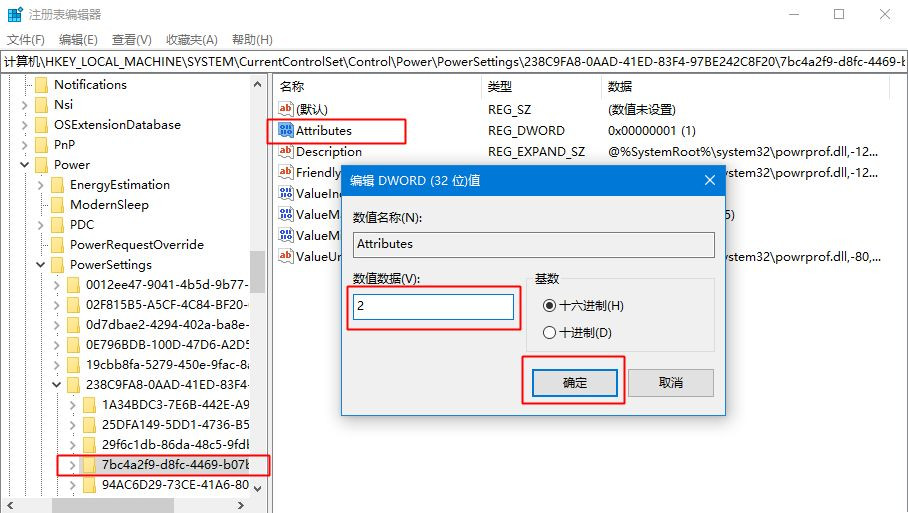
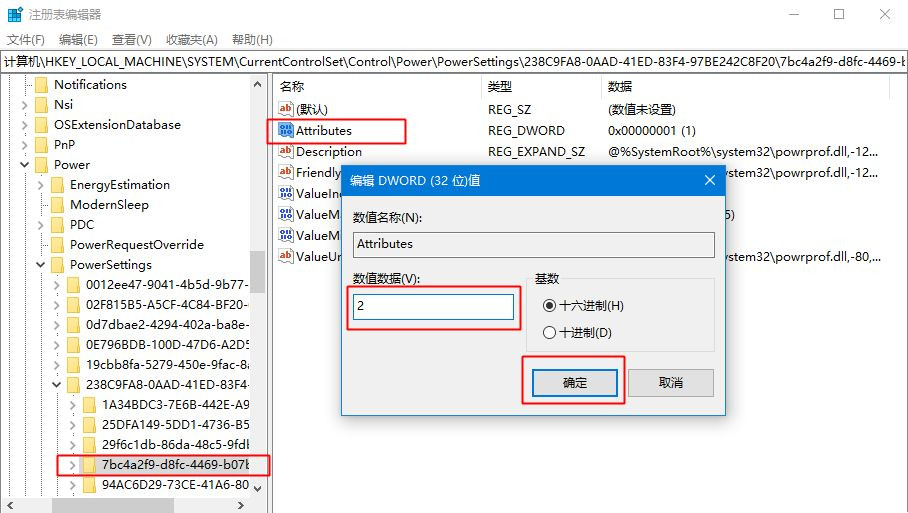
3、在打开的注册表编辑器左侧定位到:计算机\HKEY_LOCAL_MACHINE\SYSTEM\CurrentControlSet\Control\Power\PowerSettings\238C9FA8-0AAD-41ED-83F4-97BE242C8F20\7bc4a2f9-d8fc-4469-b07b-33eb785aaca0,然后在右侧双击【Attributes】,在弹出的窗口中【数值数据】改为“2”,确定;
Win10电脑怎么取消自动休眠?
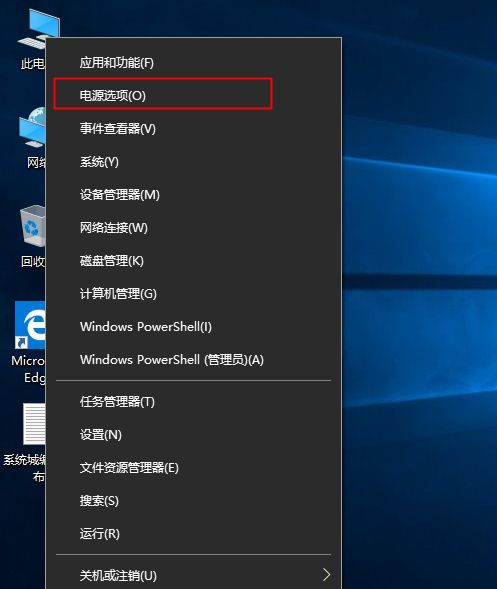
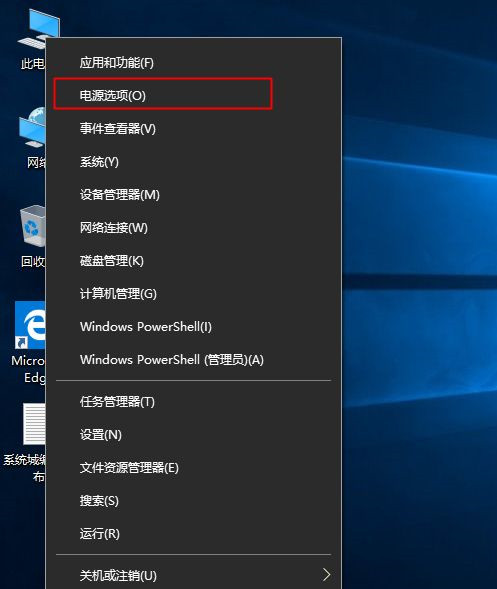
4、如果是笔记本电脑,右击任务栏右下角的电池图标,选择右键菜单的【电源选项】,台式机则右键开始图标,选择【电源选项】;
Win10电脑怎么取消自动休眠?
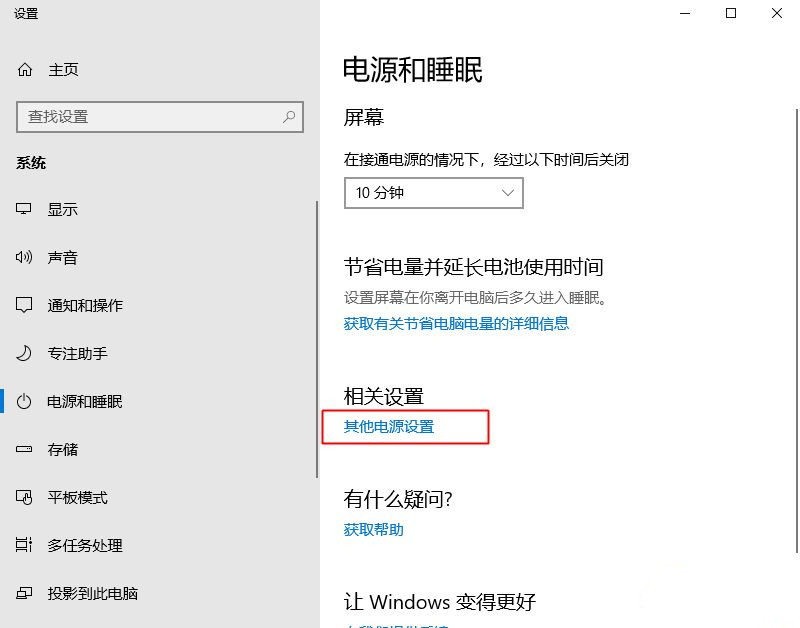
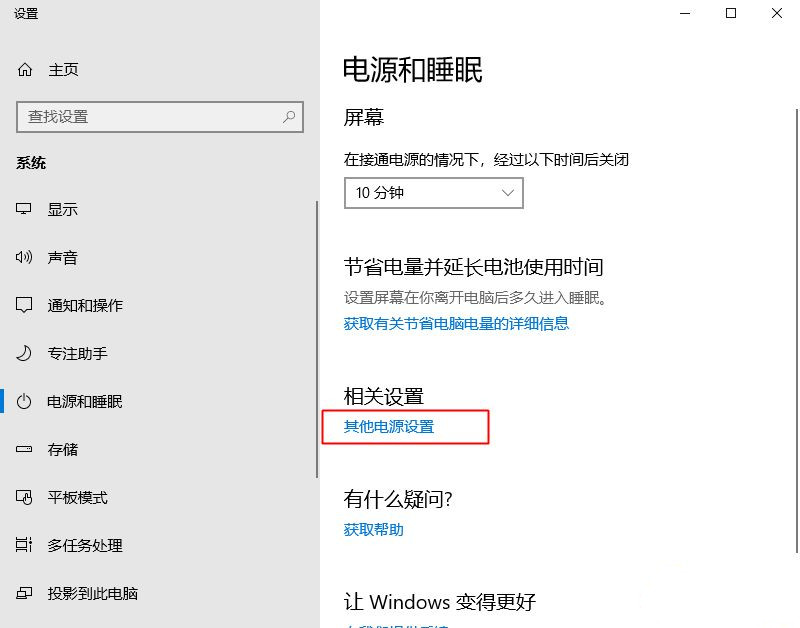
5、打开电源和睡眠设置界面,点击【其他电源设置】;
Win10电脑怎么取消自动休眠?
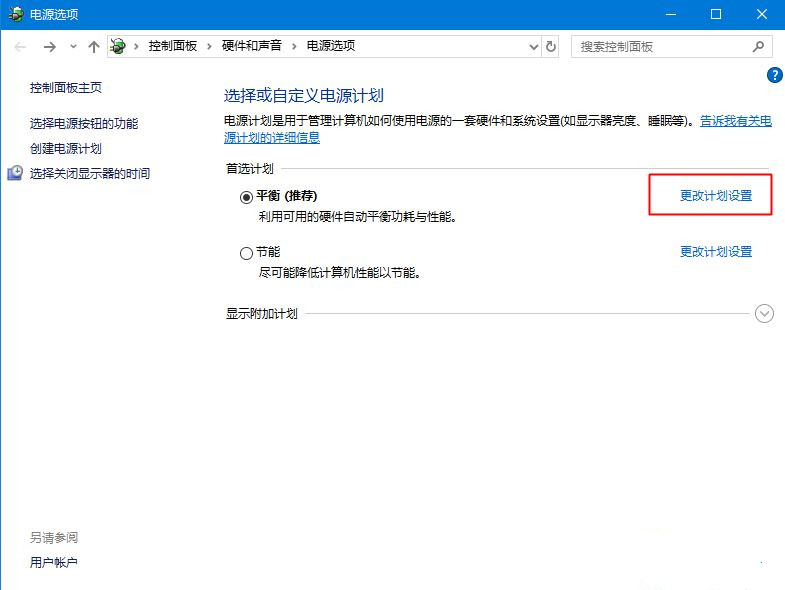
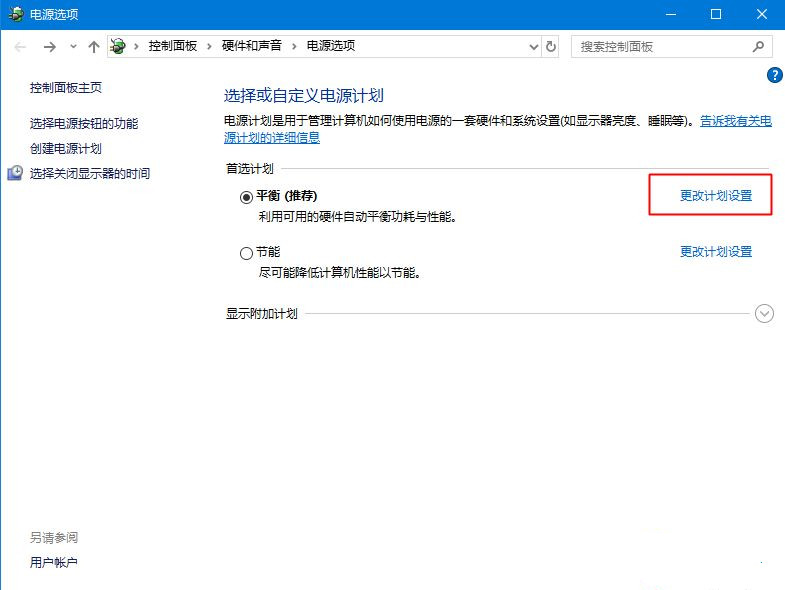
6、在打开的【电源选项】窗口,单击【更改计划设置】;
Win10电脑怎么取消自动休眠?
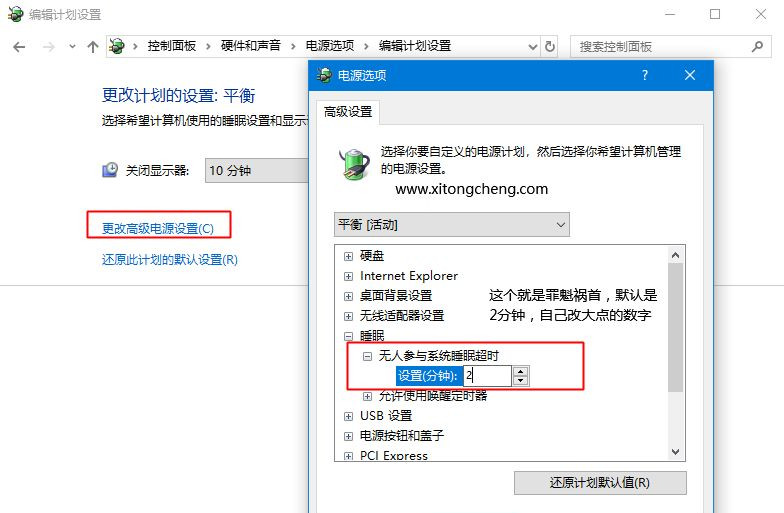
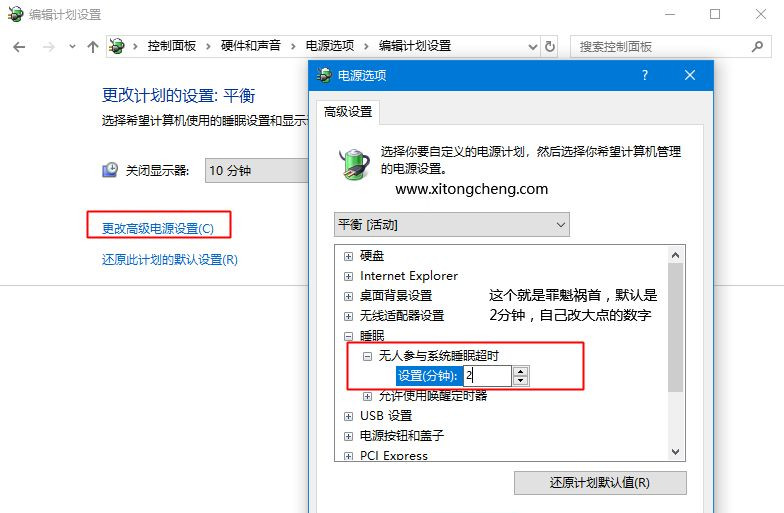
7、在弹出的【编辑计划设置】窗口,选择【更改高级电源设置(C)】,在【电源选项】的【高级设置】选项卡,展开【睡眠】,看到【无人参与系统睡眠超时】,默认“2分钟”就是主因了,把它修改成“30分钟”或更大数字,点击【确定】就可以了。
Win10电脑怎么取消自动休眠?
按照以上方法设置之后,电脑就不会很快进入休眠模式。



 窥视卡
窥视卡 雷达卡
雷达卡


 发表于 2023-2-10 06:10:40
 提升卡
提升卡 置顶卡
置顶卡 沉默卡
沉默卡 喧嚣卡
喧嚣卡 变色卡
变色卡 千斤顶
千斤顶 照妖镜
照妖镜
