宜信同城网交流论坛

 找回密码
 立即注册
开启左侧

使用谷歌浏览器截图的方法

[复制链接]
发表于 2023-2-10 06:10:46 | 显示全部楼层 |阅读模式 来自 LAN

  许多用户都非常喜欢使用谷歌浏览器,因为谷歌浏览器功能强大,界面简洁。但是不少用户最近在使用电脑的时候经常会发现谷歌浏览器截不了图,那么今天小编就为大家分享使用谷歌浏览器截图的方法。

  谷歌浏览器怎么截图

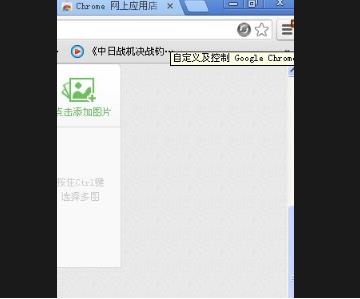
  1、打开谷歌浏览器点击右边的“自定义及控制”

使用谷歌浏览器截图的方法
使用谷歌浏览器截图的方法

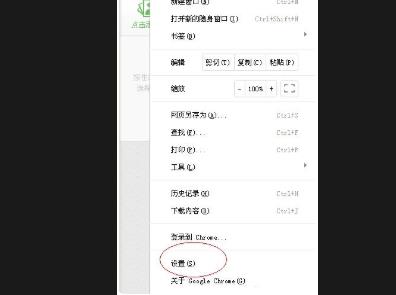
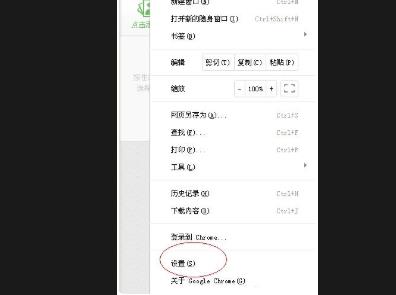
  2、点击“设置”进入设置页面

使用谷歌浏览器截图的方法
使用谷歌浏览器截图的方法

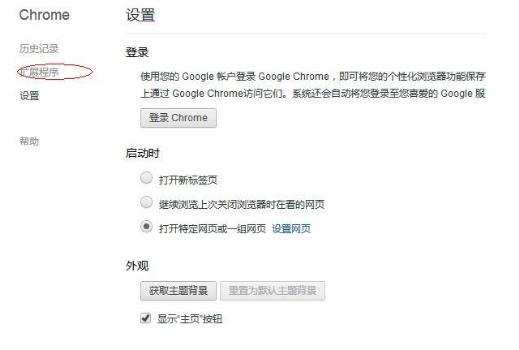
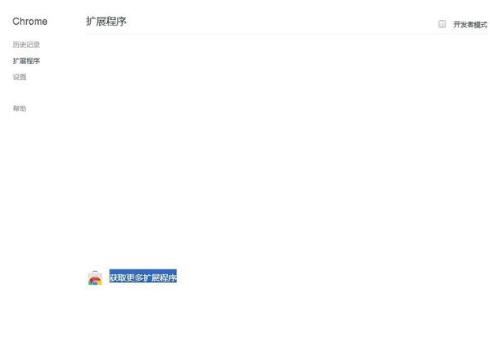
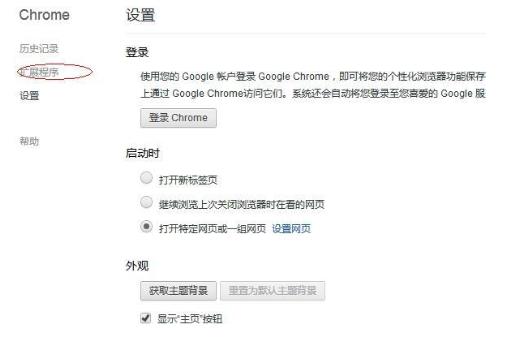
  3、点击页面左侧的“扩展程序”

使用谷歌浏览器截图的方法
使用谷歌浏览器截图的方法

  4、点击“获取更多扩展程序”

使用谷歌浏览器截图的方法
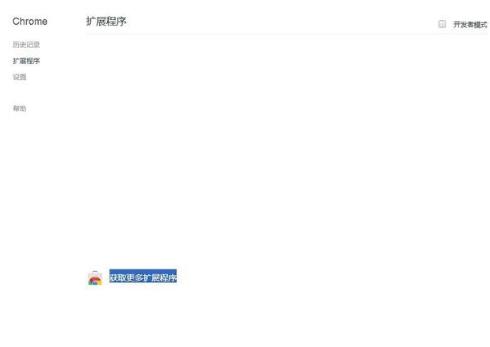
使用谷歌浏览器截图的方法

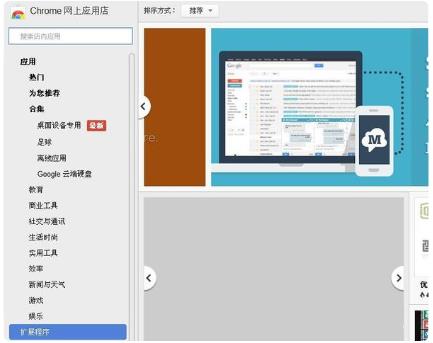
  5、进入“Google应用商店”

使用谷歌浏览器截图的方法
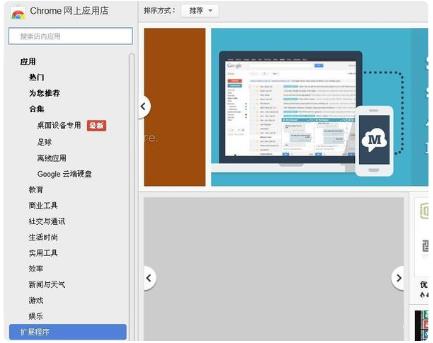
使用谷歌浏览器截图的方法

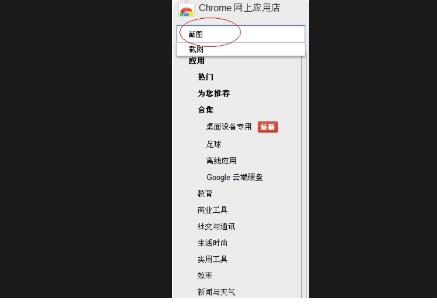
  6、在搜索栏中搜索“截图”

使用谷歌浏览器截图的方法
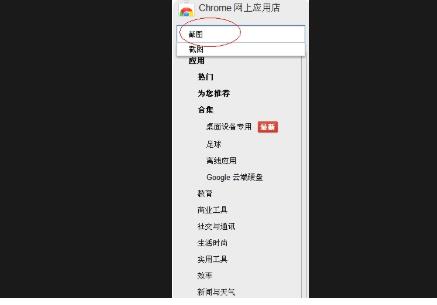
使用谷歌浏览器截图的方法

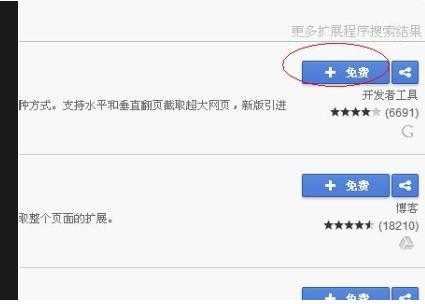
  7、在右边出现的插件中点击“+免费”安装截图软件

使用谷歌浏览器截图的方法
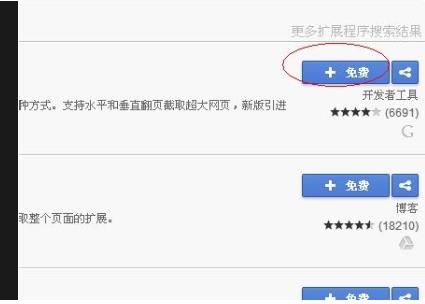
使用谷歌浏览器截图的方法

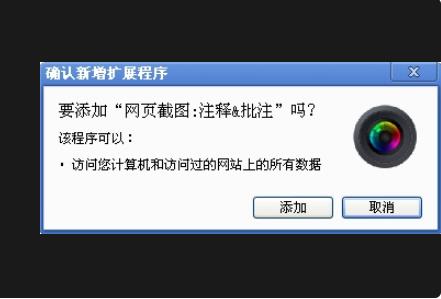
  8、点击安装后出现并点击“添加”

使用谷歌浏览器截图的方法
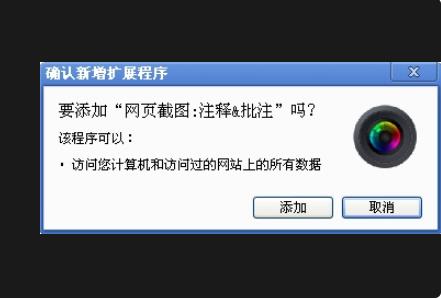
使用谷歌浏览器截图的方法

  9、点击浏览器右上角出现的按钮就可以进行截图了

使用谷歌浏览器截图的方法
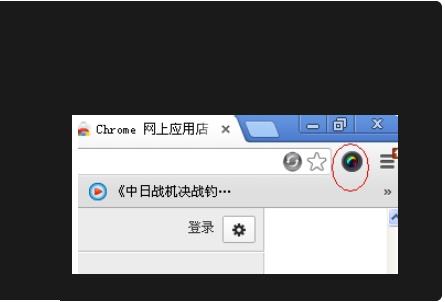
使用谷歌浏览器截图的方法
宜信网交流论坛 - 版权声明 1、在发表言论时,请遵守当地法律法规。主题所有言论纯属个人意见,与本站立场无关。
2、本站所有主题由作者发表,作者享有帖子相关版权,其他单位或个人使用、转载或引用本文时必须征得作者同意并注明来源于宜信网
3、如本帖侵犯到任何版权问题,请立即告知本站,本站将及时予与删除并致以最深的歉意。
4、帖子不遵守当地法律法规、广告、人身攻击等情况时,宜信网管理人员有权不事先通知发贴者而删除本文。
您需要登录后才可以回帖 登录 | 立即注册

本版积分规则

QQ|Archiver|手机版|小黑屋|宜信同城网交流论坛 ( 闽ICP备19021048号 )|站点地图

GMT+8, 2026-3-28 03:41 , Processed in 0.466195 second(s), 17 queries , Redis On.

Powered by Discuz! X3.4

Copyright © 2001-2020, Tencent Cloud.

快速回复 返回顶部 返回列表