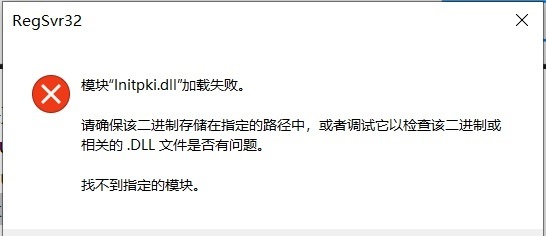
Win10系统“initpki.dll”加载失败怎么办?最近有用户询问这个问题,这是怎么回事呢?针对这一问题,本篇带来了详细的Win10“initpki.dll”加载失败解决方法,操作简单易上手,分享给大家,感兴趣的用户继续看下去吧,希望对你有帮助。
Win10系统“initpki.dll”加载失败怎么解决?
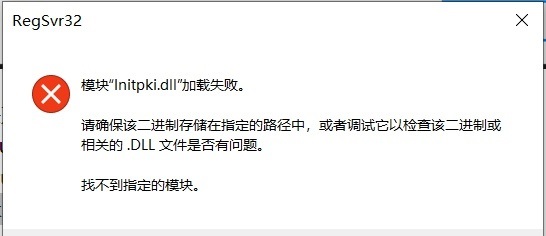
Win10系统“initpki.dll”加载失败解决方法:
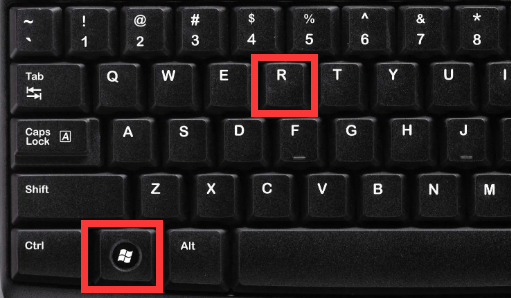
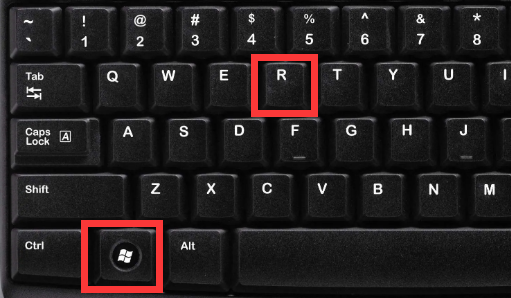
1、首先按下键盘“win+r”打开运行。
Win10系统“initpki.dll”加载失败怎么解决?
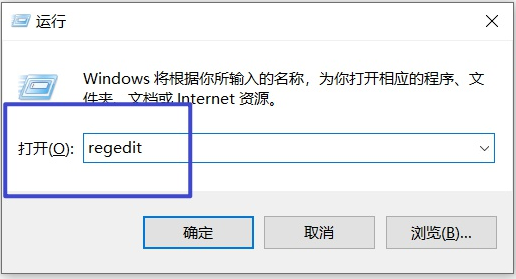
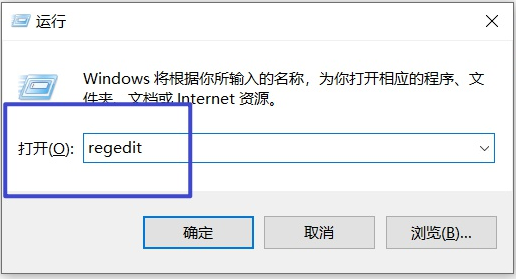
2、接着输入“regedit”回车打开注册表。
Win10系统“initpki.dll”加载失败怎么解决?
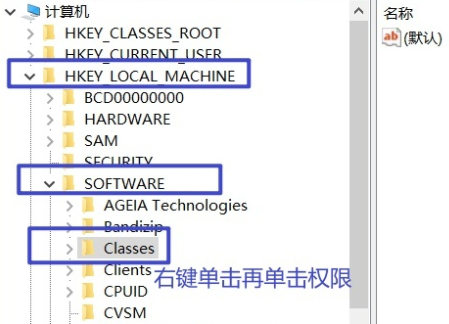
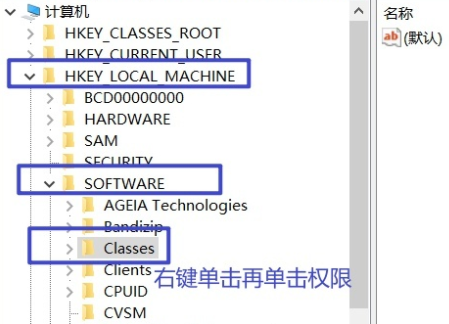
3、然后依次进入“HKEY_LOCAL_MACHINE-SOFTWARE-Classes”,右键“Classes”打开“权限”。
Win10系统“initpki.dll”加载失败怎么解决?
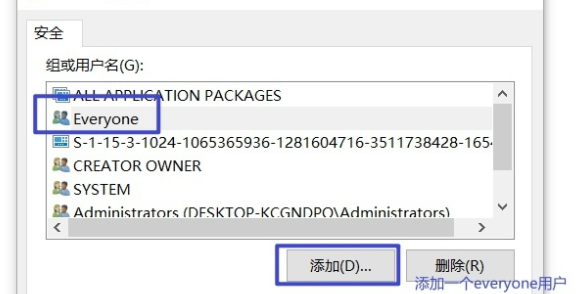
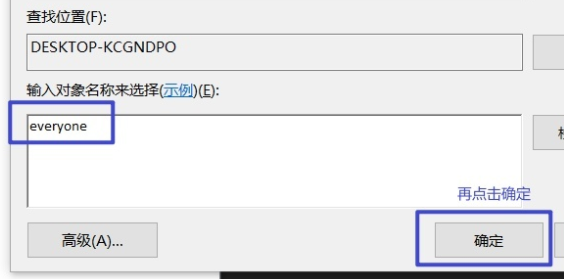
4、再选中“everyone”用户,如果没有就点击“添加”。
Win10系统“initpki.dll”加载失败怎么解决?
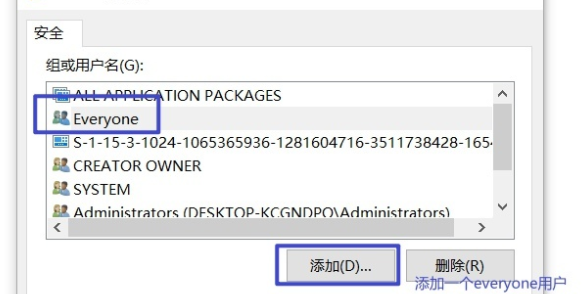
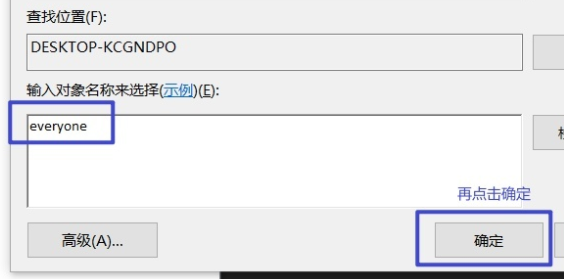
5、然后输入并“确定”就看添加了。
Win10系统“initpki.dll”加载失败怎么解决?
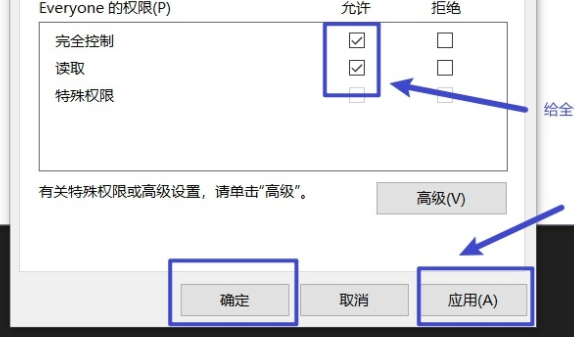
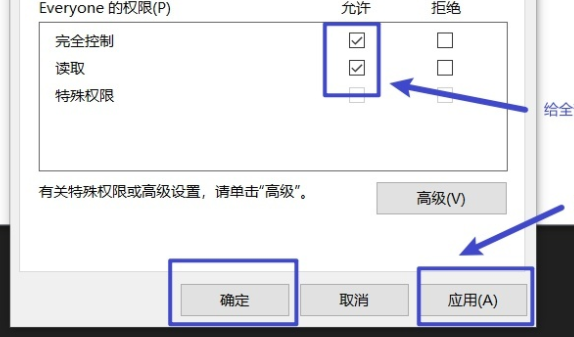
6、添加完成后,将下面的权限全部选择“允许”,再确定保存即可解决。
Win10系统“initpki.dll”加载失败怎么解决?



 窥视卡
窥视卡 雷达卡
雷达卡


 发表于 2023-2-10 06:10:54
 提升卡
提升卡 置顶卡
置顶卡 沉默卡
沉默卡 喧嚣卡
喧嚣卡 变色卡
变色卡 千斤顶
千斤顶 照妖镜
照妖镜
