怎么卸载删除NVIDIA驱动程序?很多时候我们都想在卸载电脑上的显卡驱动程序,但是很多小伙伴不是很清楚该如何操作?其实方法很简单,下面小编针对这个问题,给大家带来详细教程,希望可以帮助到大家。
方法一:
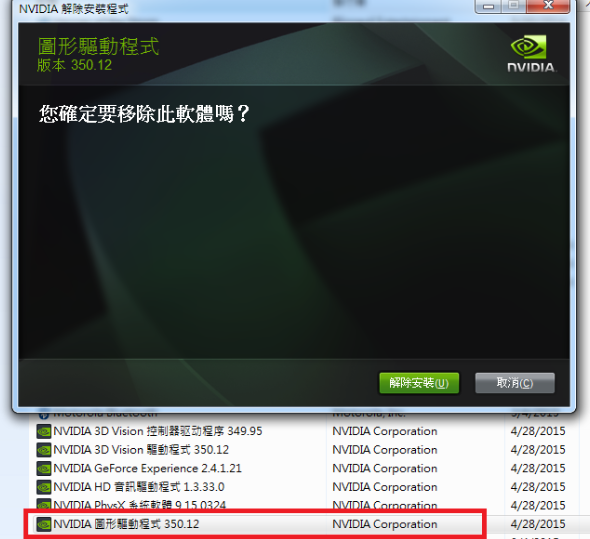
1、到 Windows 的“解除安装程式”(以Windows 7为例)
2、先行移除“NVIDIA 图型驱动程式 xxx.xx”。
3、点击两下“NVIDIA 图型驱动程式 xxx.xx”移除。
怎么卸载删除NVIDIA驱动程序?NVIDIA驱动程序彻底卸载教程
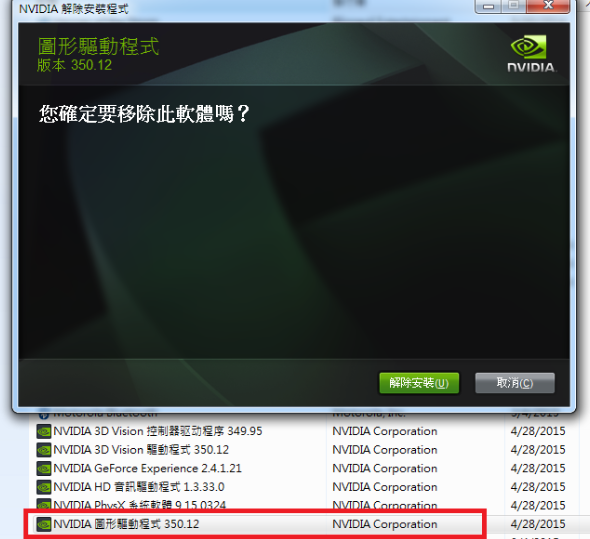
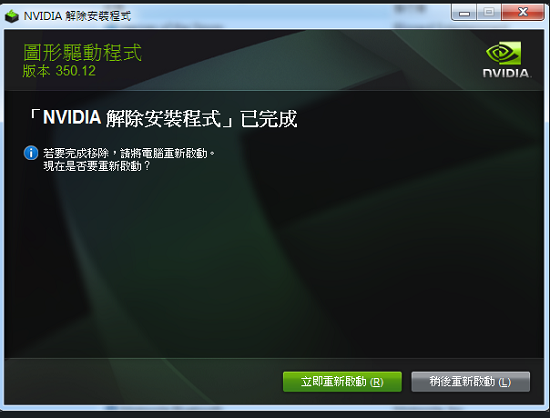
小提示:如果电脑有内显,此时画面有可能变黑,看不到输出画面,请把输出接到主机板的内显即可。
4、重新开机后,回到 Windows 的“解除安装程式”。
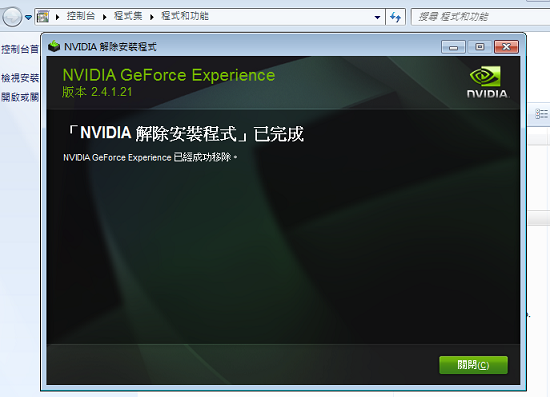
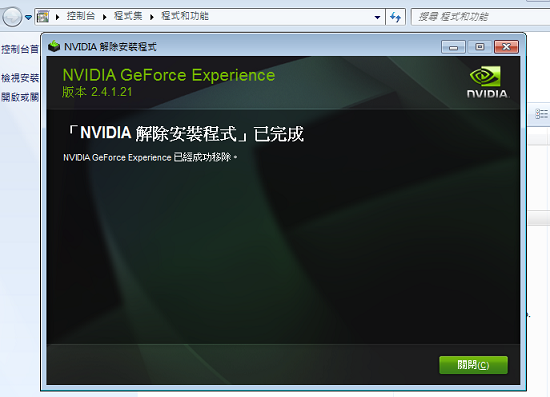
5、移除NVIDIA GeForce Experience。
怎么卸载删除NVIDIA驱动程序?NVIDIA驱动程序彻底卸载教程
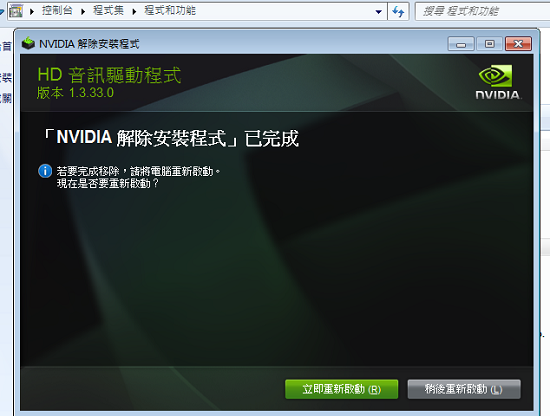
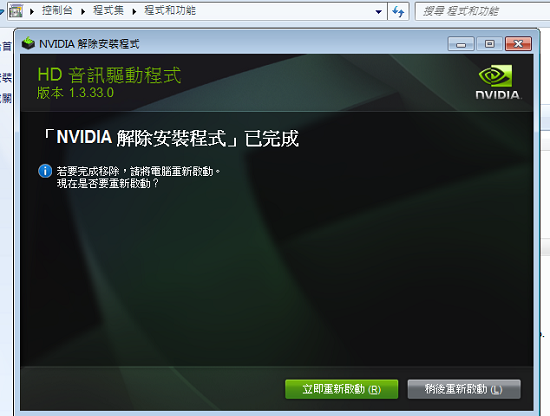
6、移除 NVIDIA HD音讯驱动程式。
怎么卸载删除NVIDIA驱动程序?NVIDIA驱动程序彻底卸载教程
7、重新开机后,回到 Windows 的“解除安装程式”。
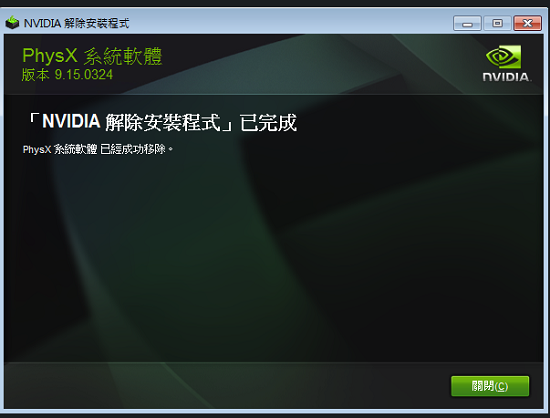
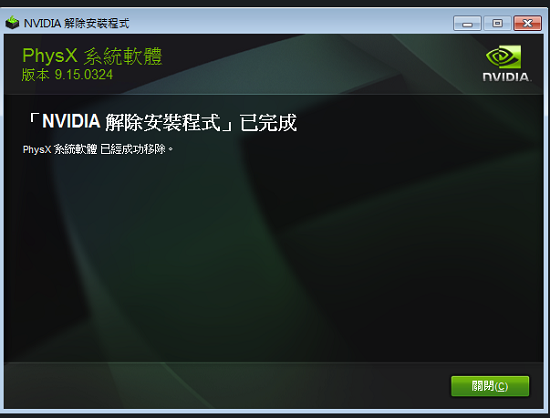
8、最后移除 NVIDIA PhysX 系统软体,按下“关闭”即可。
怎么卸载删除NVIDIA驱动程序?NVIDIA驱动程序彻底卸载教程
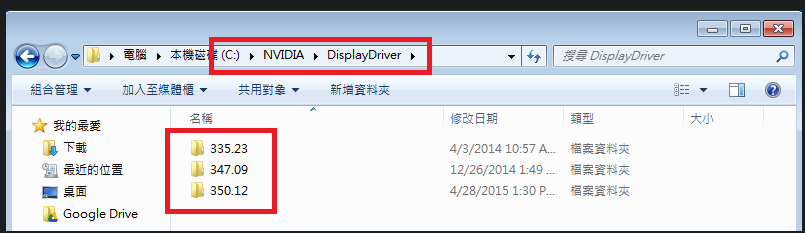
9、移除 NVIDIA 旧驱动程式资料夹。
怎么卸载删除NVIDIA驱动程序?NVIDIA驱动程序彻底卸载教程
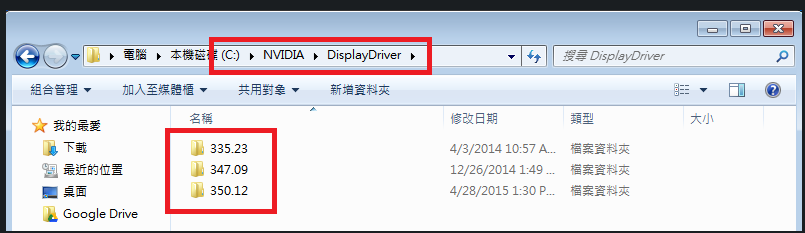
10、重新开机后,驱动已完全移除。
方法二:
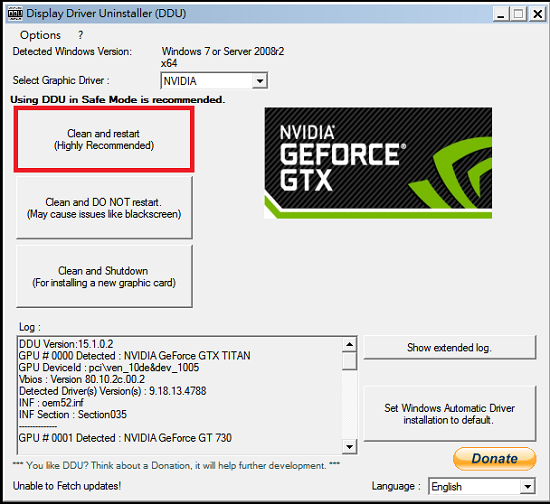
1、使用 Display Driver Uninstaller ,简称 DDU。
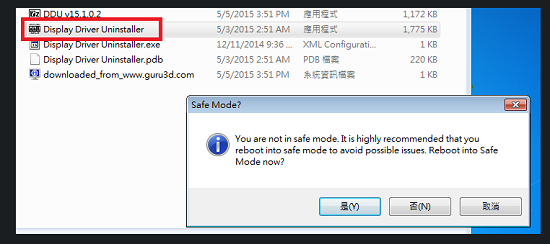
2、下载最新版本后执行Display Driver Uninstaller。
怎么卸载删除NVIDIA驱动程序?NVIDIA驱动程序彻底卸载教程
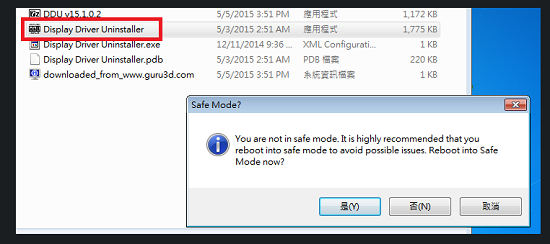
怎么卸载删除NVIDIA驱动程序?NVIDIA驱动程序彻底卸载教程
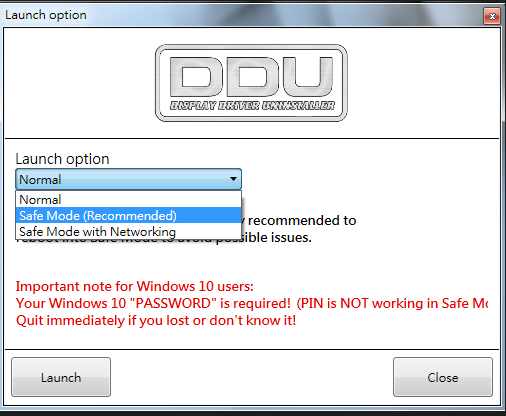
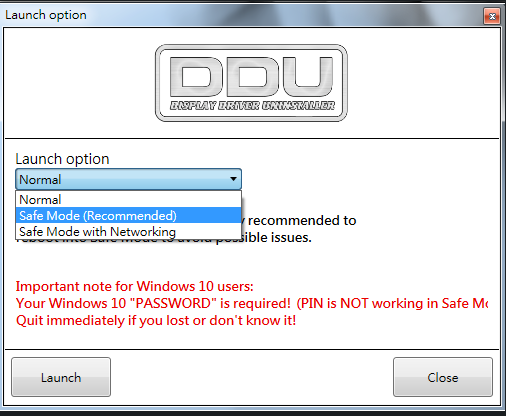
3、选择“Safe Mode”后重新开机进入安全模式。
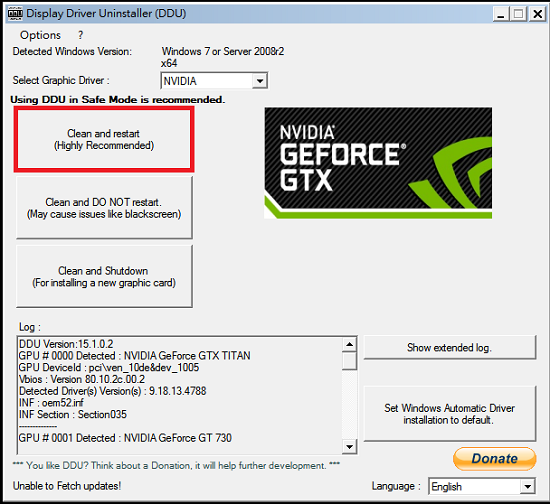
4、执行“Clean and restart”。
怎么卸载删除NVIDIA驱动程序?NVIDIA驱动程序彻底卸载教程
5、重新开机后,请参照本篇并重新安装驱动程式即可。



 窥视卡
窥视卡 雷达卡
雷达卡


 发表于 2023-2-10 06:11:08
 提升卡
提升卡 置顶卡
置顶卡 沉默卡
沉默卡 喧嚣卡
喧嚣卡 变色卡
变色卡 千斤顶
千斤顶 照妖镜
照妖镜
