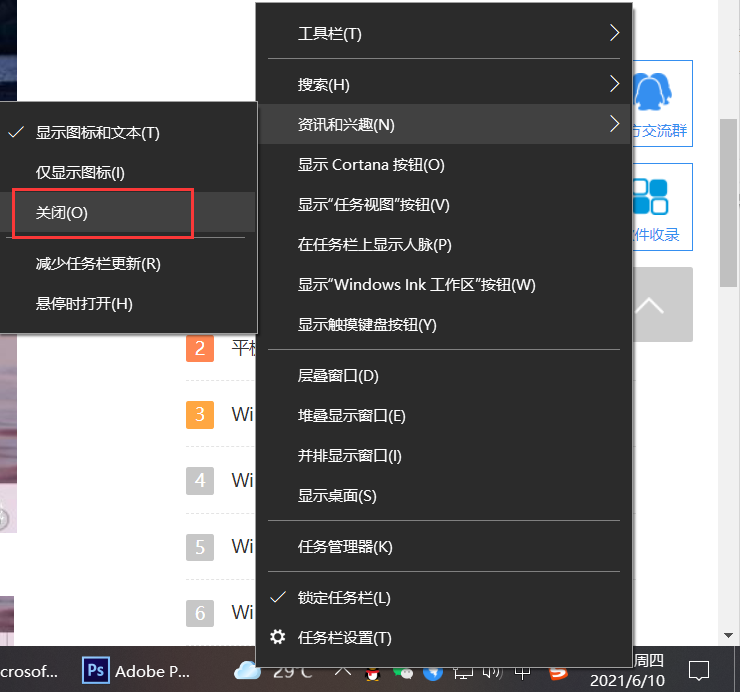
Win10怎么彻底删除/卸载右下角的资讯和新闻功能?最近有用户询问这个问题,Win10系统内置有资讯和新闻功能,每天会为用户推荐新闻信息,有些用户不喜欢想要关闭,应该怎么操作呢?就此,本篇带来了详细的教程,分享给大家,一起看看吧。
具体步骤:
方法一:
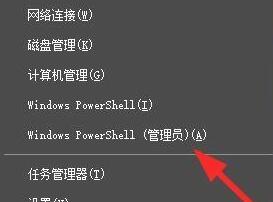
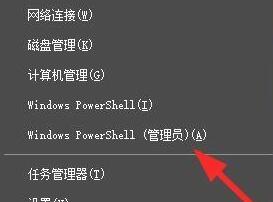
1、首先右键点击左下角的“windows图标”按钮,点击弹出菜单中的“windows powershell(管理员)”。
Win10怎么彻底删除/卸载右下角的资讯和新闻功能?
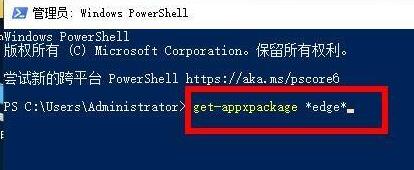
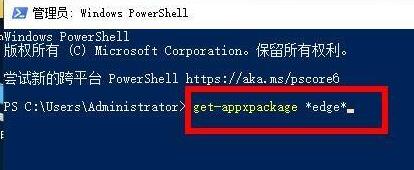
2、在其中输入“get-appxpackage *edge*”回车确定。查找到edge浏览器的安装包名称。
Win10怎么彻底删除/卸载右下角的资讯和新闻功能?
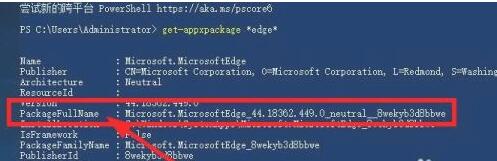
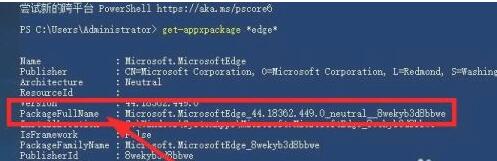
3、接着来到图示位置,可以看到PackageFullName右侧的就是该安装包名称了,这里是“Microsoft.MicrosoftEdge_44.18362.449.0_neutral__8wekyb3d8bbwe”。
Win10怎么彻底删除/卸载右下角的资讯和新闻功能?
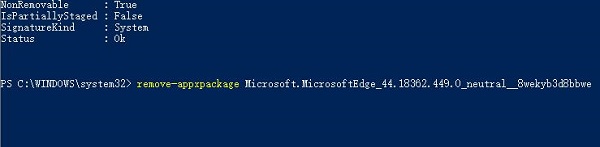
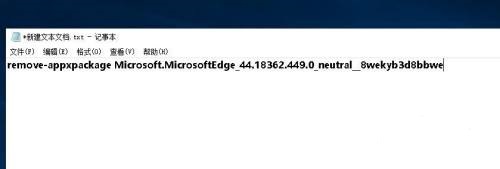
4、我们可以将它复制到记事本中,然后在它的前面加入“remove-appxpackage”。
Win10怎么彻底删除/卸载右下角的资讯和新闻功能?
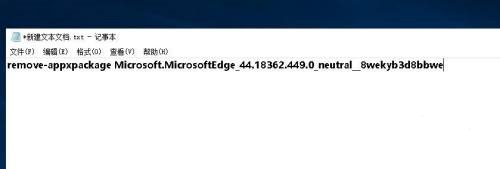
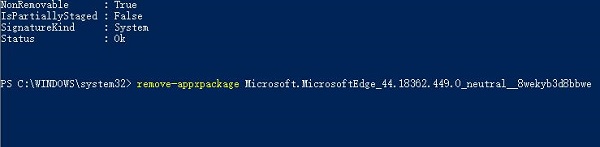
5、然后复制粘贴到之前的命令窗口中,回车确定,就可以删除edge浏览器了。
Win10怎么彻底删除/卸载右下角的资讯和新闻功能?



 窥视卡
窥视卡 雷达卡
雷达卡


 发表于 2023-2-10 06:11:31

 提升卡
提升卡 置顶卡
置顶卡 沉默卡
沉默卡 喧嚣卡
喧嚣卡 变色卡
变色卡 千斤顶
千斤顶 照妖镜
照妖镜
