Win7系统怎么安装无线路由器?最近有用户询问这个问题,想要给电脑设置无线上网,那么怎么安装无线路由器呢?针对这一问题,本篇带来了详细的Win7安装无线路由器方法,操作简单易上手,分享给大家,感兴趣的用户继续看下去吧。
Win7安装无线路由器方法:
首先要准备好无线路由器,接下来,我们按照无线路由器上的说明书将电脑、宽带和无线路由器连接好。
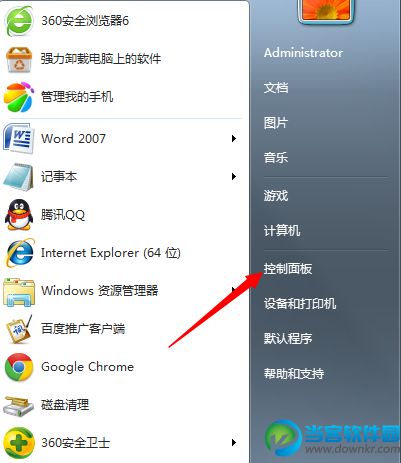
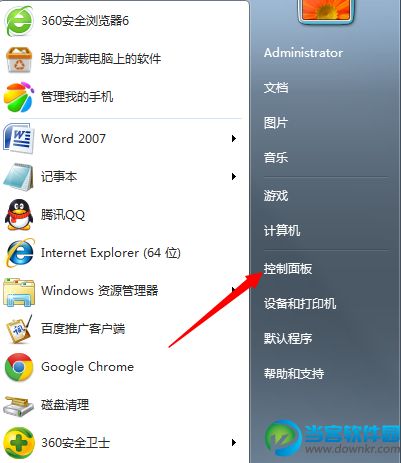
第三步,咱们打开开始菜单,找到控制面板,点击进去。
Win7系统怎么安装无线路由器?Win7安装无线路由器方法
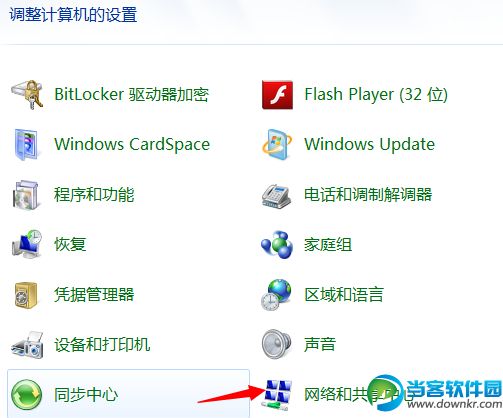
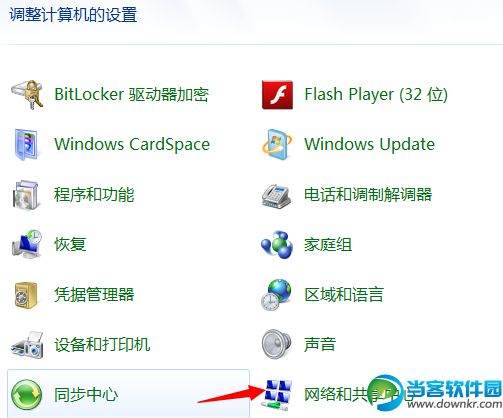
然后点击打开网络和共享中心,点击右键打开属性窗口。
Win7系统怎么安装无线路由器?Win7安装无线路由器方法
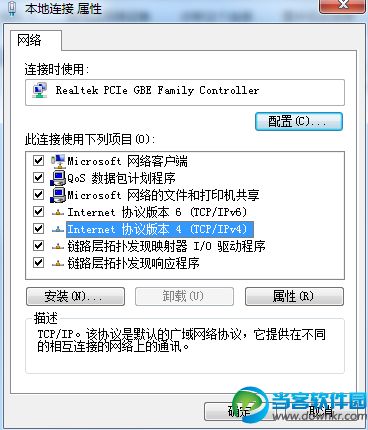
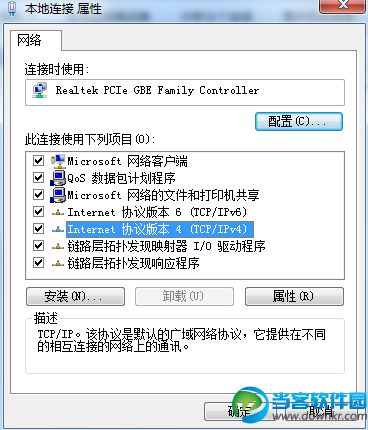
在此链接使用下列项目的选项中找到"Internet协议版本4TCP/IPv4"并双击进入。
Win7系统怎么安装无线路由器?Win7安装无线路由器方法
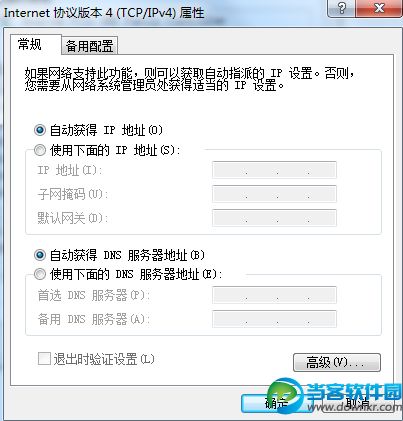
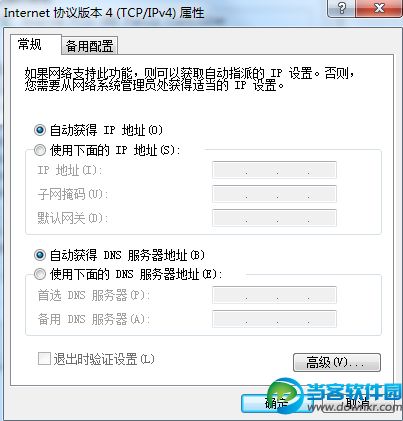
在常规选项中选择自动获取ip地址和DNS服务器地址,这样,我们电脑本地连接就算是设置好了。
Win7系统怎么安装无线路由器?Win7安装无线路由器方法
接下来是无线路由器的设置。打开浏览器,输入192.168.1.1进入设置界面。
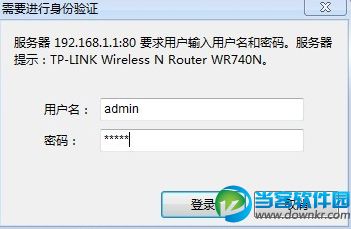
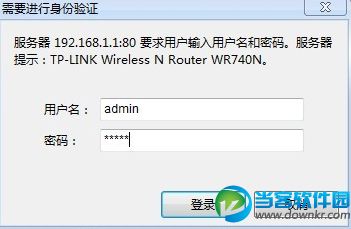
然后在弹出来的窗口中输入无线路由器的用户名和密码,如果是新的没有经过设置的路由器,账户和密码都是默认admin的。
Win7系统怎么安装无线路由器?Win7安装无线路由器方法
接下来在左边的导航中找到进入设置向导,弹出来的窗口中点击下一步,找到pppoE设置,然后点击下一步。
Win7系统怎么安装无线路由器?Win7安装无线路由器方法

Win7系统怎么安装无线路由器?Win7安装无线路由器方法

在弹出来的窗口中,我们需要输入上网账户和口令,这个就是宽带账户密码。
Win7系统怎么安装无线路由器?Win7安装无线路由器方法

接下来需要将无线状态开启,设置密码,设置好之后点击下一步就OK了!



 窥视卡
窥视卡 雷达卡
雷达卡


 发表于 2023-2-10 06:11:39



 提升卡
提升卡 置顶卡
置顶卡 沉默卡
沉默卡 喧嚣卡
喧嚣卡 变色卡
变色卡 千斤顶
千斤顶 照妖镜
照妖镜
