Win10系统下载更新一直不动卡在进度为0怎么解决?最近有用户反映这个问题,在给系统进行更新下载的时候,遇到了一直卡住不动的情况,这是怎么回事呢?针对这一问题,本篇带来了详细的Win10系统下载更新一直不动进度为0的解决方法,分享给大家。
Win10系统下载更新一直不动进度为0的解决方法:
方法一:重置Windows Update服务
1、打开服务管理器,在其中找到Windows Update服务,右键点击该服务,选择“停止”。
2、找到 C:WindowsSoftwareDistribution 文件夹,删除其下的 DataStore 和 Download 两个文件夹。然后把 SoftwareDistribution 重命名为 SoftwareDistribution.old 。
3、再次回到服务管理器窗口,右键点击Windows Update服务,选择“启动”。
这样就完成了Windows Update服务的重置。
重启电脑后再次进入Windows更新检查和下载更新,看是否能够顺利下载更新。
方法二:重置网络
进入“Windows设置 - 网络和Internet”设置界面,在右侧窗格中找到“网络重置”。如图:
Win10系统下载更新一直不动卡在进度为0怎么解决?
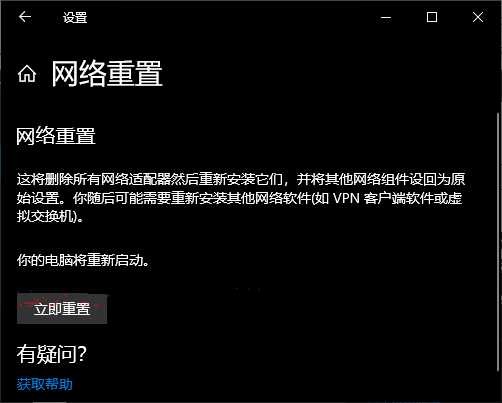
点击该项打开“网络重置”界面。如图:
Win10系统下载更新一直不动卡在进度为0怎么解决?
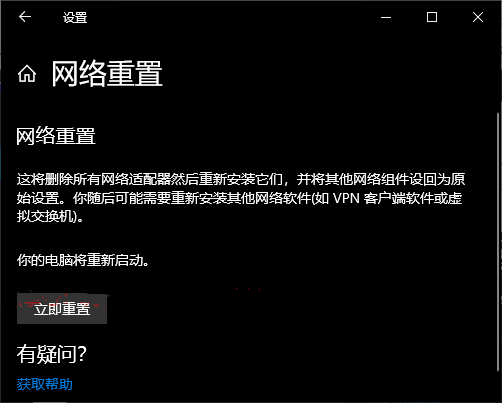
点击“立即重置”按钮,电脑会重新启动完成网络重置。
方法三:使用DISM命令修复Windows更新组件
下载更新进度卡在0%不动,也有可能是Windows更新组件损坏造成的。
以管理员身份运行命令提示符,运行以下命令:
DISM.exe /Online /Cleanup-image /Scanhealth
DISM.exe /Online /Cleanup-image /Restorehealth
修复Windows更新之后再次检查下载更新,看是否已解决问题。
方法四:打开Windows Defender防火墙
为了保证系统安全,需要打开Windows Defender防火墙才能正常连接微软服务器,所以如果以上方法都无效的话,你可以查看一下是否打开了防火墙。
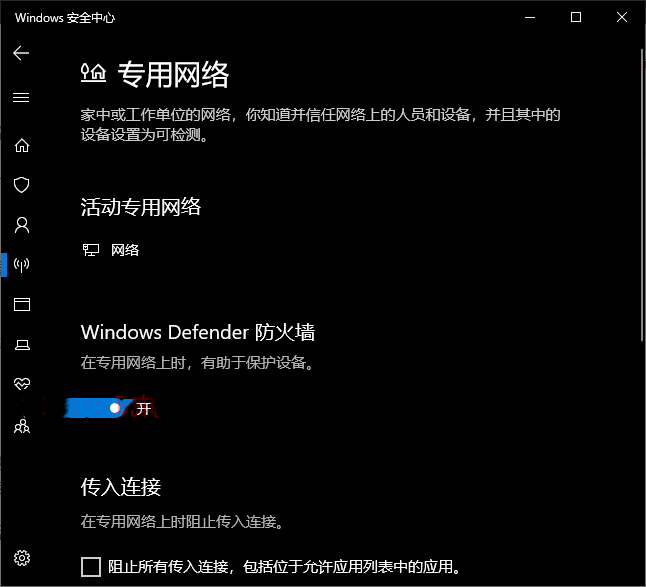
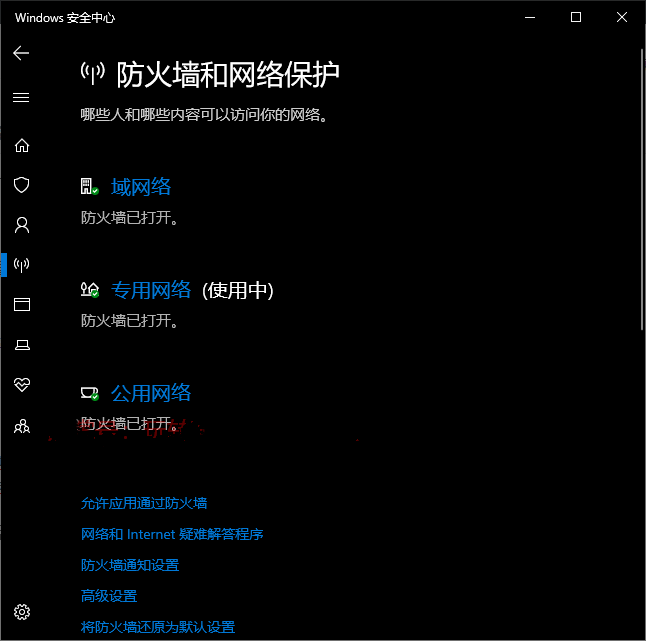
打开“Windows安全中心”,进入“防火墙和网络保护”界面。如图:
Win10系统下载更新一直不动卡在进度为0怎么解决?
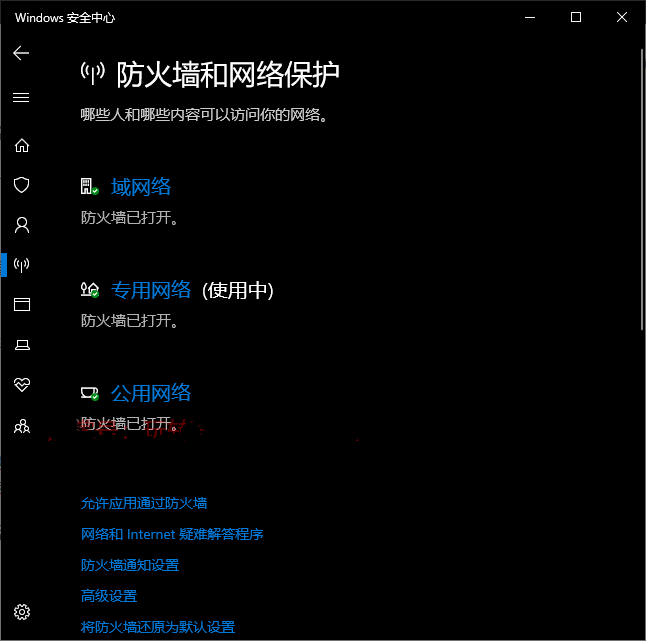
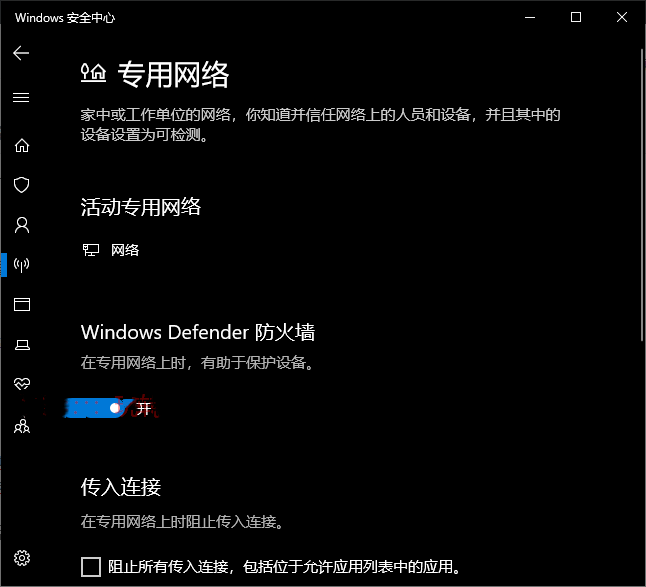
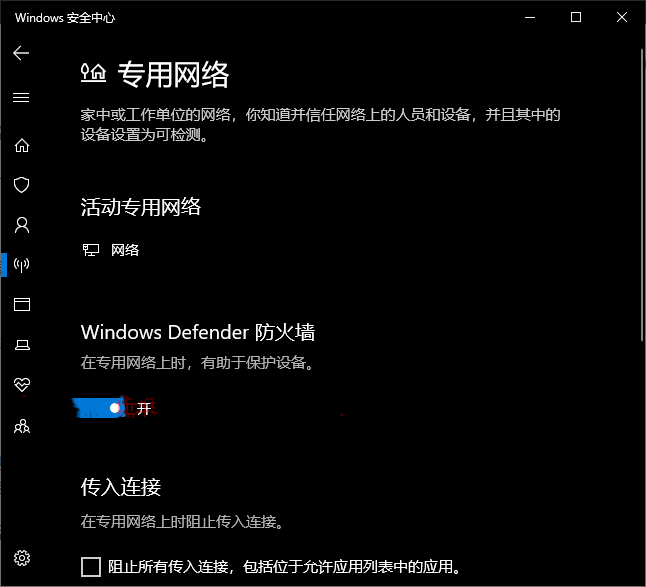
看一下当前使用的网络(例如“专用网络”)是否防火墙已打开?如果没有,点击当前网络,即可看到Windows Defender防火墙开关按钮。如图:
Win10系统下载更新一直不动卡在进度为0怎么解决?
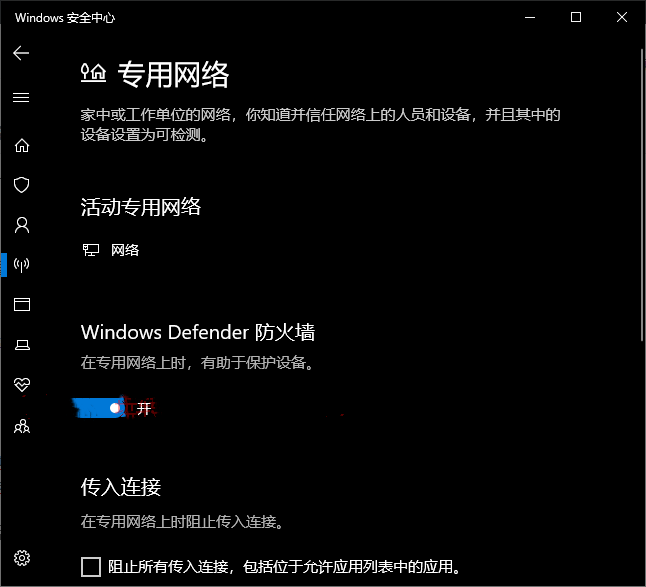
把它设置“开”即可。



 窥视卡
窥视卡 雷达卡
雷达卡


 发表于 2023-2-10 06:11:46
 提升卡
提升卡 置顶卡
置顶卡 沉默卡
沉默卡 喧嚣卡
喧嚣卡 变色卡
变色卡 千斤顶
千斤顶 照妖镜
照妖镜
