Win7系统怎么添加扫描仪?最近有用户询问这个问题,相信还有用户不清楚,在使用电脑的时候有时候会用到扫描仪,那么电脑怎么添加呢?针对这一问题,本篇带来了详细的Win7添加扫描仪步骤,操作简单易上手,分享给大家,感兴趣的继续看下去吧。
Win7添加扫描仪具体步骤:
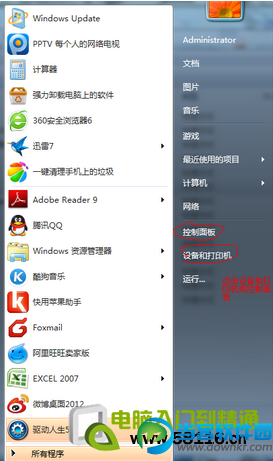
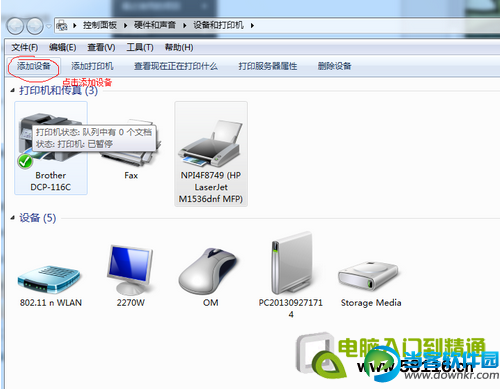
1、点击开始菜单,选择控制面板,选择设备和打印机。
Win7系统怎么添加扫描仪?Win7添加扫描仪具体步骤
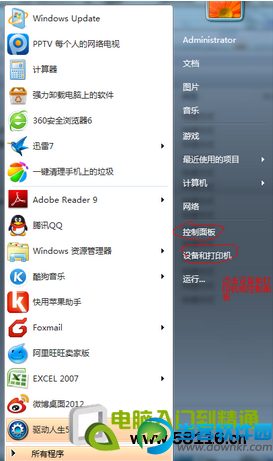
2、点击添加设备。
Win7系统怎么添加扫描仪?Win7添加扫描仪具体步骤
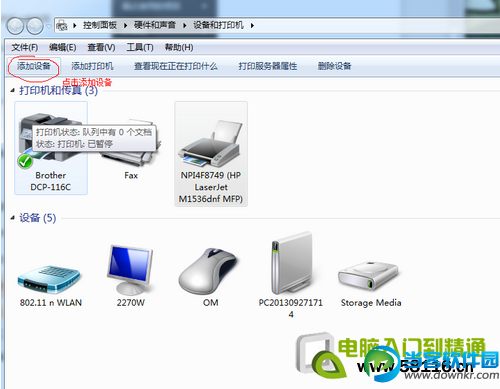
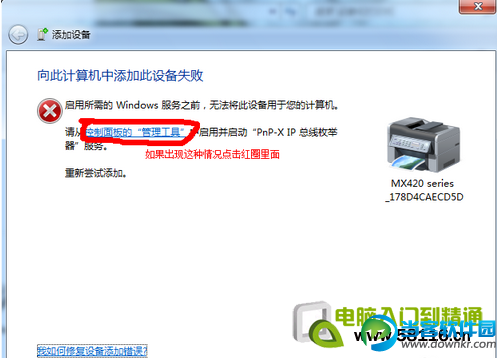
3、选择要添加的打印机,如果添加失败,会自动弹出下图,选择控制面板-管理工具。
Win7系统怎么添加扫描仪?Win7添加扫描仪具体步骤
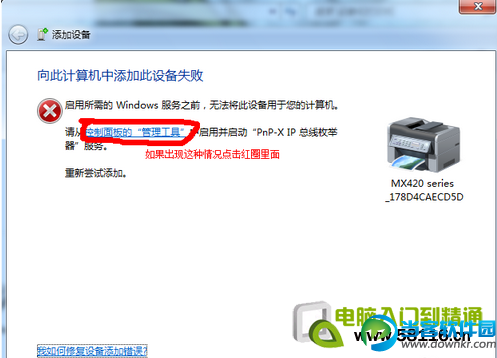
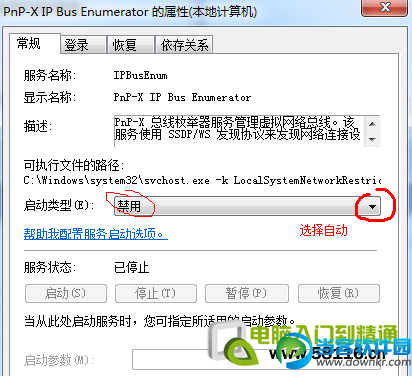
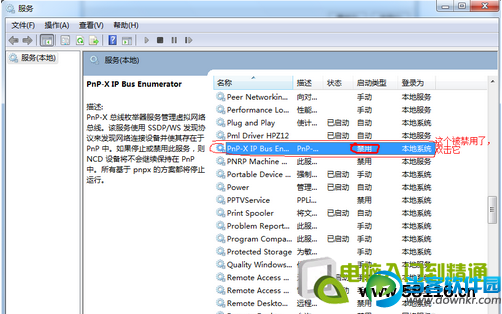
4、点击服务,下拉并选择PnP-X IP Bus Enumerator,这个被禁用了,双击它。
Win7系统怎么添加扫描仪?Win7添加扫描仪具体步骤
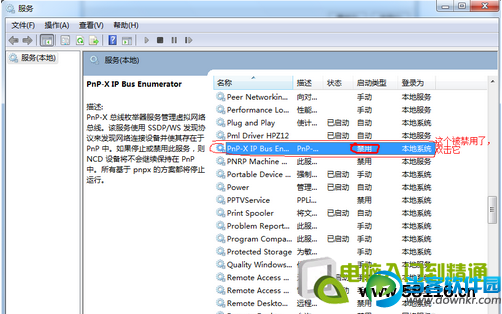
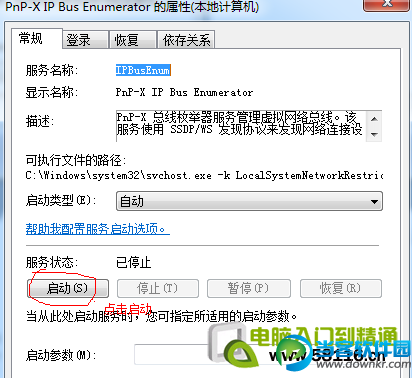
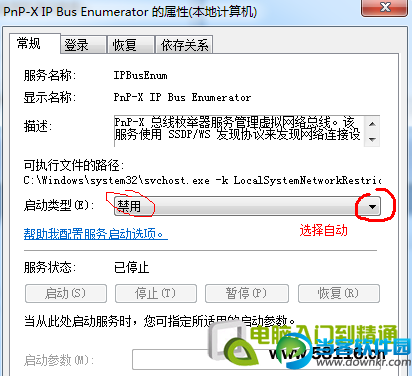
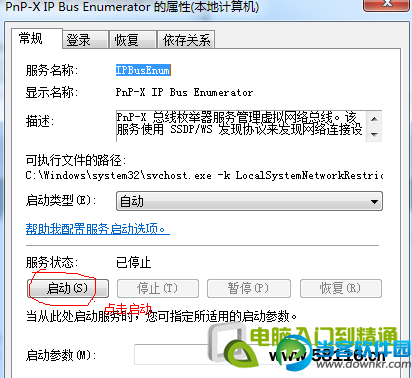
5、按下图,点击选择自动,点击应用,点击启动。
Win7系统怎么添加扫描仪?Win7添加扫描仪具体步骤
Win7系统怎么添加扫描仪?Win7添加扫描仪具体步骤
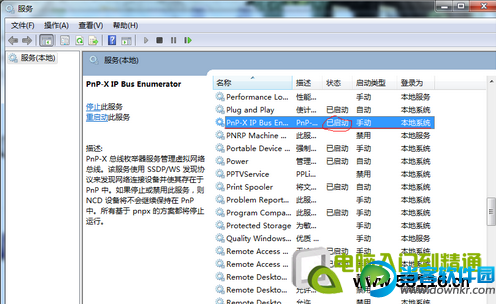
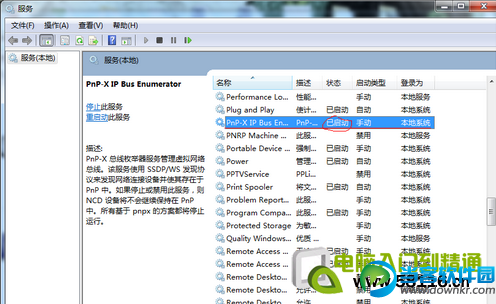
6、启动过后,就会发现PnP-X IP Bus Enumerator已启动。
Win7系统怎么添加扫描仪?Win7添加扫描仪具体步骤
然后重现添加设备就可以了,选择自己要用的扫描仪,如果没有3就直接选择自己要用的扫描仪就可以了。
这样做了以后,如果任然无法添加打印机,你可以到网上下打印机对应型号的驱动 然后安装就可以了。



 窥视卡
窥视卡 雷达卡
雷达卡


 发表于 2023-2-10 06:11:55
 提升卡
提升卡 置顶卡
置顶卡 沉默卡
沉默卡 喧嚣卡
喧嚣卡 变色卡
变色卡 千斤顶
千斤顶 照妖镜
照妖镜
