最近不少用户在使用电脑的时候经常会出现一些问题,例如有的小伙伴在使用电脑的时候经常出现问题,就会使用Win10优化大师来进行优化,但是不少用户使用后出现taskhostw错误。下面小编就带着大家一起具体看看怎么解决呗!
Win10用优化大师优化后出现taskhostw错误怎么办
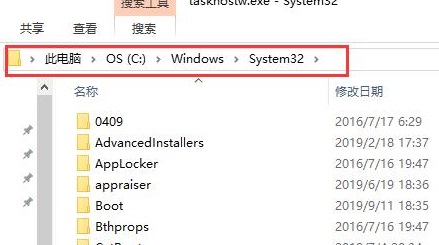
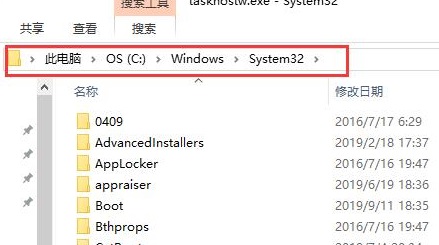
1、双击打开词电脑,然后依次进入C:\Windows\System32中,然后在右侧搜索“taskhostw.exe”。
Win10用优化大师优化后出现taskhostw错误怎么办
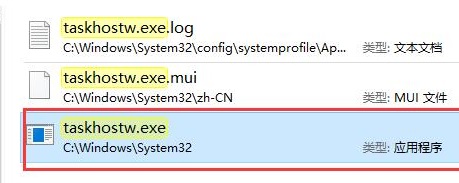
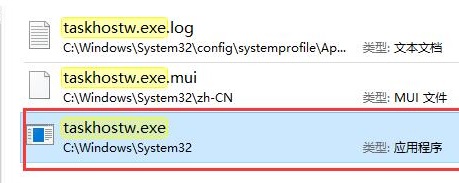
2、然后找到该文件“taskhostw.exe”,将其删除。
Win10用优化大师优化后出现taskhostw错误怎么办
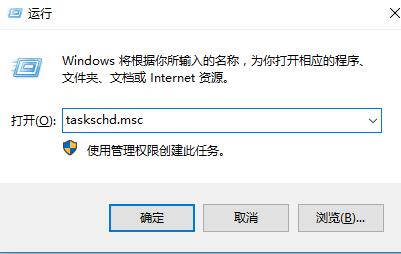
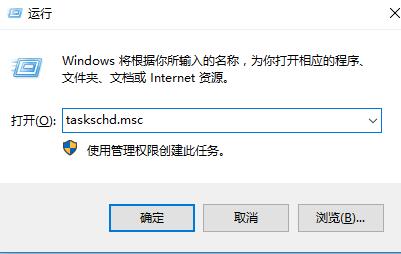
3、按下“win+r”,打开运行窗口,输入:taskschd.msc,点击确定打开。
Win10用优化大师优化后出现taskhostw错误怎么办
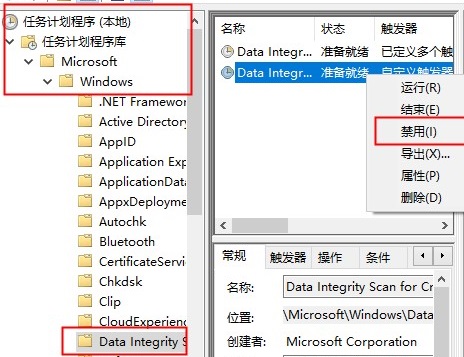
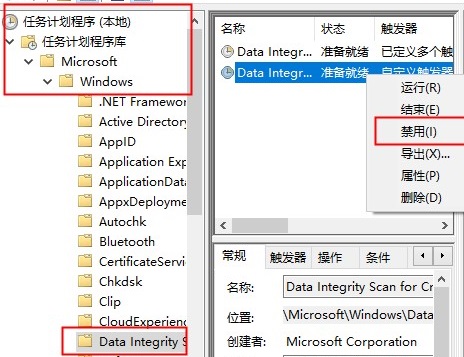
4、然后在左侧依次点击并展开:任务计划程序库\Microsfot\Windows\Data Integrity Scan。
然后找到该程序,点击禁用。便能够解决了,但是输入法可能会出现问题哦。
Win10用优化大师优化后出现taskhostw错误怎么办



 窥视卡
窥视卡 雷达卡
雷达卡


 发表于 2023-2-10 06:12:14
 提升卡
提升卡 置顶卡
置顶卡 沉默卡
沉默卡 喧嚣卡
喧嚣卡 变色卡
变色卡 千斤顶
千斤顶 照妖镜
照妖镜
