AI怎么制作渐变图片效果?有小伙伴想让自己的图片看起来更加个性化,于是就想将图片加上渐变图片效果,但不是很清楚具体详细的教程,那下面我们就一起为大家带来详细的操作方法,有需要的小伙伴一起来看看吧。
方法/步骤
1、首先我们打开AI软件,然后导入AI中想要做透明渐变的图片
AI怎么制作渐变图片效果?AI添加图片渐变效果教程

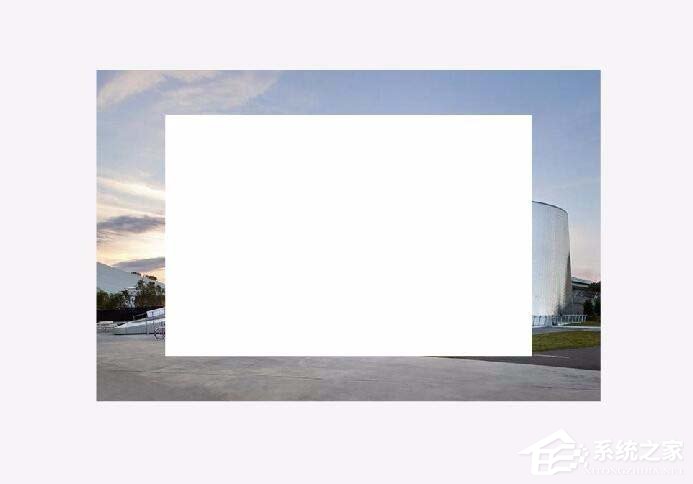
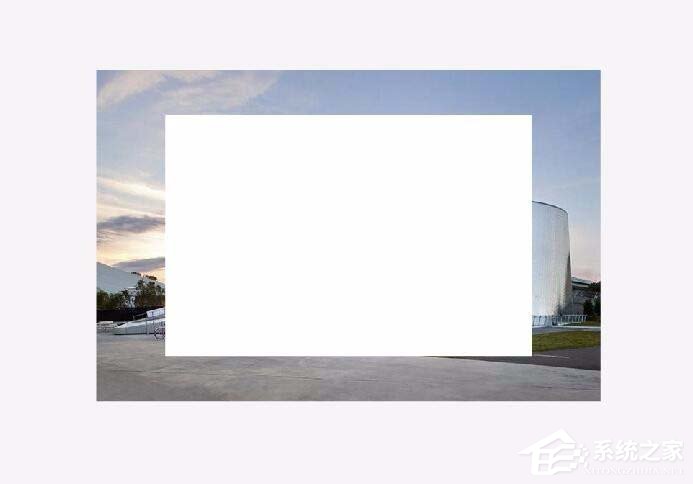
2、接着使用工具栏中的矩形工具,在图片上画一个矩形,此时图片位于矩形下层
AI怎么制作渐变图片效果?AI添加图片渐变效果教程
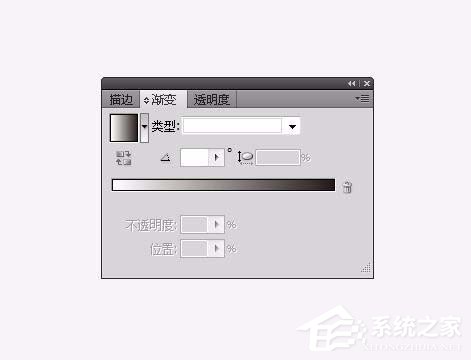
3、再使用快捷键ctrl+F9 弹出渐变选项,或在窗口菜单下选择渐变
AI怎么制作渐变图片效果?AI添加图片渐变效果教程
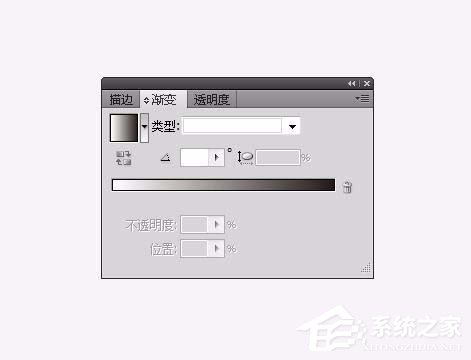
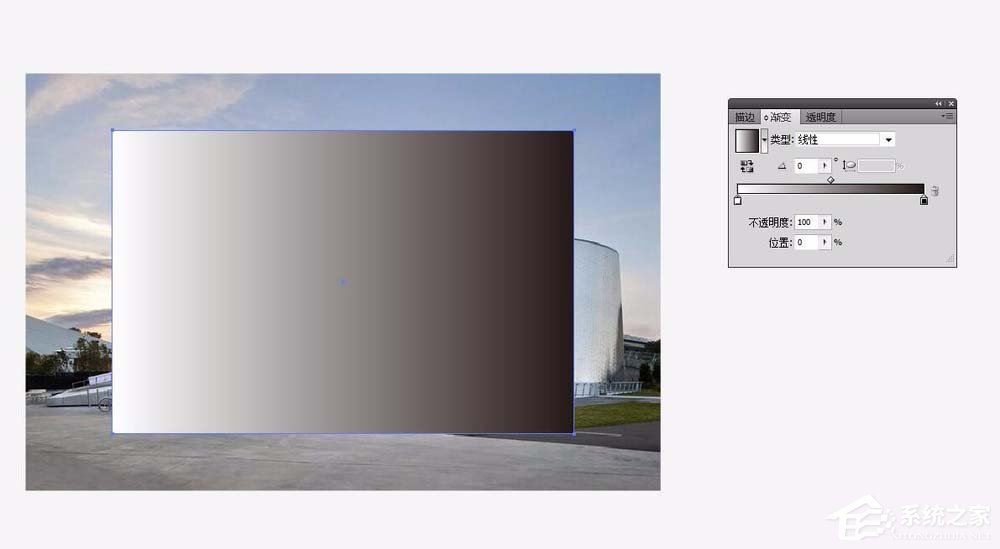
4、这时候我们选中要填充的矩形,点击渐变窗口中的黑白渐变
AI怎么制作渐变图片效果?AI添加图片渐变效果教程
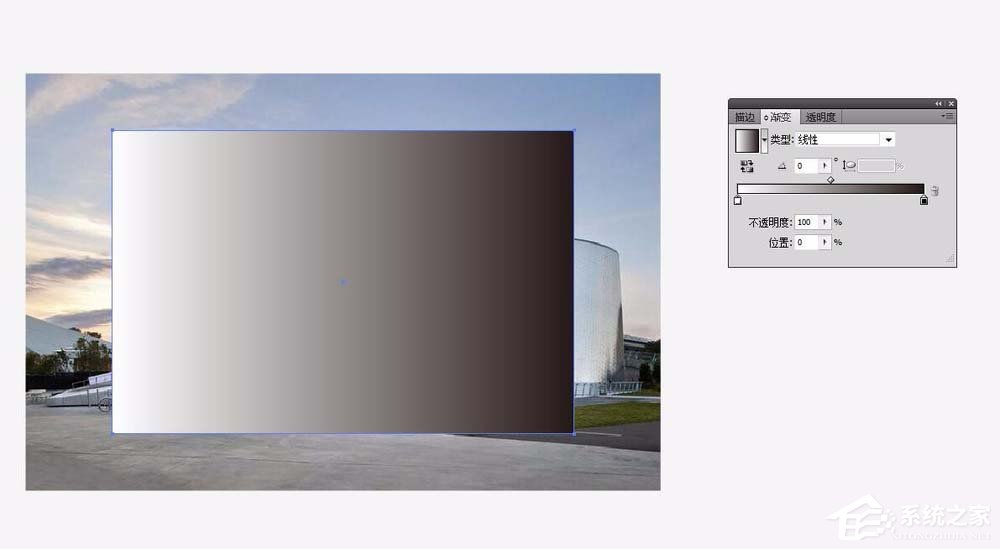
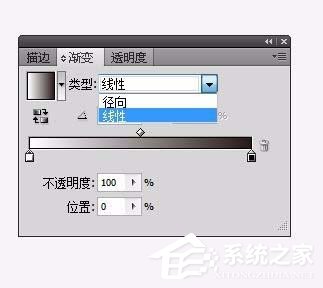
5、然后选择渐变类型
AI怎么制作渐变图片效果?AI添加图片渐变效果教程
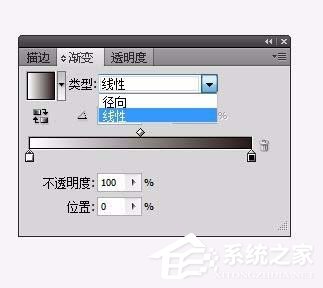
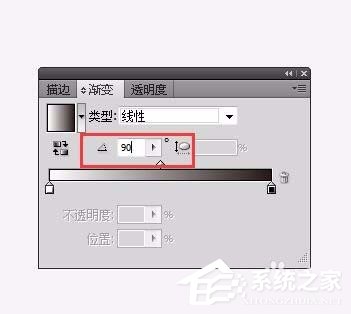
6、根据需要调整渐变角度
AI怎么制作渐变图片效果?AI添加图片渐变效果教程
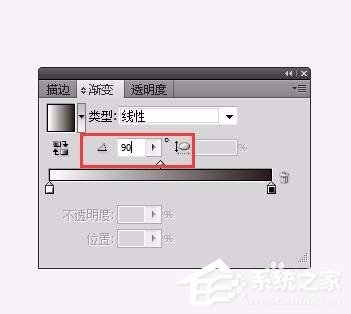
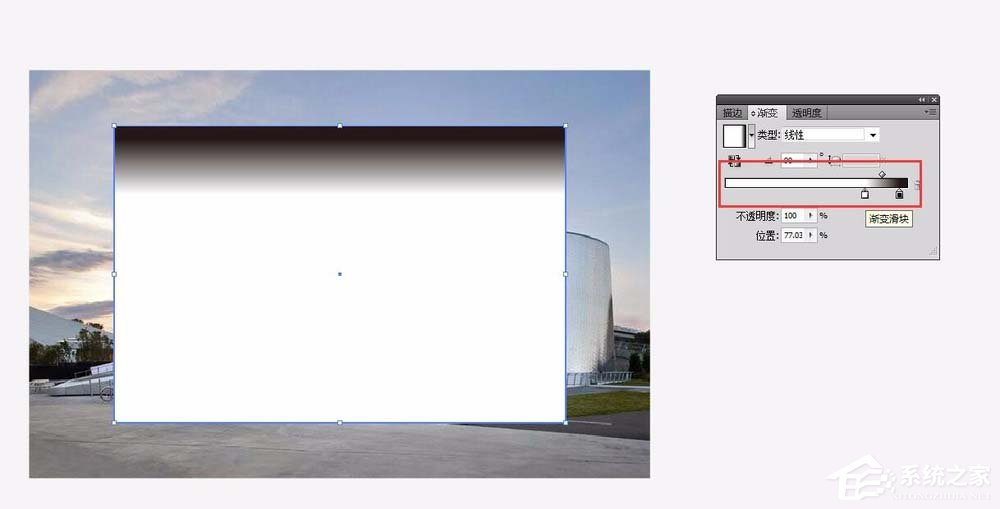
7、然后我们调整到合适的渐变效果,黑色为透明部分,白色为不透明部分
AI怎么制作渐变图片效果?AI添加图片渐变效果教程
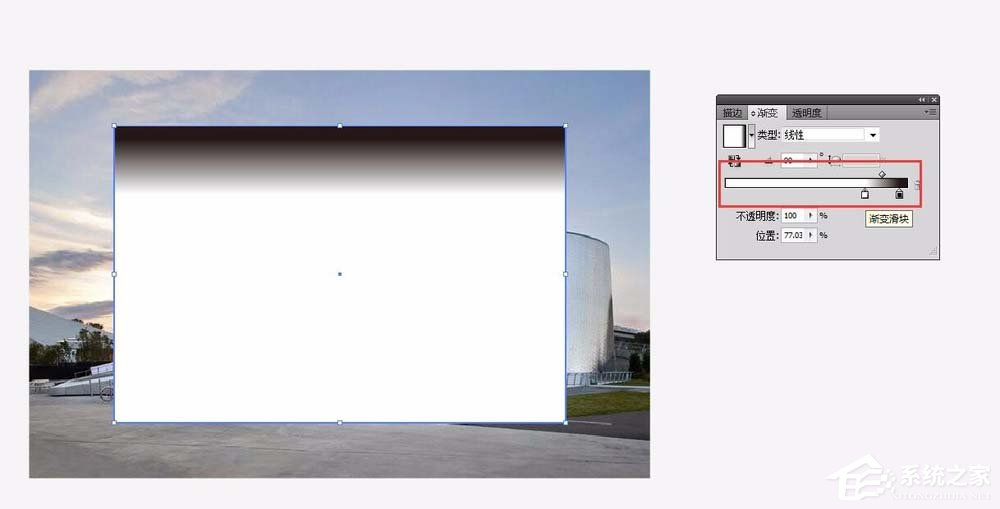
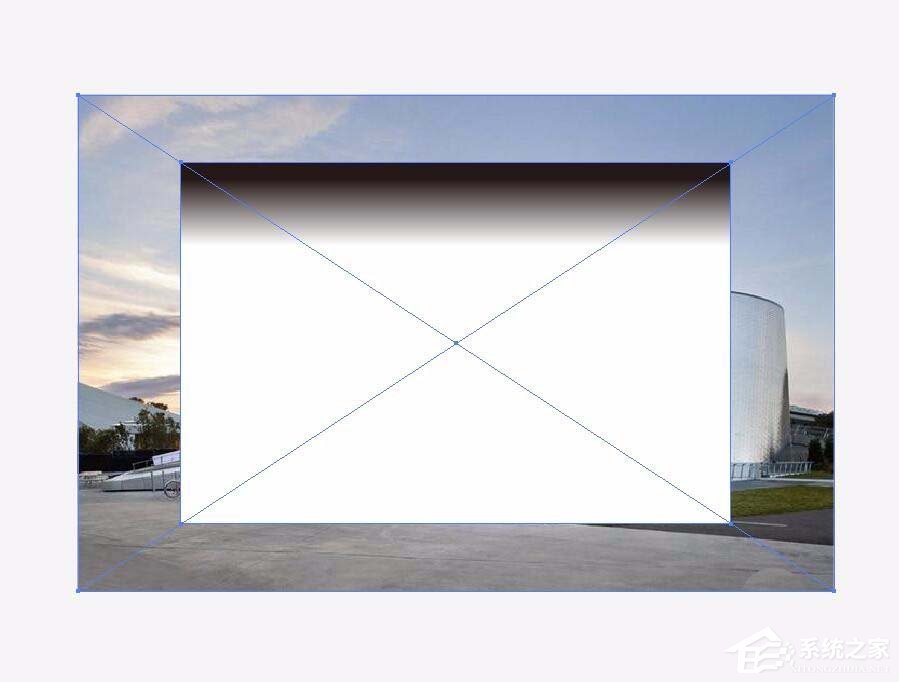
8、再选中图片和渐变矩形
AI怎么制作渐变图片效果?AI添加图片渐变效果教程
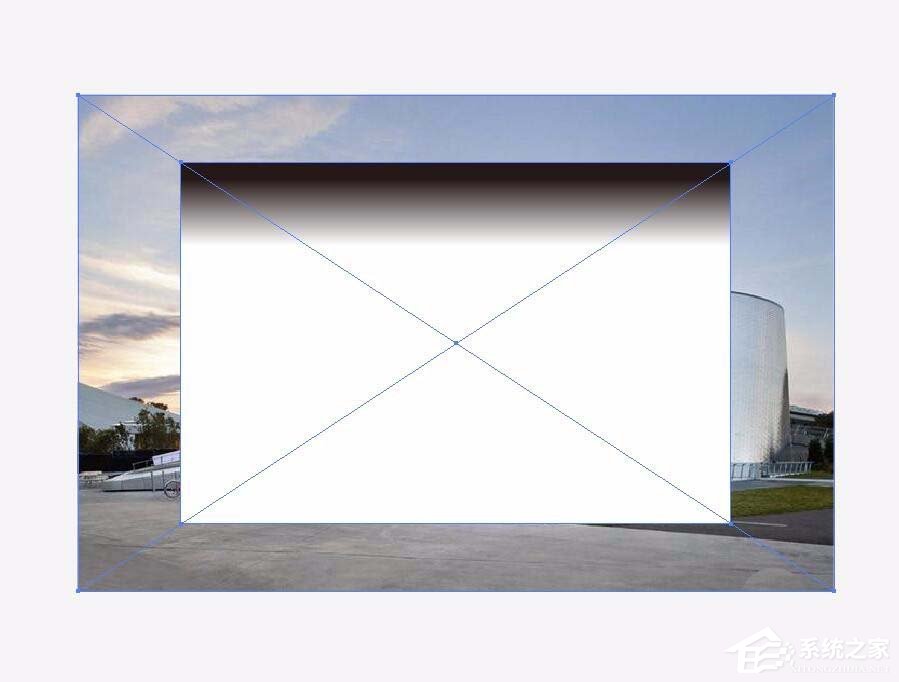
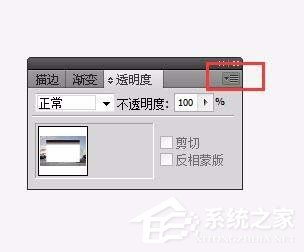
9、点击透明度窗口右边的三角形,选择建立不透明蒙版
AI怎么制作渐变图片效果?AI添加图片渐变效果教程
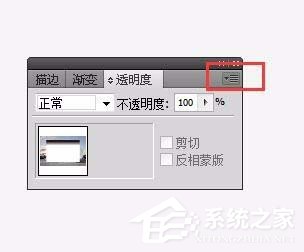
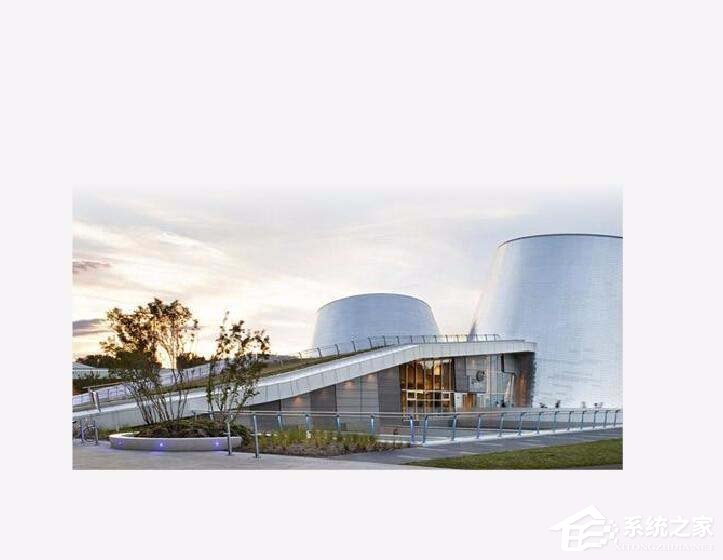
10、最后会发现一张渐变的图片就做好了
AI怎么制作渐变图片效果?AI添加图片渐变效果教程
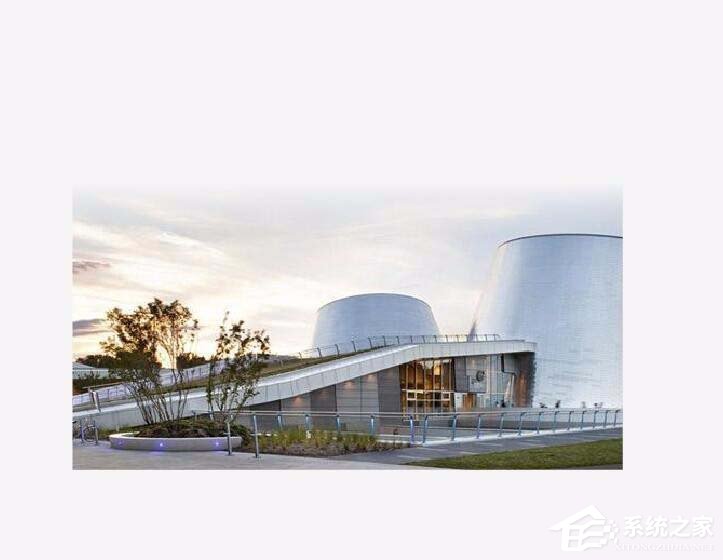
以上就是如何在Ai中给图片添加渐透明的方法步骤,大家都学会了吗?



 窥视卡
窥视卡 雷达卡
雷达卡


 发表于 2023-2-10 06:12:20

 提升卡
提升卡 置顶卡
置顶卡 沉默卡
沉默卡 喧嚣卡
喧嚣卡 变色卡
变色卡 千斤顶
千斤顶 照妖镜
照妖镜
