Win11笔记本wifi频繁断网怎么解决?最近有用户询问这个问题,在使用电脑联网的时候遇到这种情况,wifi经常性断网,没办法正常联网使用怎么解决呢?针对这一问题,本篇带来了详细的Win11笔记本wifi频繁断网的解决方法,分享给大家。
Win11笔记本wifi频繁断网的解决方法:
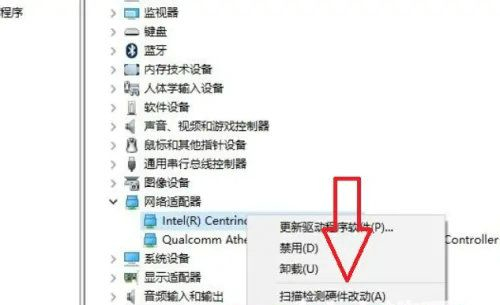
1、搜索进入Win11系统的设备管理器,然后找到无线网卡设备,鼠标右键它,接着点击「属性」。
Win11笔记本wifi频繁断网怎么解决?
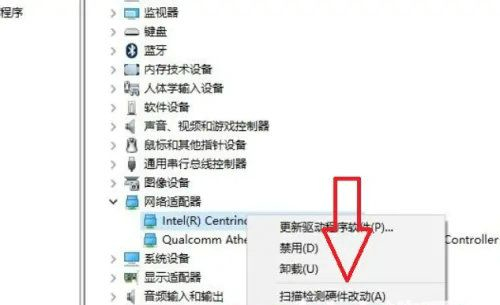
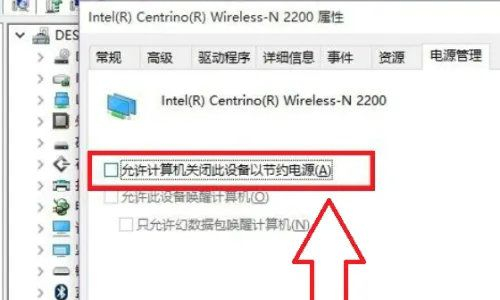
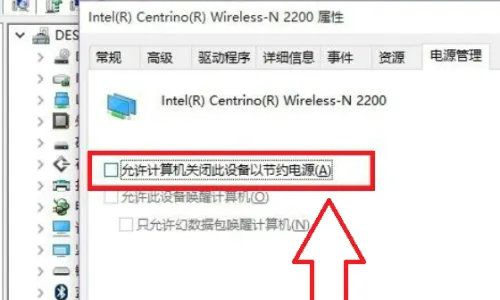
2、切换到「电源管理」,取消勾选“允许计算机关闭此设备以节约电源”,点击下方的「确定」保存。
Win11笔记本wifi频繁断网怎么解决?
3、完成后,继续在Win11右下角的无线网络图标中,鼠标右键打开「网络和internet设置」,点击右栏的更多网络适配器选项。
4、双击打开“无线网络”,然后点击「无线属性」。
5、最后在无线属性属性中,勾选“即使网络未广播其名称也连接”,点击「确定」保存即可。



 窥视卡
窥视卡 雷达卡
雷达卡


 发表于 2023-2-10 06:12:22
 提升卡
提升卡 置顶卡
置顶卡 沉默卡
沉默卡 喧嚣卡
喧嚣卡 变色卡
变色卡 千斤顶
千斤顶 照妖镜
照妖镜
