wps怎么一键批量修改文档?表格中的数据有非常多,如果想要隐藏某段数据的话,手动进行修改太麻烦,太费时间了,那么如何一键批量修改文档呢?其实方法很简单,接下来为大家带来详细的解决方法,一起来看看吧。
方法步骤
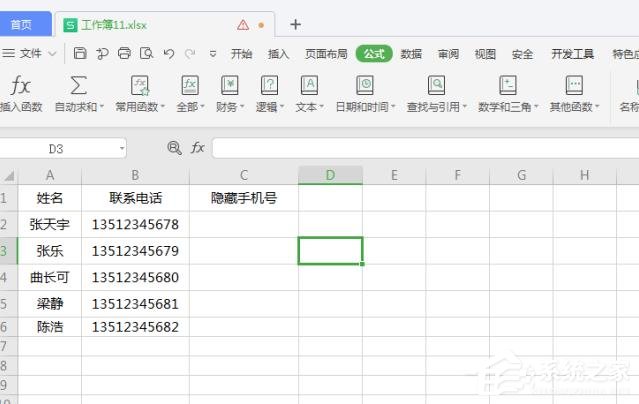
1、首先打开Excel文件,以下列表格内容为例:
wps怎么一键批量修改文档?wps表格批量修改内容教程
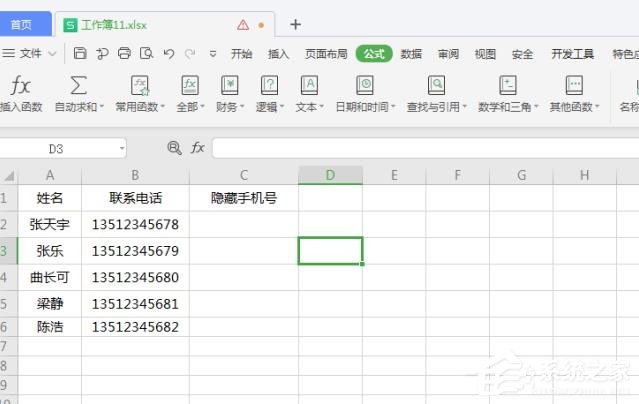
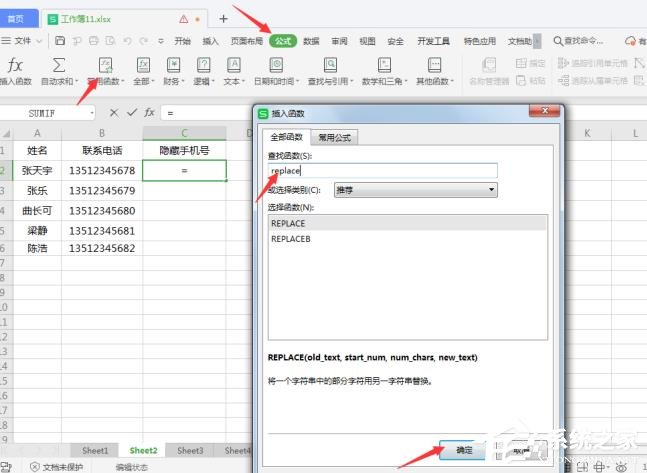
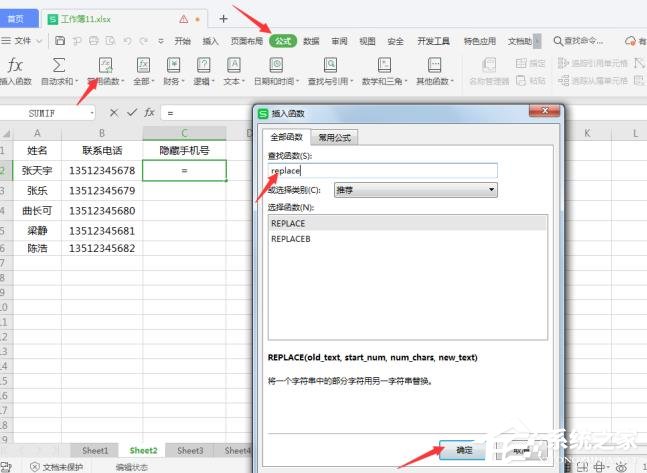
2、点击C2单元格,在菜单栏中依次点击【公式】-【常用函数】,在【查找函数】的搜索框中输入“REPLACE”点击【确定】选项:
wps怎么一键批量修改文档?wps表格批量修改内容教程
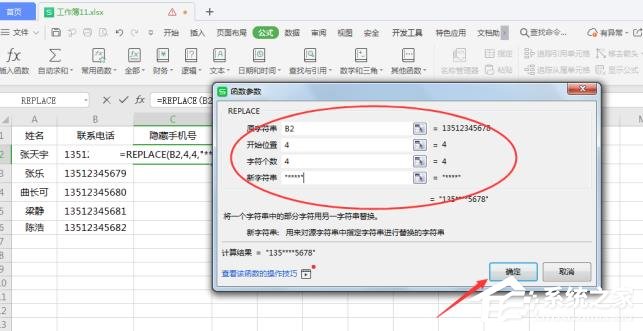
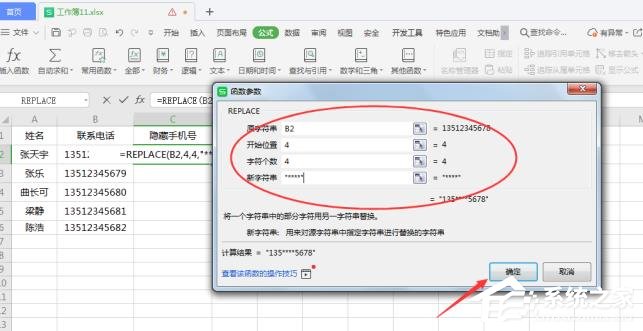
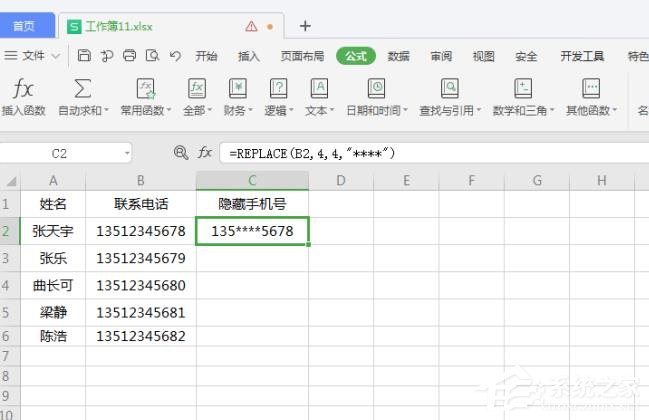
3、接下来设置函数参数,在弹出来的对话框中原字符串中点击B2单元格元文本手机号码,在【开始位置】输入4(我们要修改的位置从第4个数字开始修改),【字符个数】输入4,在【新字符串】中输入:“****”,需要注意的是这里要加入双引号作引用,然后点击【确定】:
wps怎么一键批量修改文档?wps表格批量修改内容教程
4、这时候第一个单元格的隐藏手机号已经完成,我们只需要将鼠标移至C2单元格右侧下拉就可以了:
wps怎么一键批量修改文档?wps表格批量修改内容教程
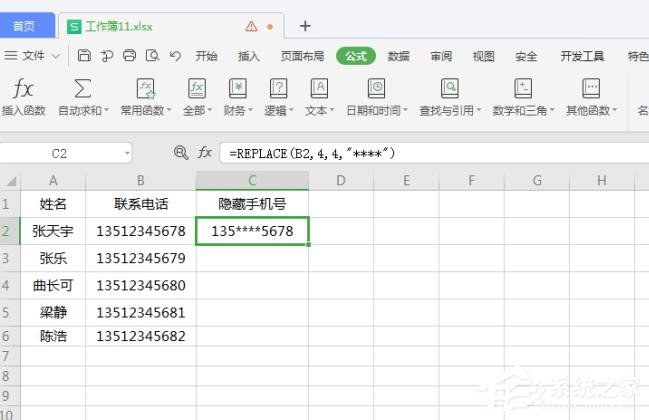
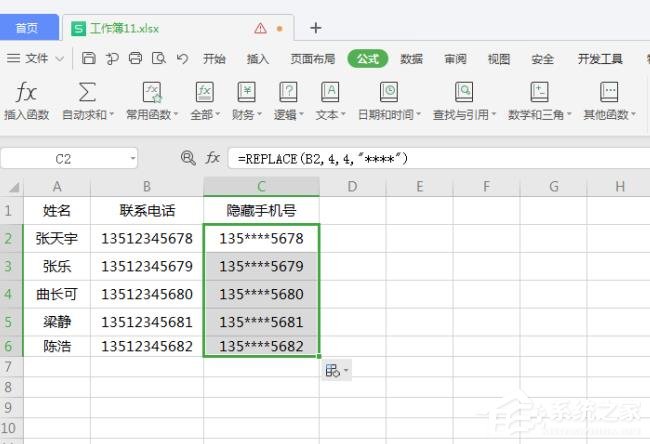
5、如下图所示,最终呈现在我们面前的便是批量修改后的内容了:
wps怎么一键批量修改文档?wps表格批量修改内容教程
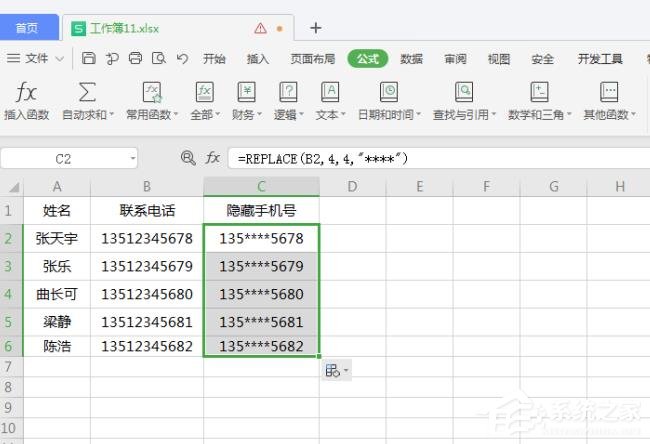
以上就是wps表格批量修改内容教程,希望对大家有所帮助。



 窥视卡
窥视卡 雷达卡
雷达卡


 发表于 2023-2-10 06:12:30
 提升卡
提升卡 置顶卡
置顶卡 沉默卡
沉默卡 喧嚣卡
喧嚣卡 变色卡
变色卡 千斤顶
千斤顶 照妖镜
照妖镜
