ps怎么做gif动图表情包?现如今当代年轻人的聊天方式是离不开表情包的,于是就有许多小伙伴想要制作一些专属于自己个性化的表情包,那么如何使用PS来进行操作呢?其实方法很简单,下面给大家带来详细操作技巧。
详细步骤如下:
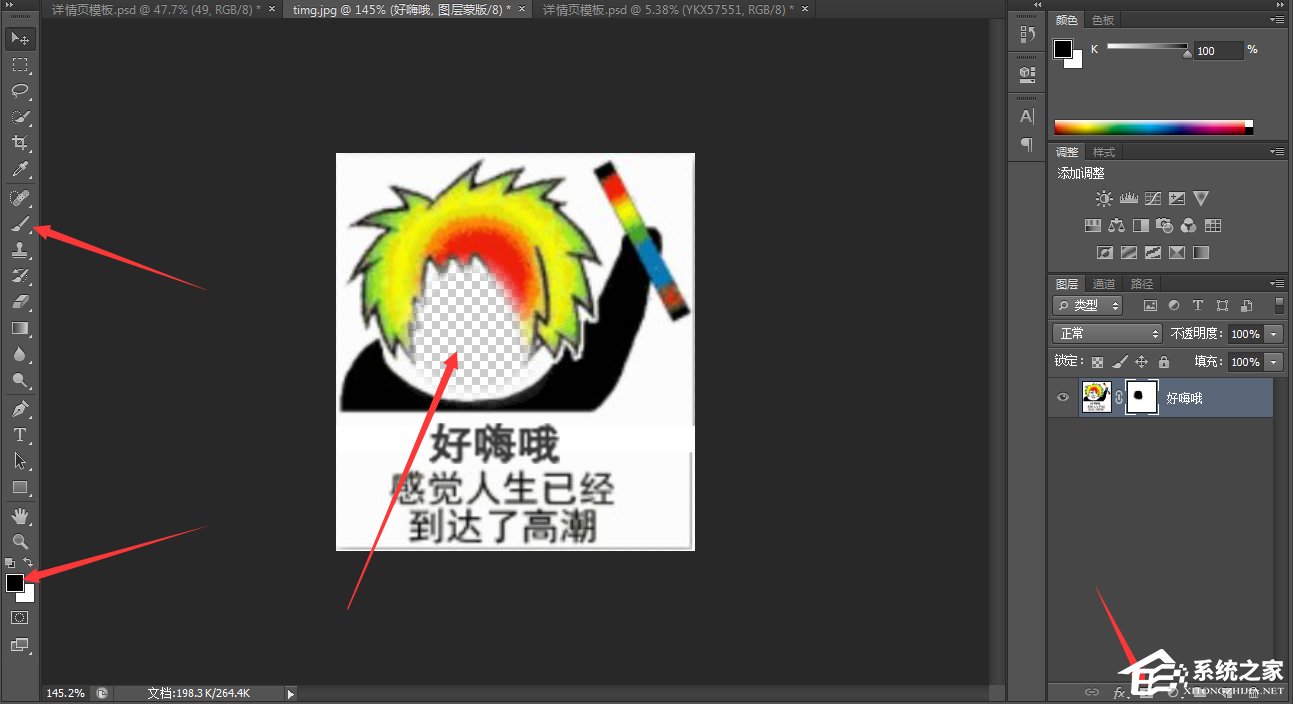
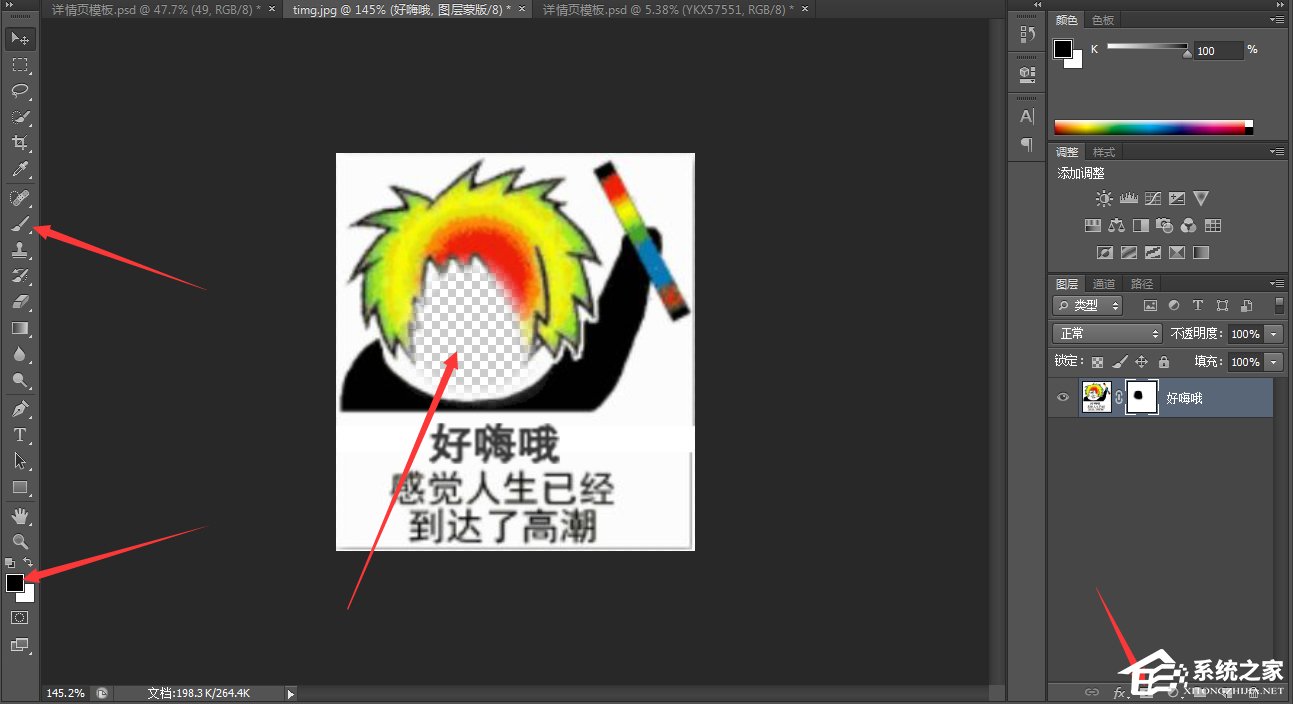
1、打开Photoshop软件,导入准备好的一张表情包,新建一个图层蒙版,用黑色的柔边圆笔刷对表情进行涂抹,
ps怎么做gif动图表情包?用ps制作gif动态表情包步骤
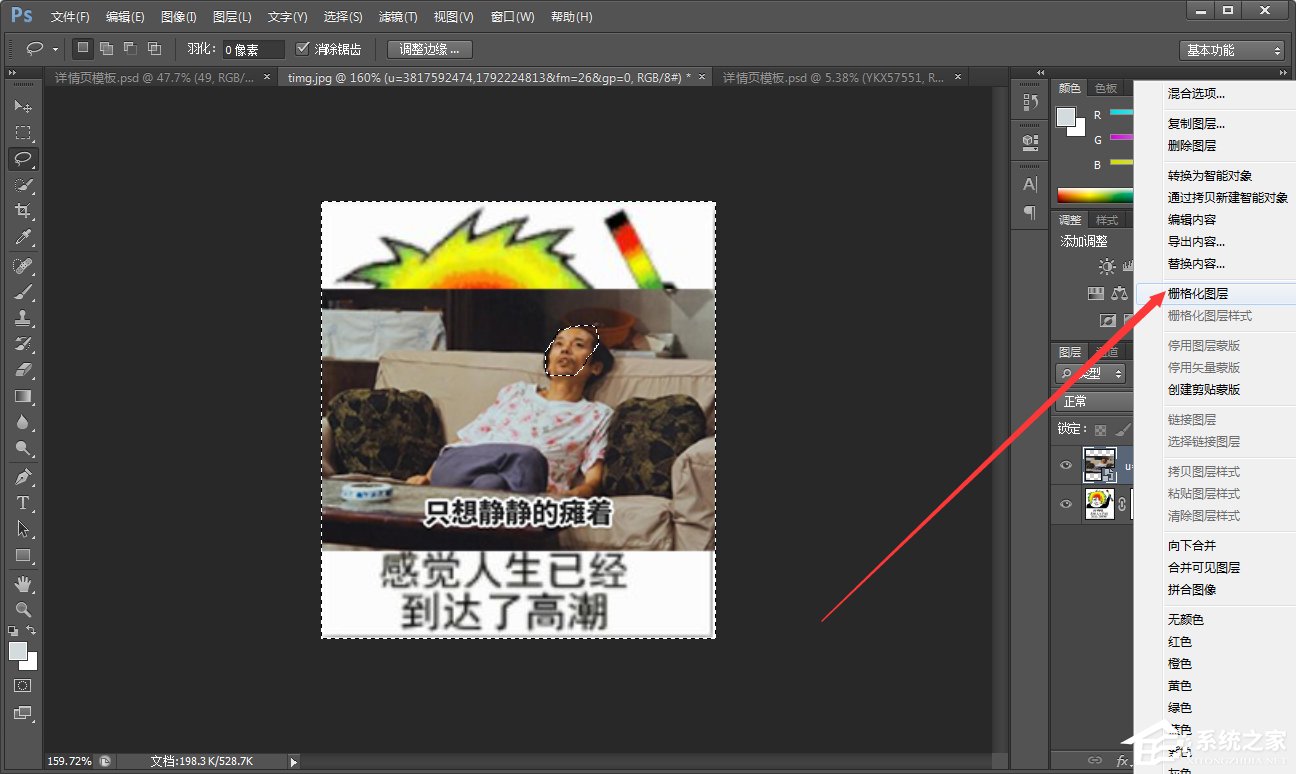
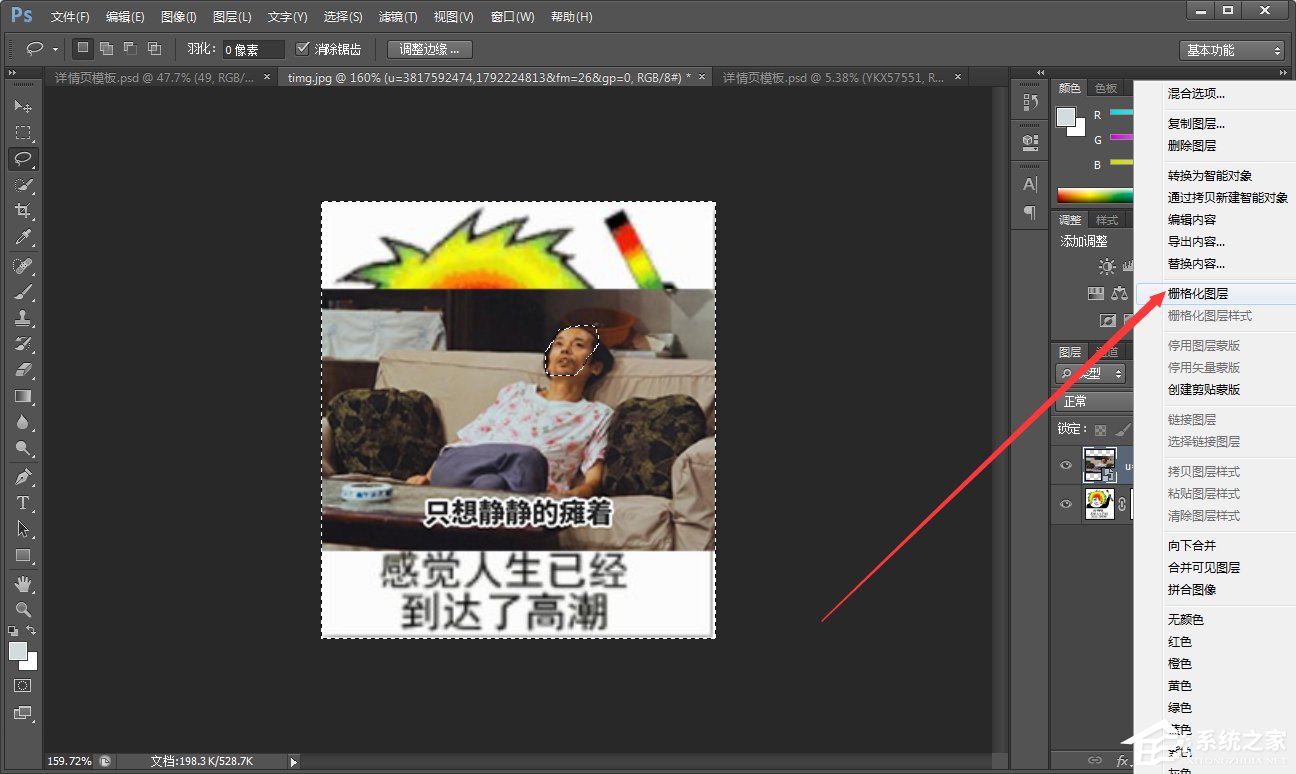
2、将另外一张表情包导入PS,图层右键栅格化图层,用选区选中脸部,按快捷键【Ctrl+Shift+I】,反向选区,
ps怎么做gif动图表情包?用ps制作gif动态表情包步骤
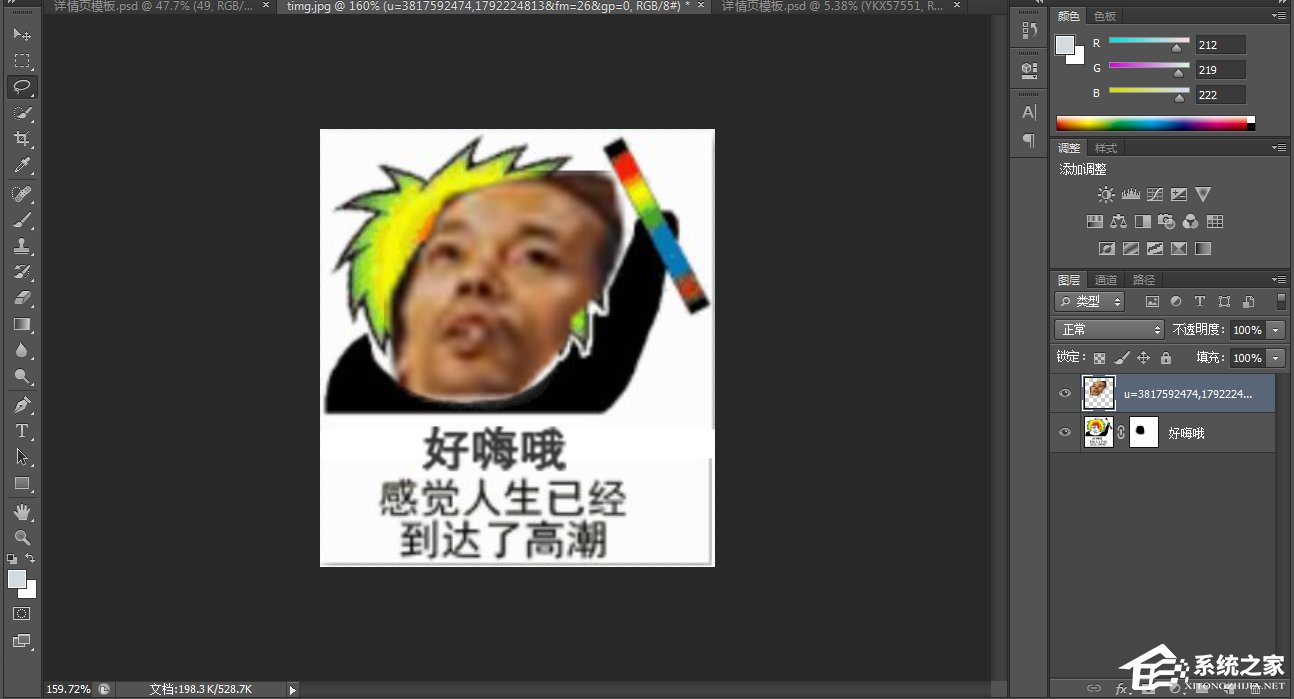
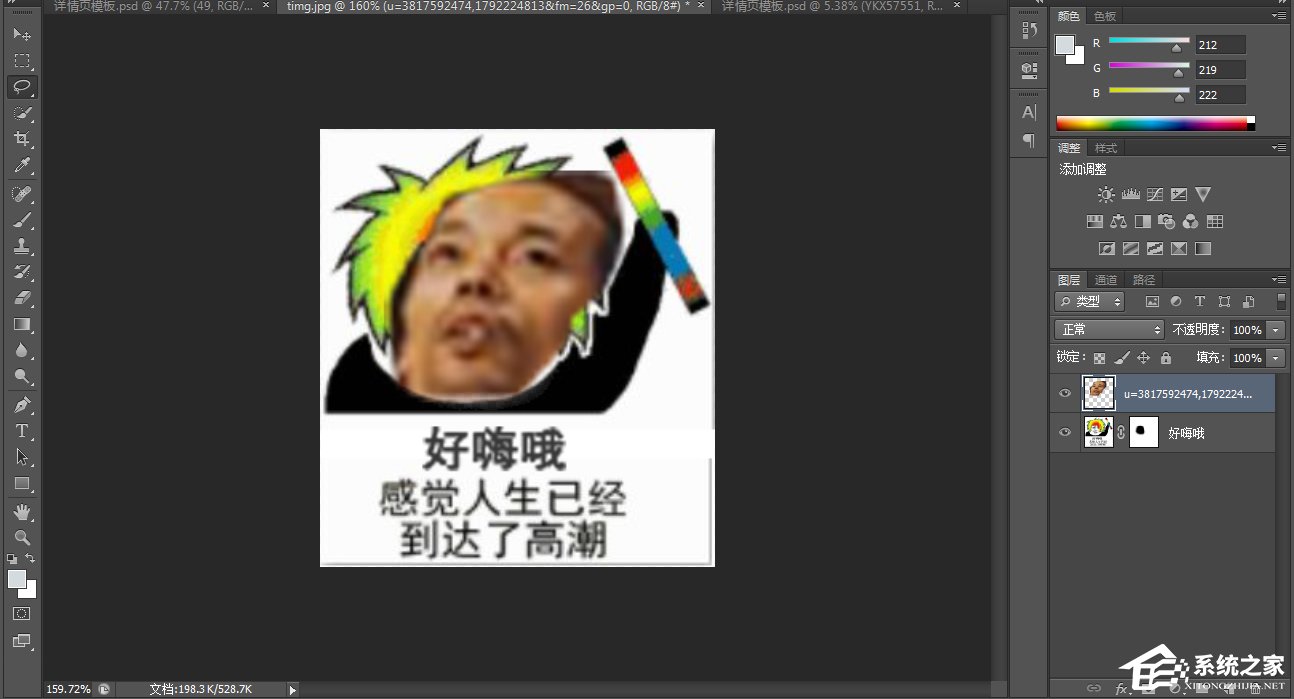
3、按Delete键,删除选区里面的内容,按快捷键【Ctrl+T】,将表情放大置合适大小,
ps怎么做gif动图表情包?用ps制作gif动态表情包步骤
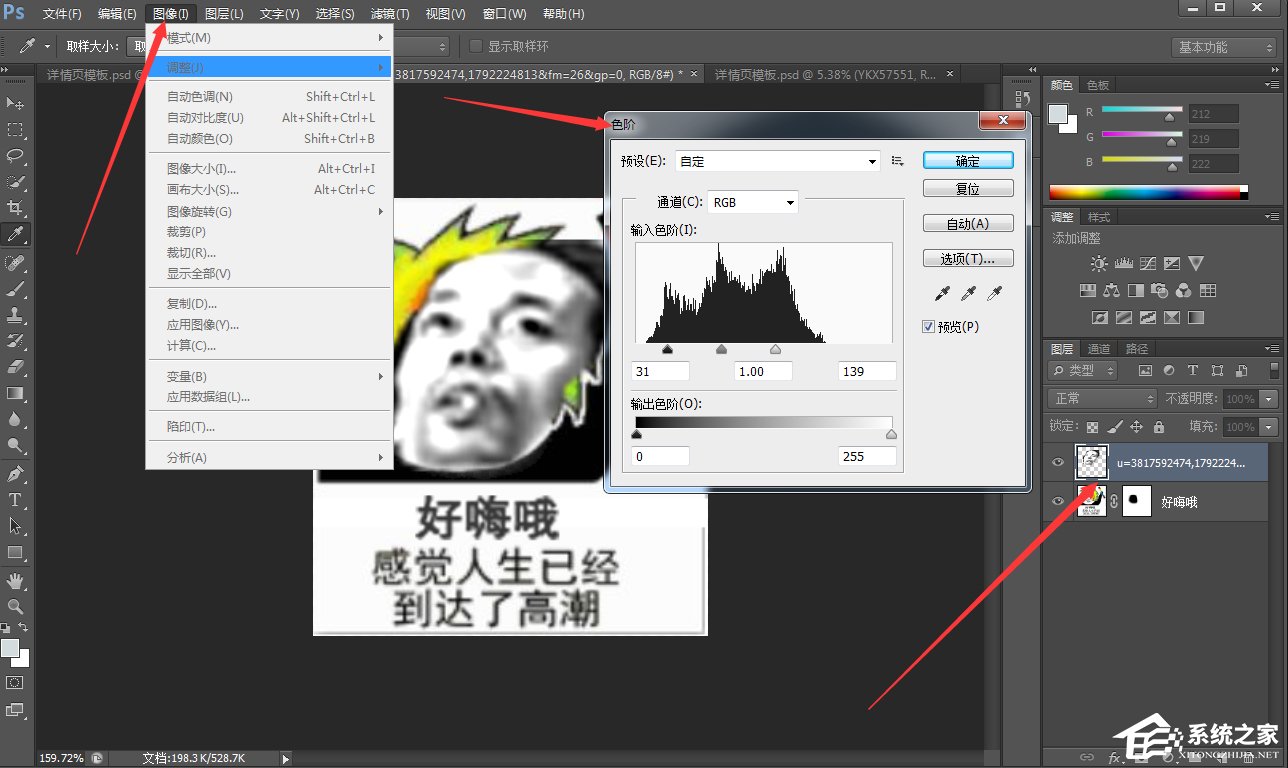
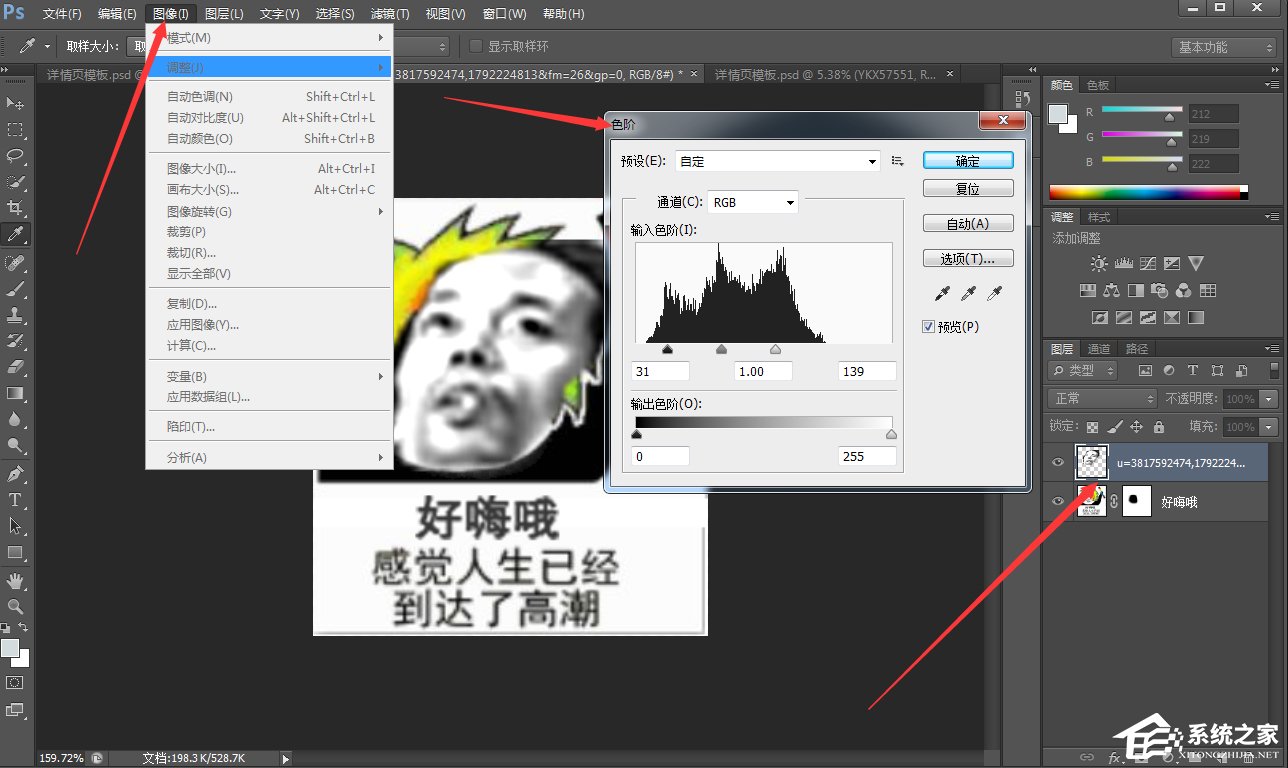
4、在菜单栏中点击【图像】——【调整】——【色阶】,弹出窗口,进行设置调整,
ps怎么做gif动图表情包?用ps制作gif动态表情包步骤
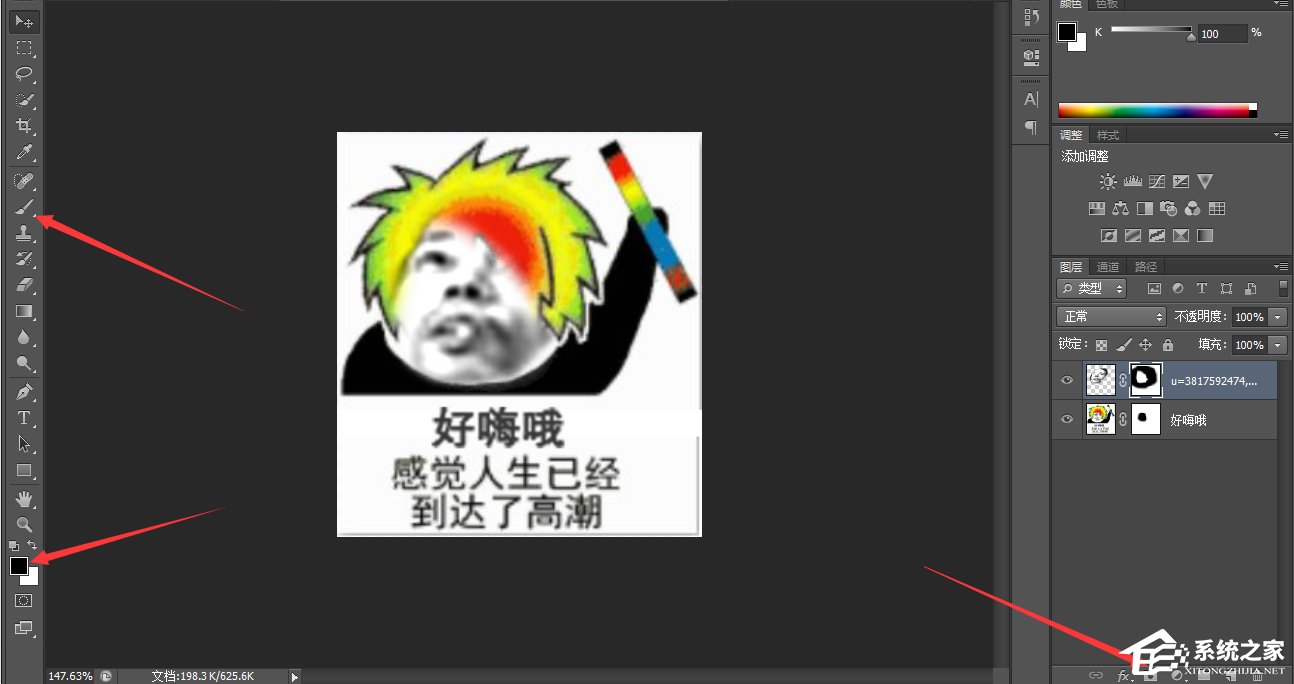
5、给自己表情图层建一个图层蒙版,使用黑色柔边圆笔刷,涂抹图片上的多余区域,
ps怎么做gif动图表情包?用ps制作gif动态表情包步骤
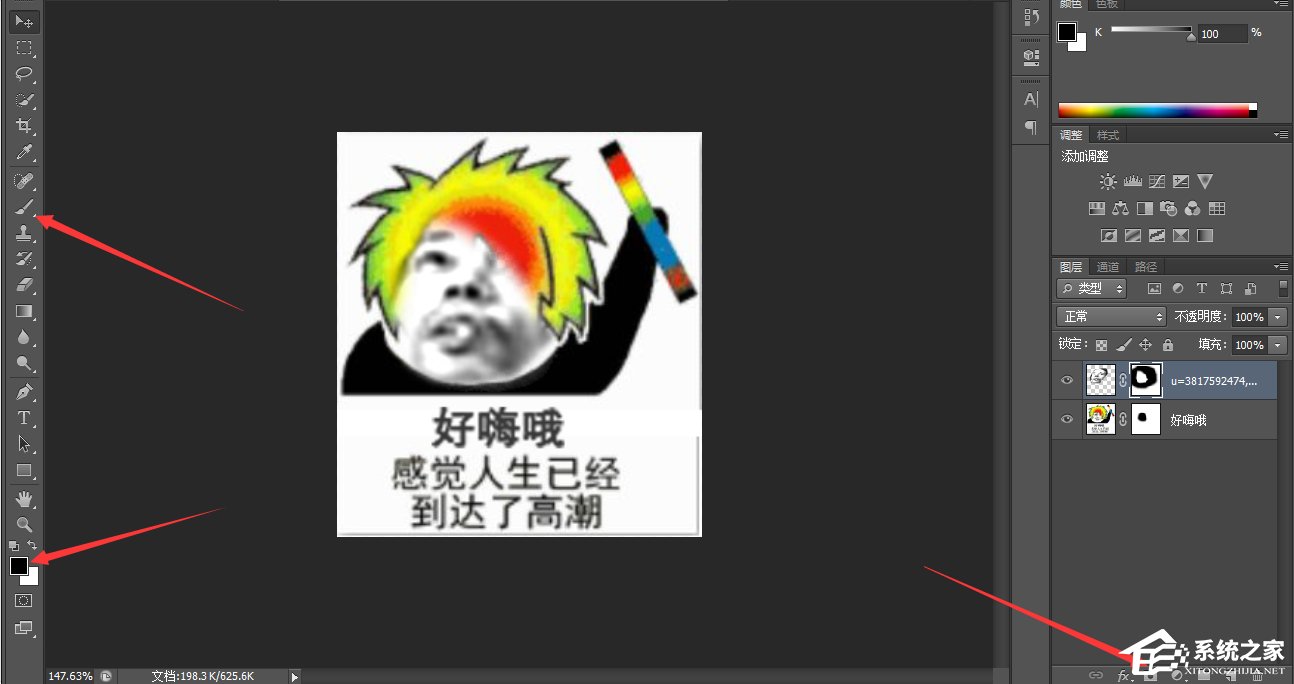
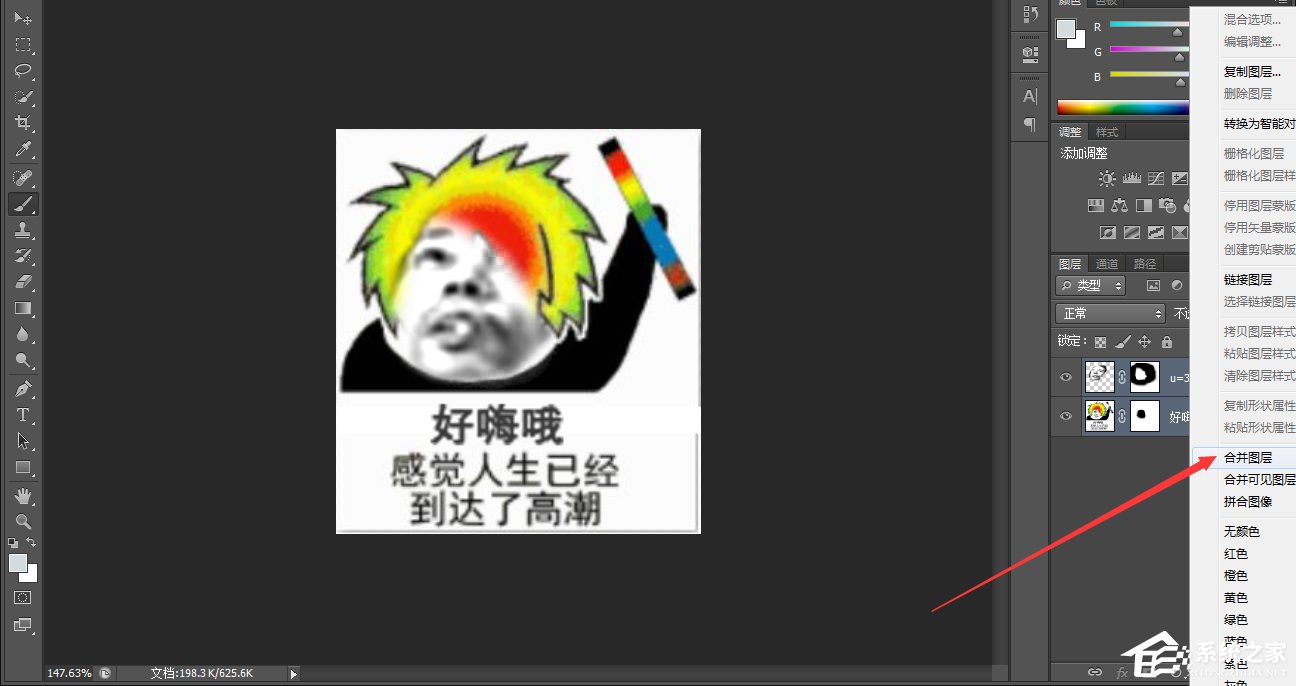
6、然后合并所有图层,
ps怎么做gif动图表情包?用ps制作gif动态表情包步骤

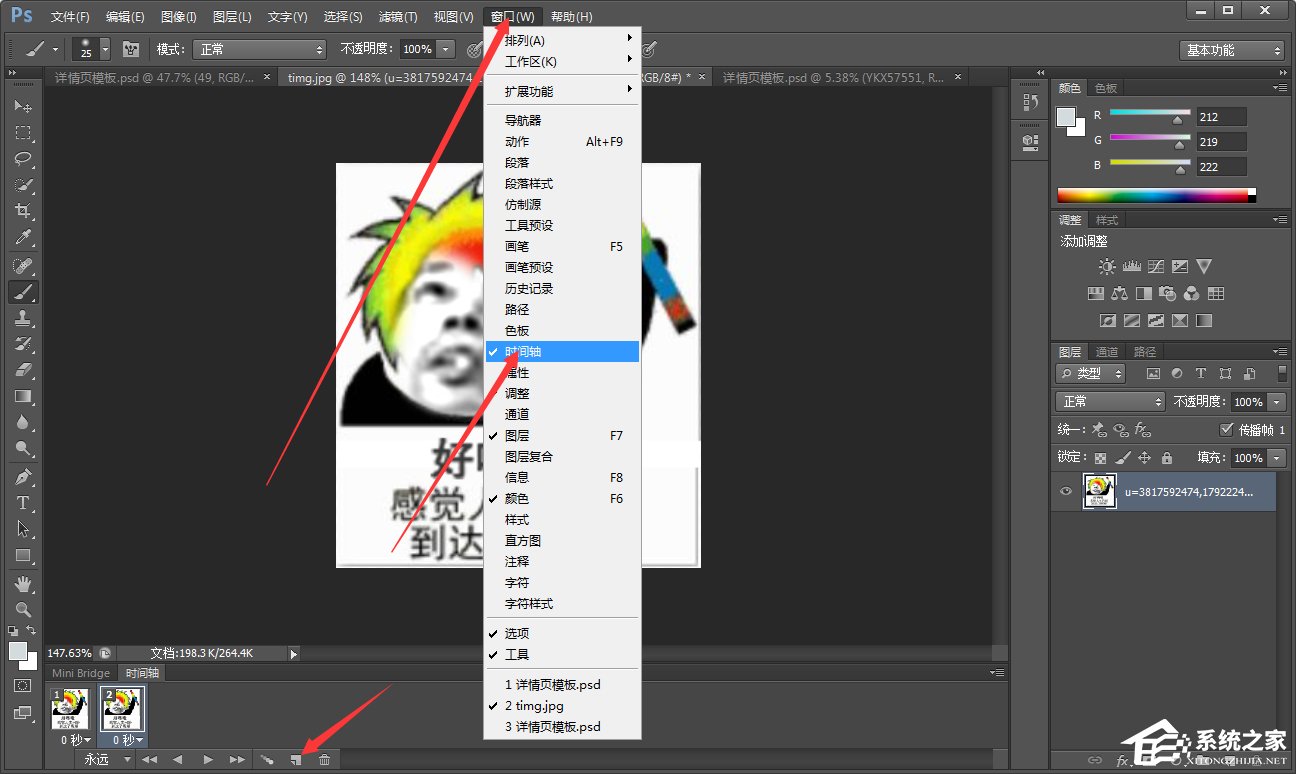
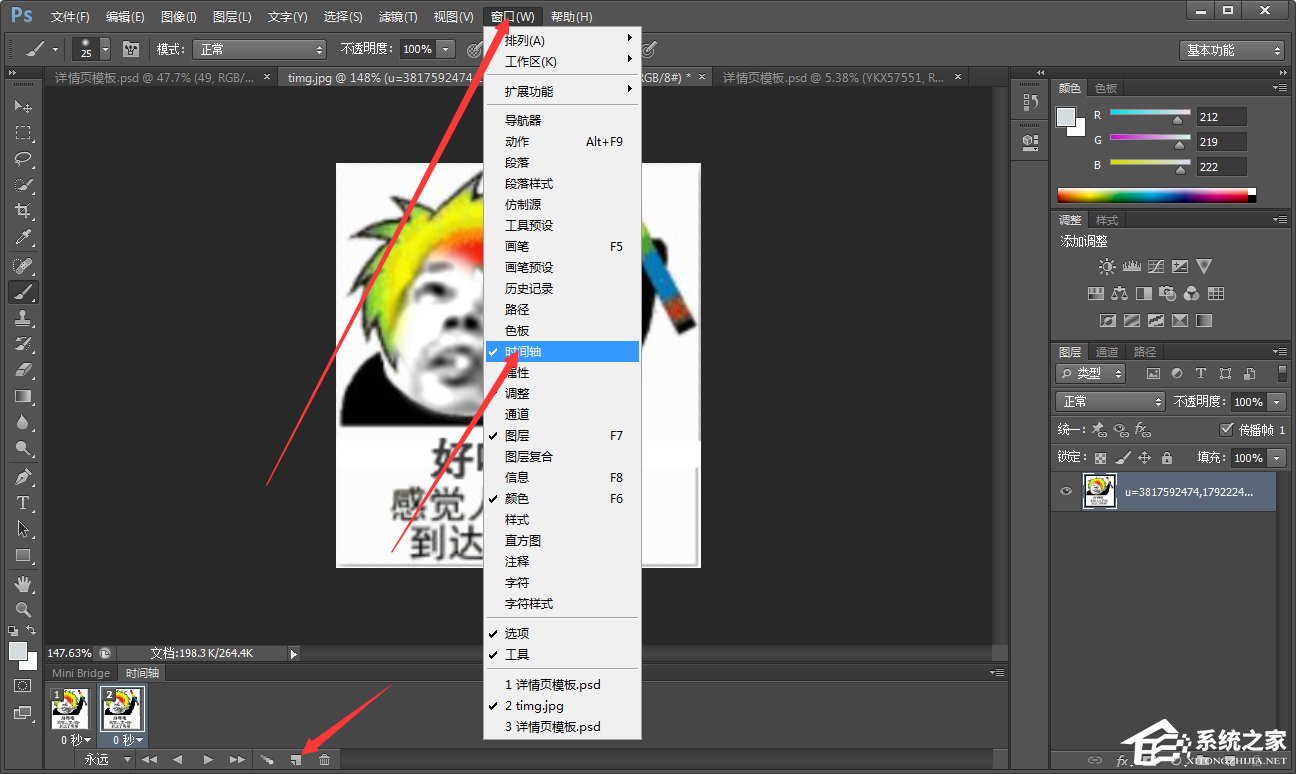
7、在菜单栏中点击【窗口】——【时间轴】,新建一个帧,
ps怎么做gif动图表情包?用ps制作gif动态表情包步骤
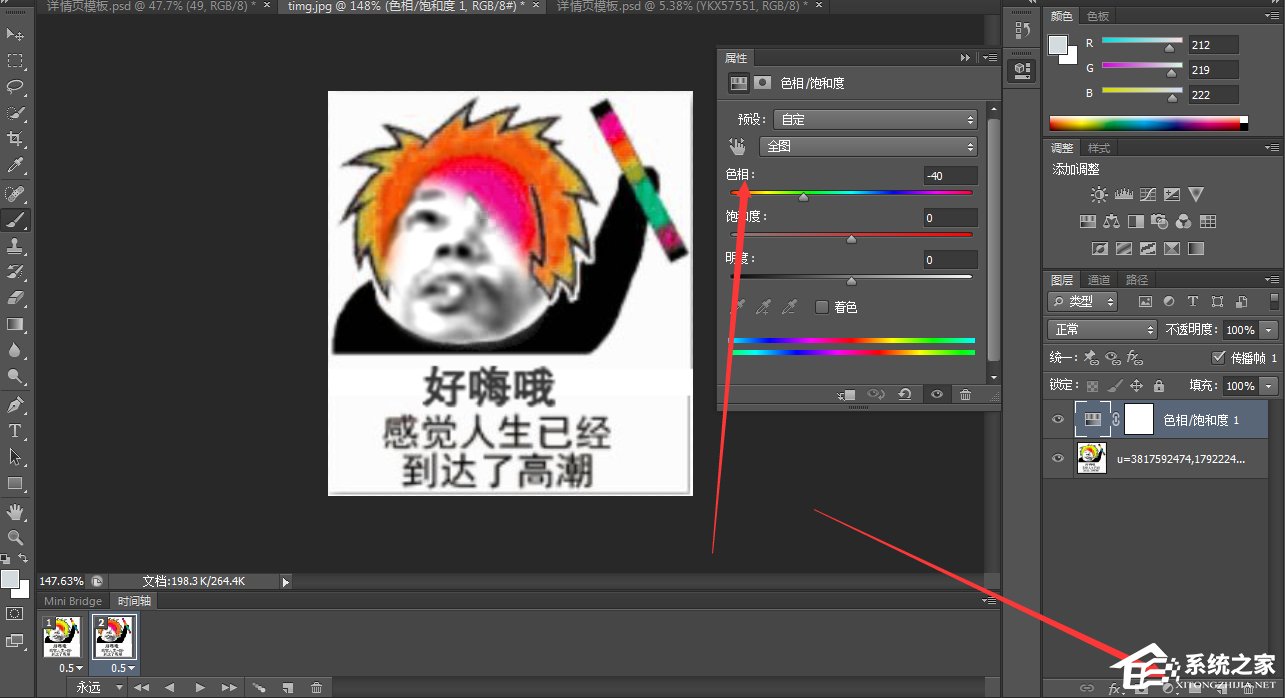
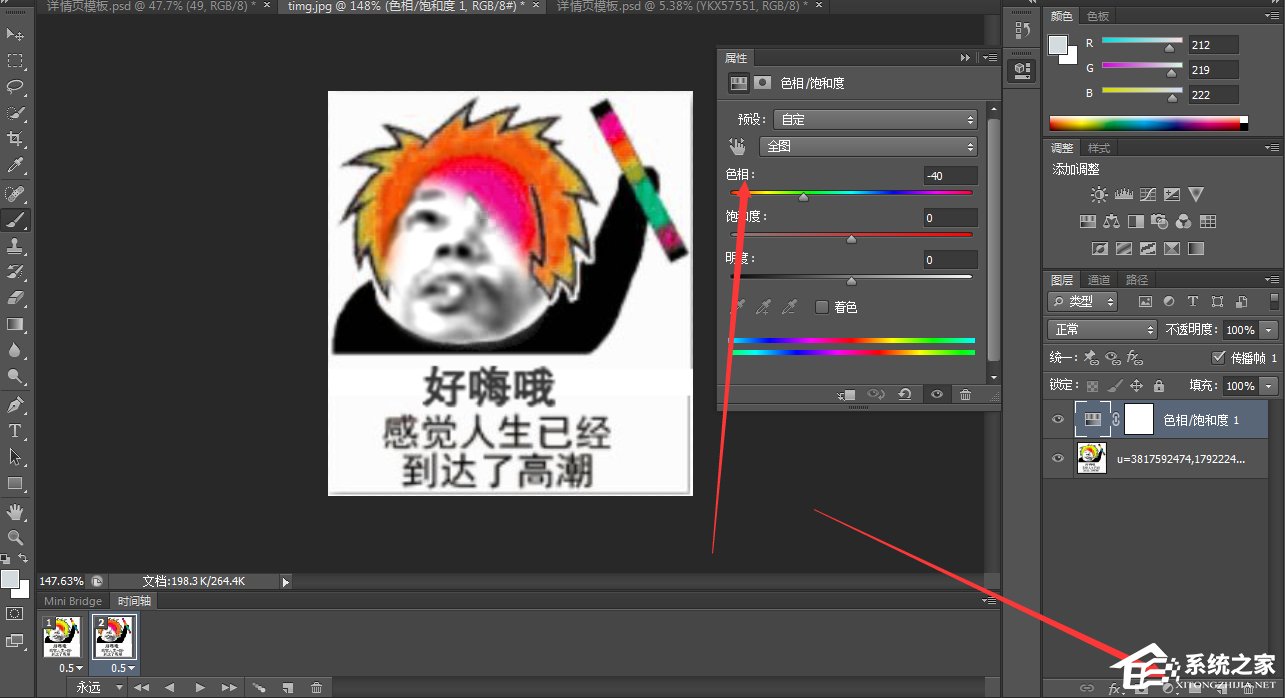
8、在图层上方点击【调整】——【色相/饱和度】,弹出工作面板,调整色相,
ps怎么做gif动图表情包?用ps制作gif动态表情包步骤
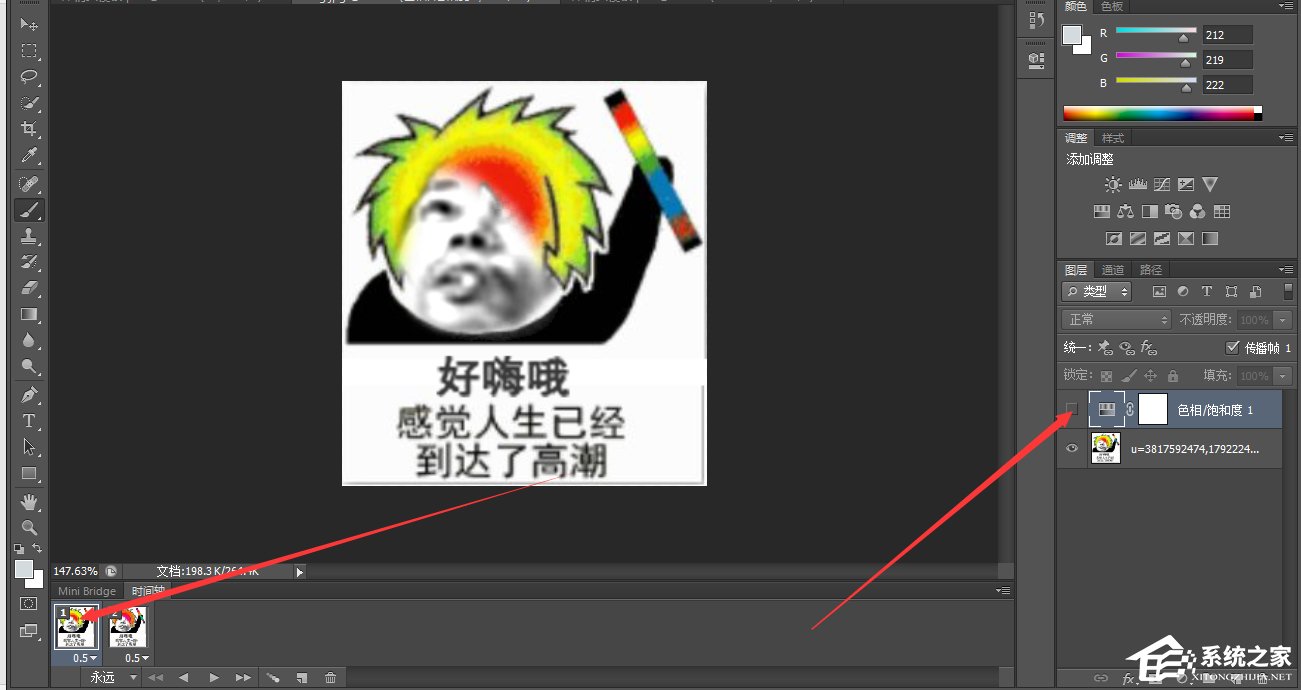
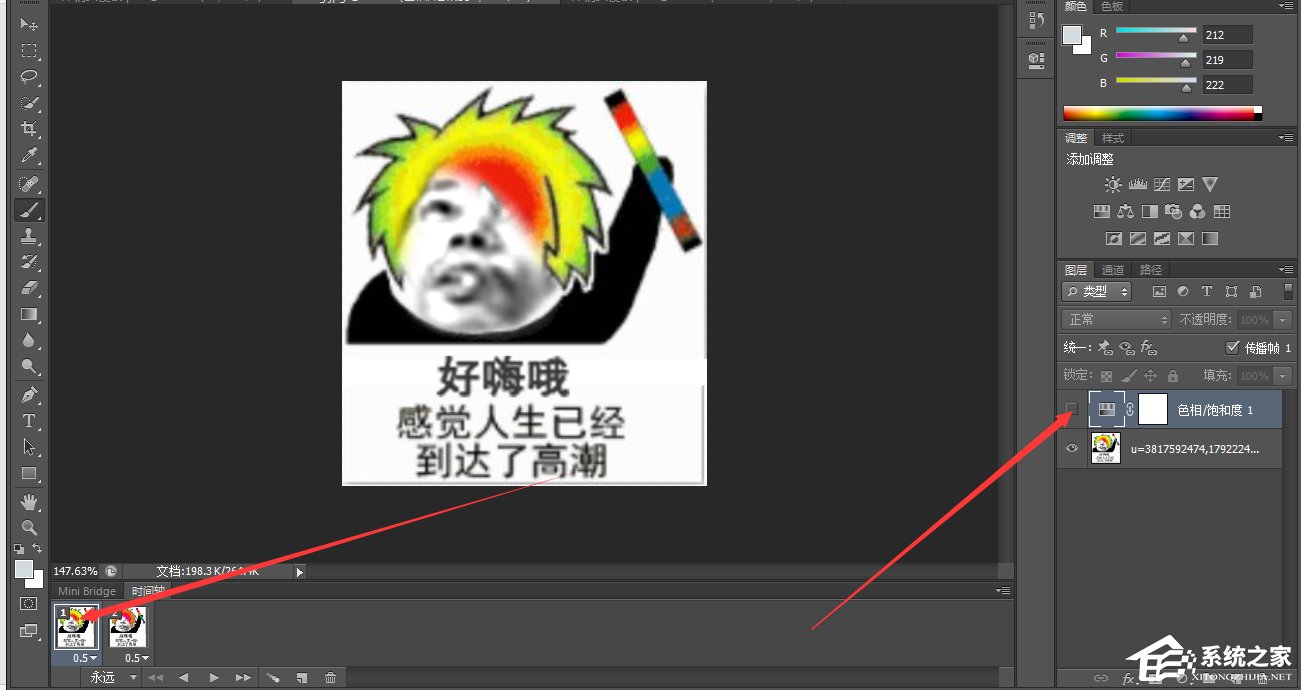
9、选中第一帧,关闭饱和度的眼睛;选中第二帧,开启色相饱和的眼睛,帧右下角的时间调整为0.5秒,
ps怎么做gif动图表情包?用ps制作gif动态表情包步骤
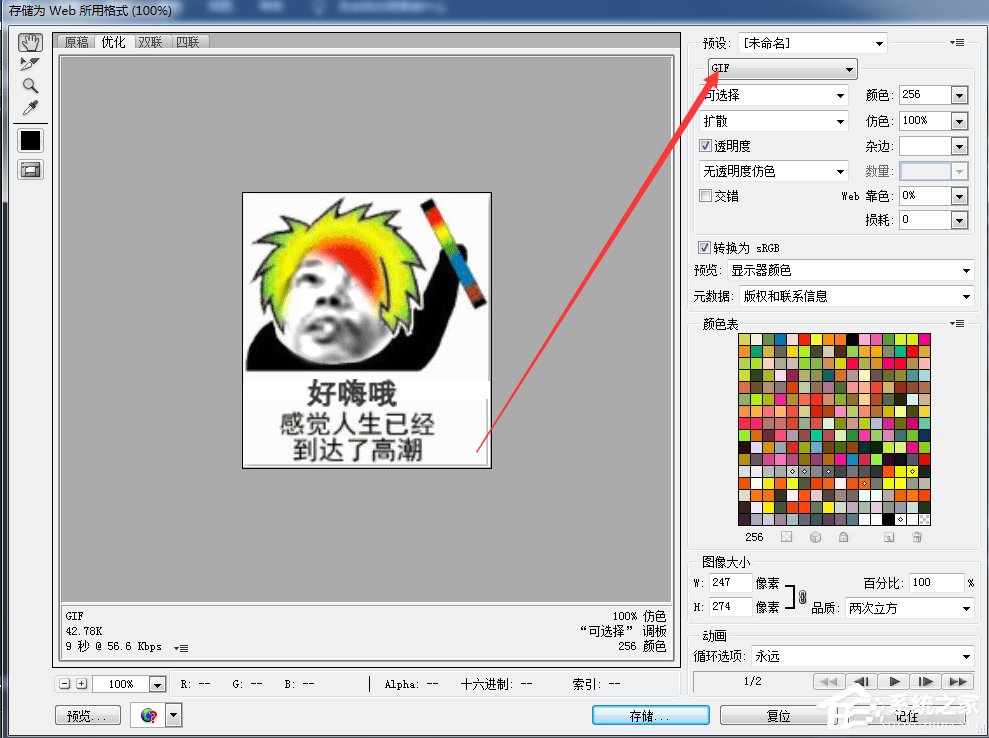
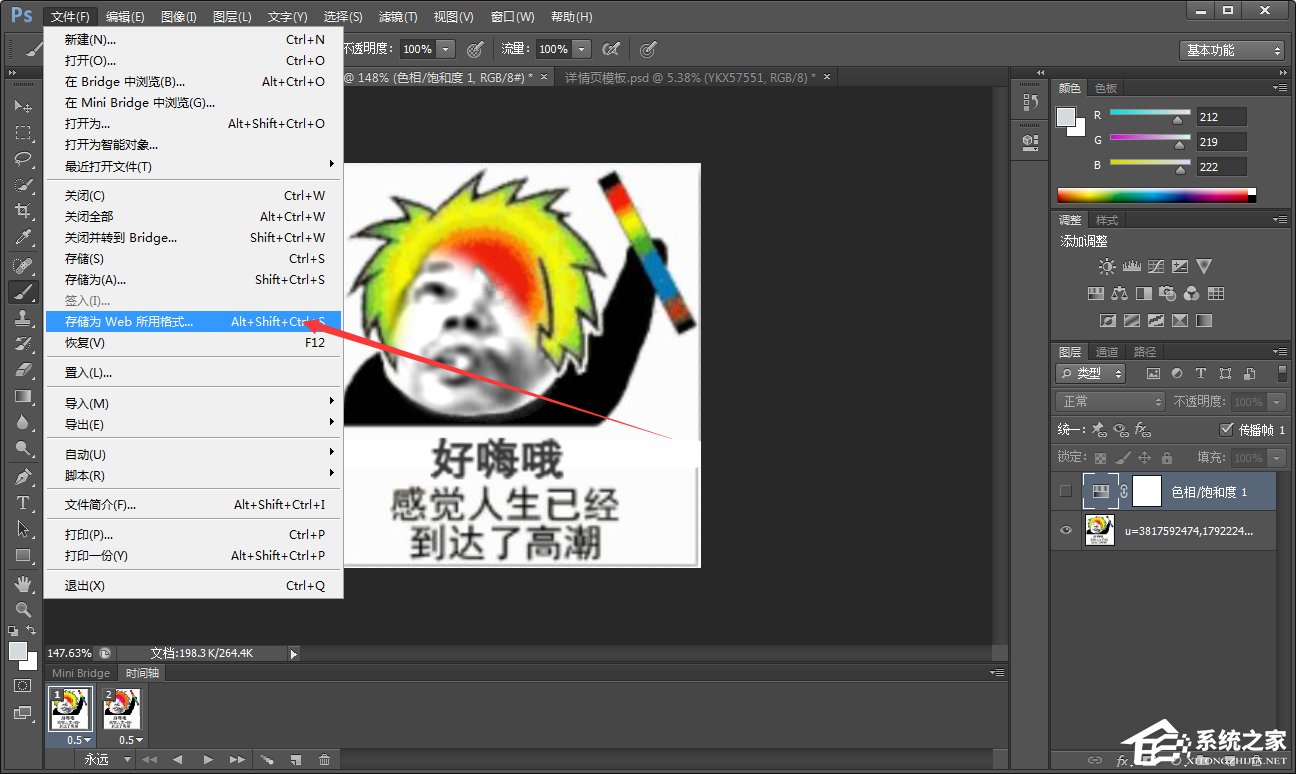
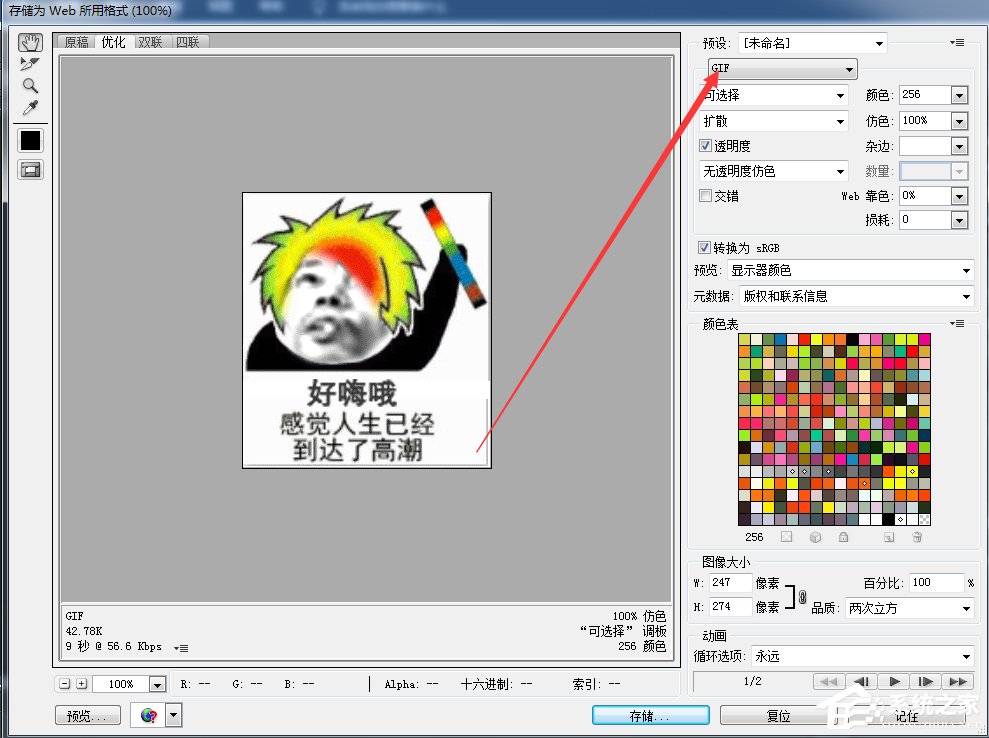
10、处理完成,在菜单栏中点击【文件】——【存储为Web所用格式】,保存图片,选择GIF格式,
ps怎么做gif动图表情包?用ps制作gif动态表情包步骤
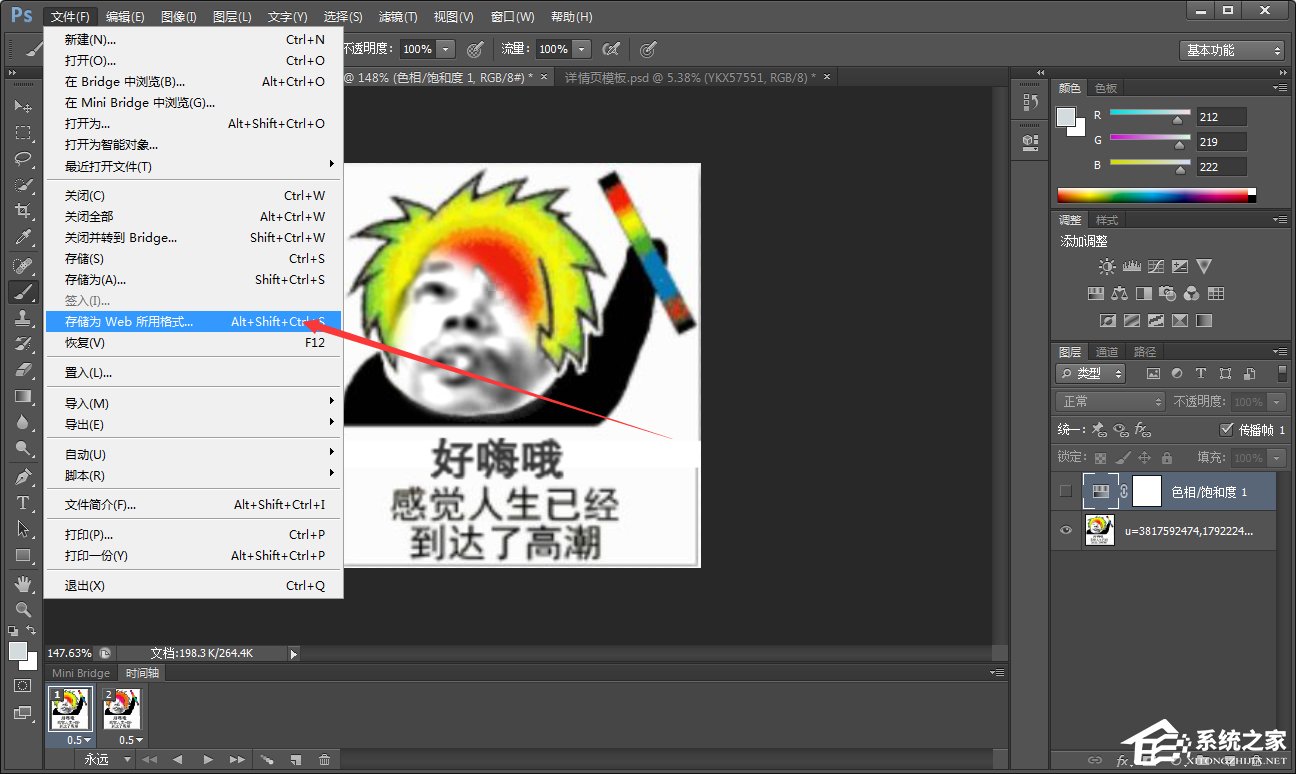
ps怎么做gif动图表情包?用ps制作gif动态表情包步骤
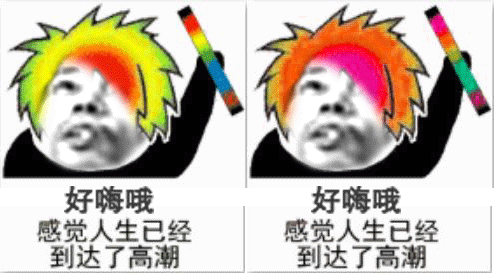
11、GIF动态表情包制作完成,效果如图。
ps怎么做gif动图表情包?用ps制作gif动态表情包步骤
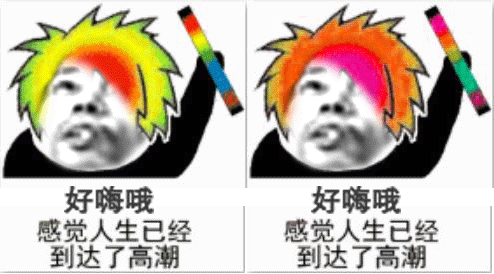
以上就是用ps制作gif动态表情包步骤,希望对大家有所帮助。



 窥视卡
窥视卡 雷达卡
雷达卡


 发表于 2023-2-10 06:12:40
 提升卡
提升卡 置顶卡
置顶卡 沉默卡
沉默卡 喧嚣卡
喧嚣卡 变色卡
变色卡 千斤顶
千斤顶 照妖镜
照妖镜
