最近有用户反映Win11更新beta版22622.586后控制面板打不开,用什么方法强行打开控制面板,可是他闪一下就崩溃了,以前版本都没有这个bug,这是怎么回事呢?有遇到同样问题的小伙伴赶快来看看小编为你带来的相关解决方法吧,希望对你有所帮助。
解决方法
方法一:借助sfc命令修复
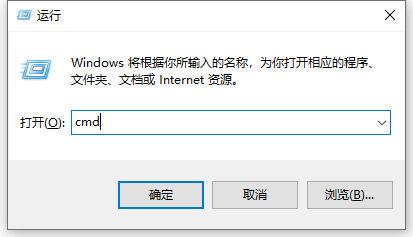
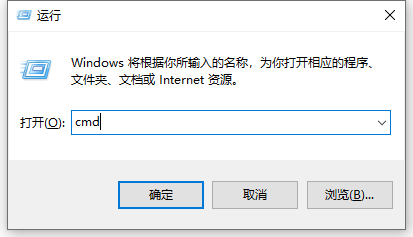
1、同时按下win+r组合键打开win11系统的运行菜单,然后输入cmd点击确认,打开命令提示符窗口。
Win11更新beta版22622.586后控制面板打不开怎么办?
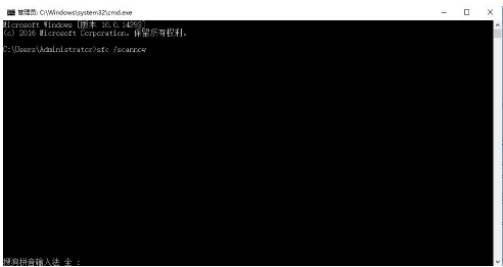
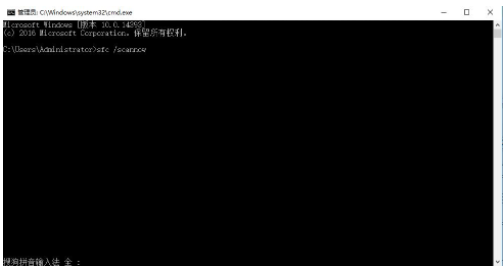
2、在打开的管理员界面中,输入:sfc /scannow,并按下Enter键,就可进行修复。
Win11更新beta版22622.586后控制面板打不开怎么办?
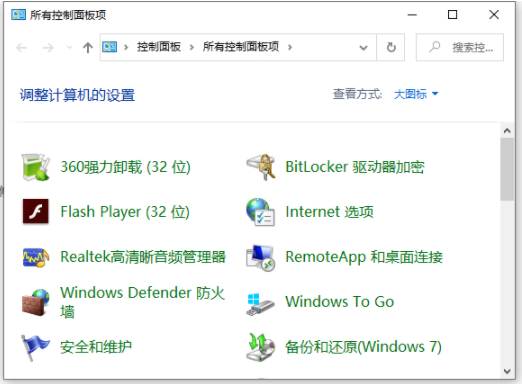
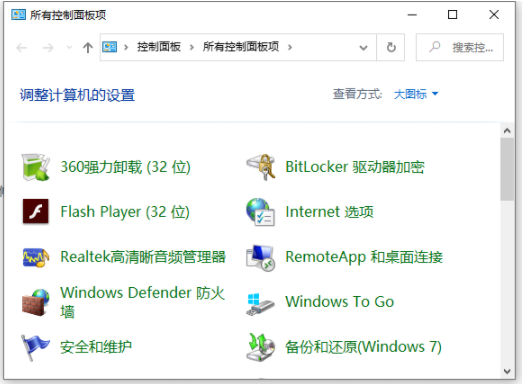
3、然后重新启动电脑,即可打开控制面板。
Win11更新beta版22622.586后控制面板打不开怎么办?
方法二:一键重装win11系统
如果方法一无法修复的话,可能是更新后的win11系统组件有缺失,可以再次一键重装完整版原版win11系统使用即可。具体的步骤如下:
1、首先建议关闭所有的杀毒软件,避免对安装过程产生影响,然后打开软件,软件会进行提示,仔细阅读后,点击我知道了进入工具。
Win11更新beta版22622.586后控制面板打不开怎么办?

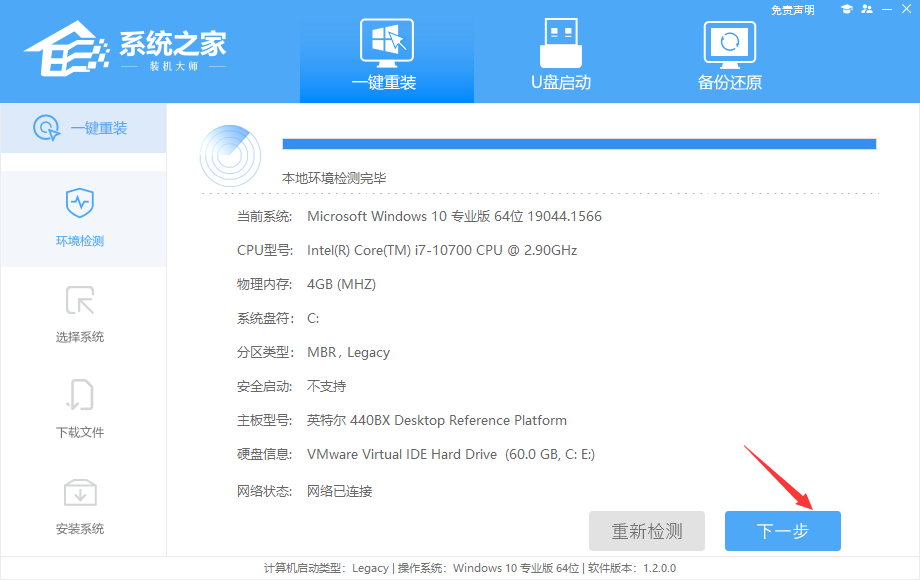
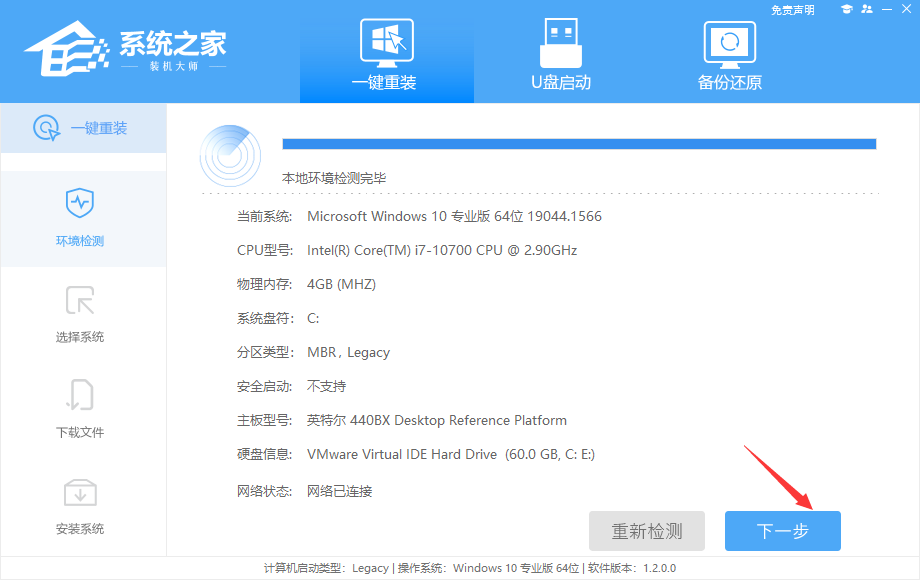
2、进入工具后,工具会自动检测当前电脑系统的相关信息,点击下一步。
Win11更新beta版22622.586后控制面板打不开怎么办?
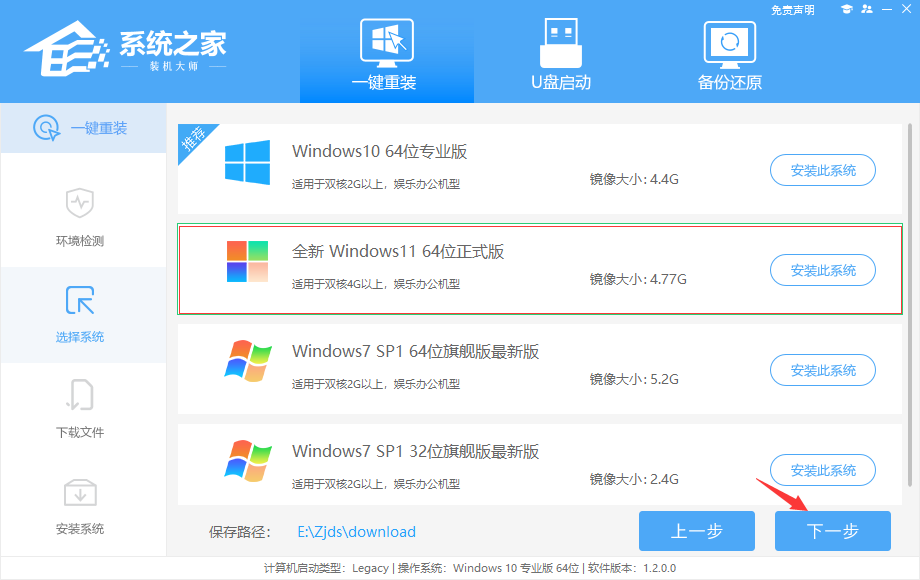
3、进入界面后,用户可根据提示选择安装Windows11 64位系统。注意:灰色按钮代表当前硬件或分区格式不支持安装此系统。
Win11更新beta版22622.586后控制面板打不开怎么办?
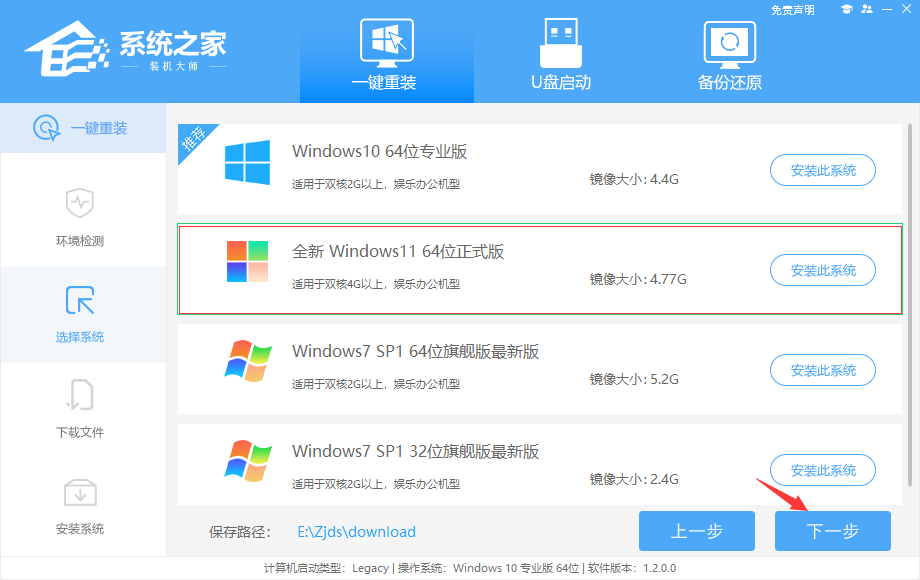
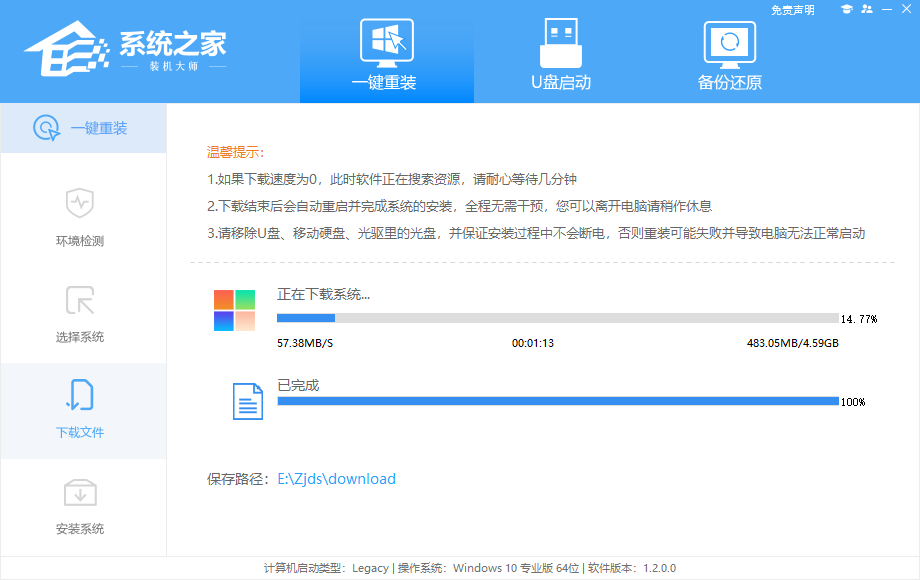
4、选择好系统后,等待PE数据和系统的下载。
Win11更新beta版22622.586后控制面板打不开怎么办?
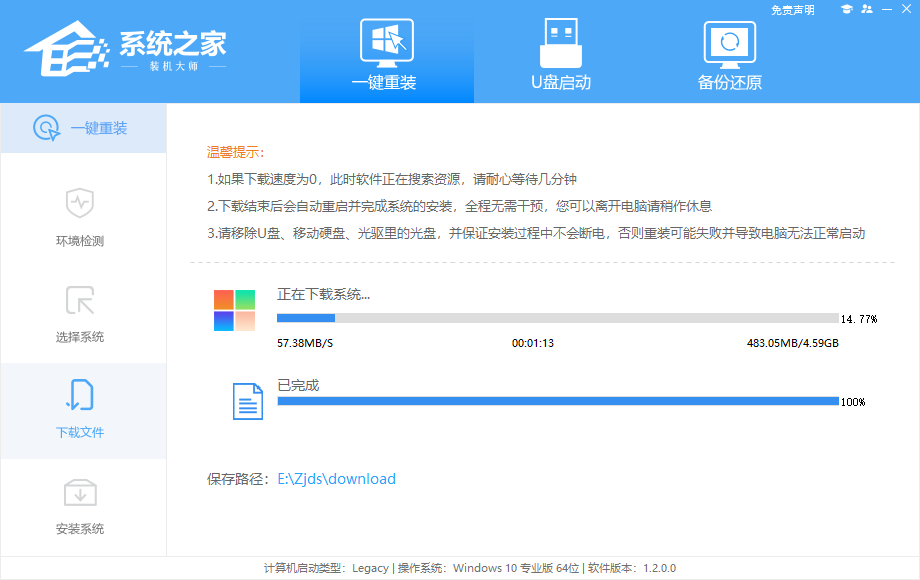
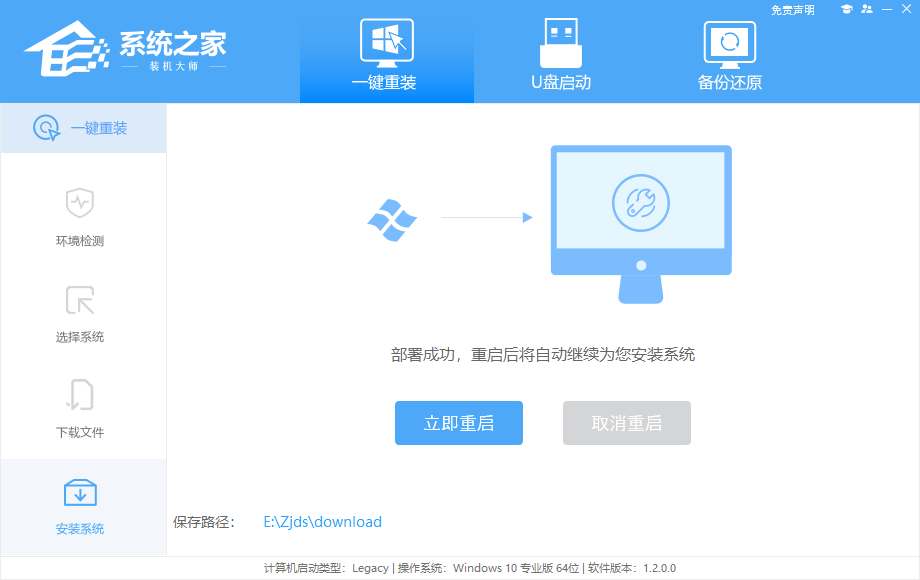
5、下载完成后,系统会自动重启系统。
Win11更新beta版22622.586后控制面板打不开怎么办?
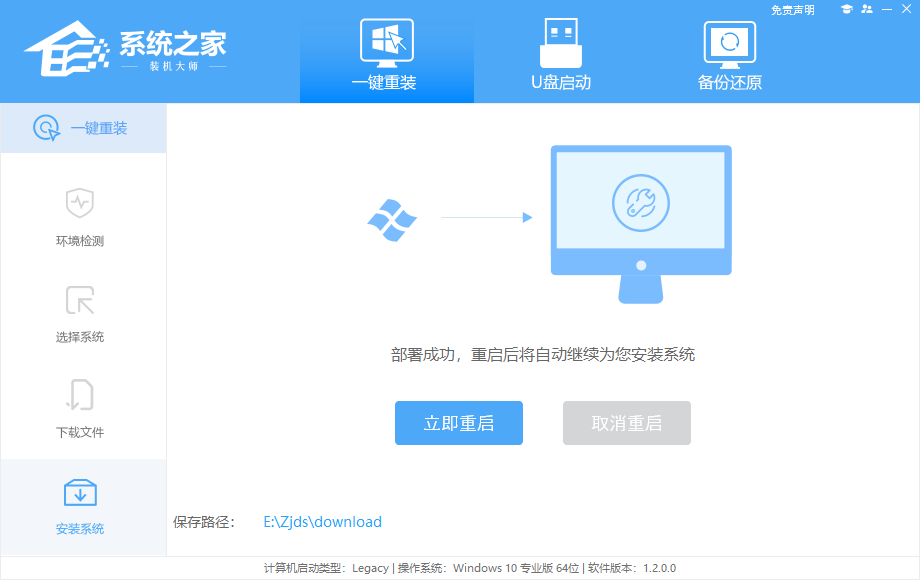
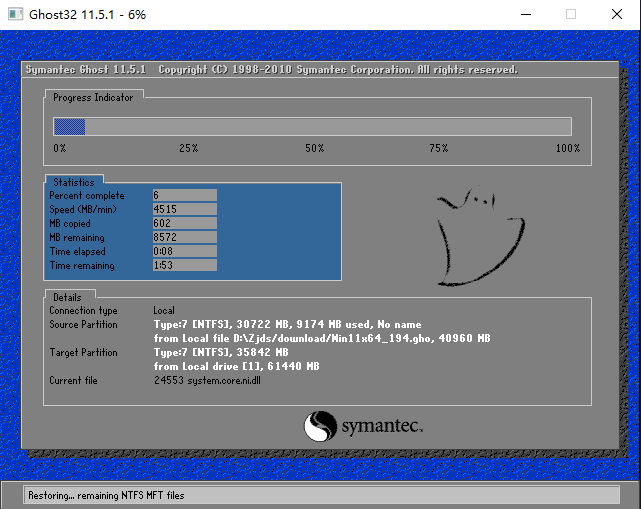
6、重启系统后,系统会默认进入PE环境,进入后,系统将会自动进行备份还原,等待完成。
Win11更新beta版22622.586后控制面板打不开怎么办?
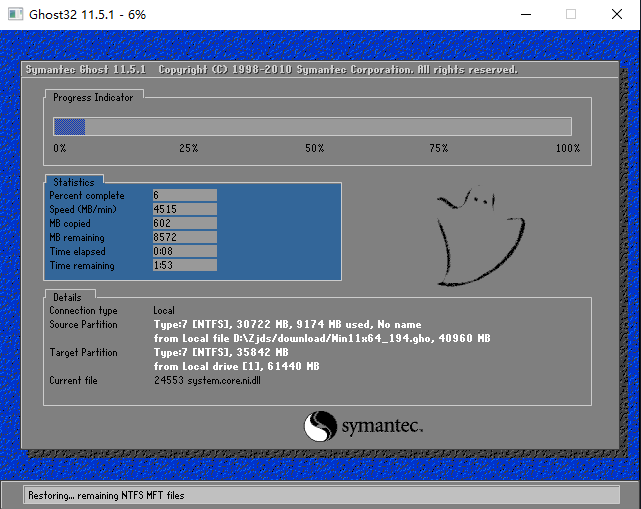
7、系统备份还原完成后,会开始系统自动安装,安装完成自动重启后即可进入系统。
Win11更新beta版22622.586后控制面板打不开怎么办?




 窥视卡
窥视卡 雷达卡
雷达卡


 发表于 2023-2-10 06:12:42


 提升卡
提升卡 置顶卡
置顶卡 沉默卡
沉默卡 喧嚣卡
喧嚣卡 变色卡
变色卡 千斤顶
千斤顶 照妖镜
照妖镜
