Windows聚焦的锁屏图片长期无法更新怎么解决?最近有不少小伙伴反映Windows聚焦功能,锁屏图片长期没有更新,多次尝试重新设置仍然无法恢复图片更新,这是怎么回事呢?今天小编为你带来了Windows聚焦的锁屏图片长期无法更新的解决方法,需要的赶快来看看吧。
解决方法
方法一
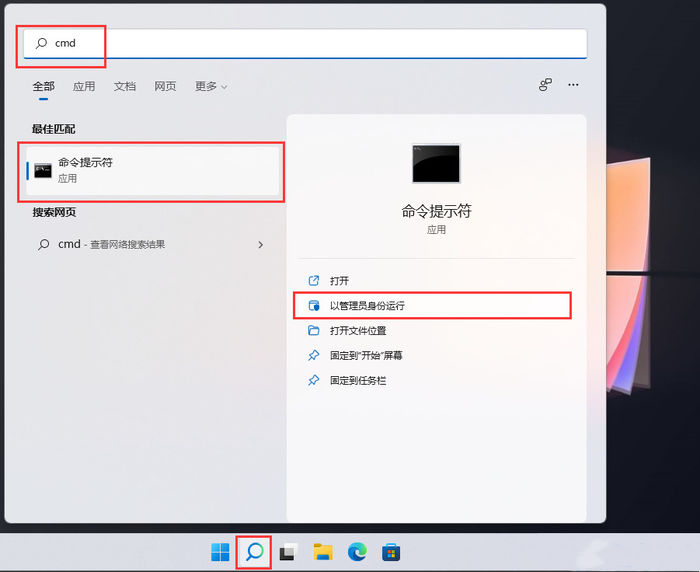
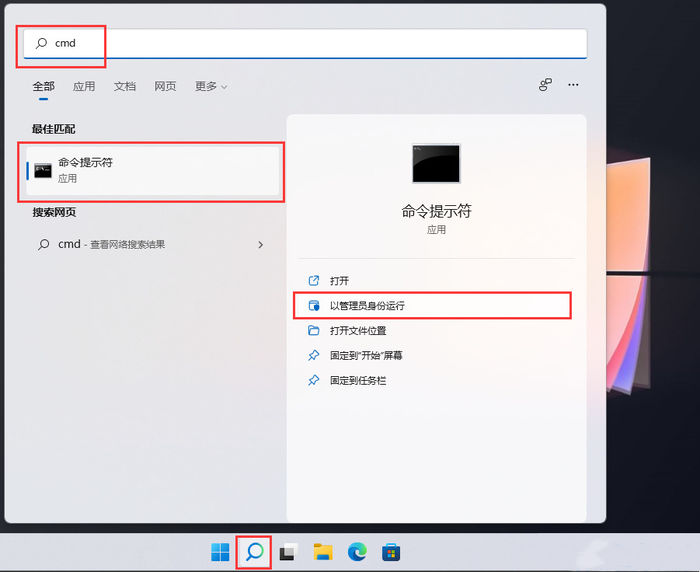
1、首先,按键盘上的 Win + S 组合键,或点击 任务栏 上的搜索图标,打开的Windows 搜索窗口,顶部搜索框,输入cmd,然后点击以管理员身份运行命令提示符应用。
Windows聚焦的锁屏图片长期无法更新怎么解决?
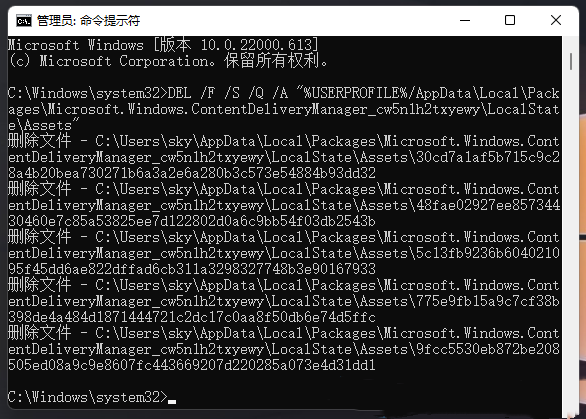
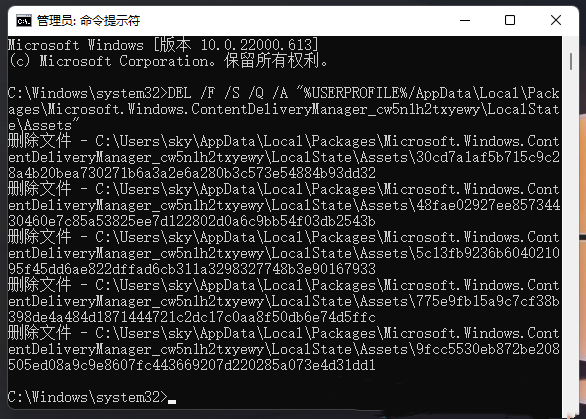
2、管理员:命令提示符窗口,输入并按回车执行以下命令: DEL /F /S /Q /A “%USERPROFILE%/AppData\Local\Packages\Microsoft.Windows.ContentDeliveryManager_cw5n1h2txyewy\LocalState\Assets”
Windows聚焦的锁屏图片长期无法更新怎么解决?
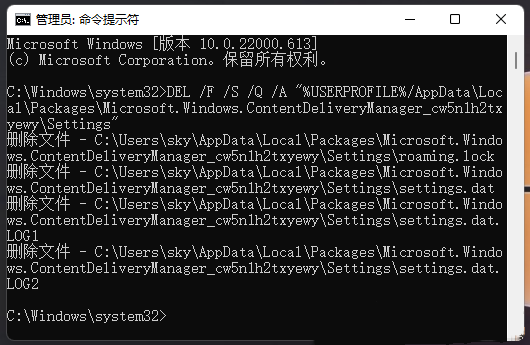
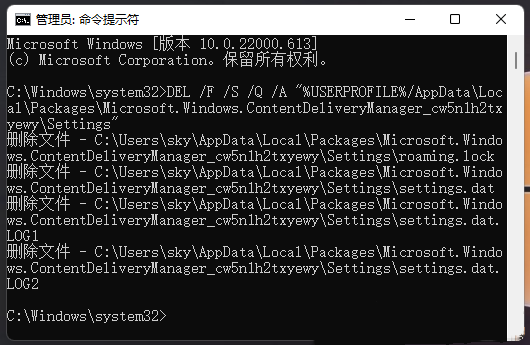
3、管理员:命令提示符窗口,输入并按回车执行以下命令: DEL /F /S /Q /A “%USERPROFILE%/AppData\Local\Packages\Microsoft.Windows.ContentDeliveryManager_cw5n1h2txyewy\Settings”
Windows聚焦的锁屏图片长期无法更新怎么解决?
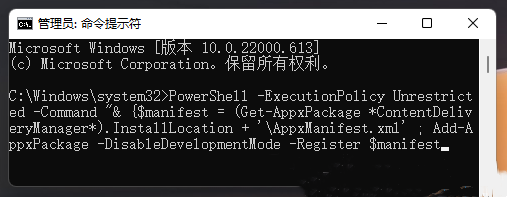
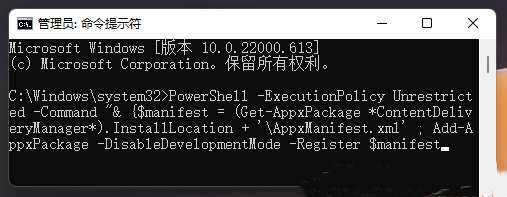
4、管理员:命令提示符窗口,输入并按回车执行以下命令: PowerShell -ExecutionPolicy Unrestricted -Command “& {$manifest = (Get-AppxPackage *ContentDeliveryManager*).InstallLocation + ‘\AppxManifest.xml’ ; Add-AppxPackage -DisableDevelopmentMode -Register $manifest
Windows聚焦的锁屏图片长期无法更新怎么解决?
方法二
1、设置>个性化>锁屏界面>个性化锁屏界面 切换为图片。
2、打开文件资源管理器,导航栏中点击查看>显示>勾选隐藏的项目。
3、打开C:\用户\你的用户\AppData\Local\Packages\Microsoft.Windows.ContentDeliveryManager_xxxxxxx\LocalState\Assets 删除所有文件(历史聚焦图片)。
4、打开C:\用户\你的用户名\AppData\Local\Packages\Microsoft.Windows.ContentDeliveryManager_xxxxxxx\Settings 删除所有文件(若提示文件占用,个性化里切回Windows聚焦再切图片)。
5、个性化锁屏界面切换回Windows聚焦。
6、稍等片刻,按Win+L查看效果。
7、打开刚才的Assets文件夹,如果有了新的文件,说明更新成功。



 窥视卡
窥视卡 雷达卡
雷达卡


 发表于 2023-2-10 06:12:57
 提升卡
提升卡 置顶卡
置顶卡 沉默卡
沉默卡 喧嚣卡
喧嚣卡 变色卡
变色卡 千斤顶
千斤顶 照妖镜
照妖镜
