许多用户最近在使用电脑的时候经常会出现电脑黑屏的情况,特别是有一些用户在使用电脑的时候经常会出现开机电脑卡在黑屏只有鼠标的界面,那么怎么解决这个问题呢?下面小编就带着大家一起具体来看看吧!
win10开机停在鼠标怎么办:
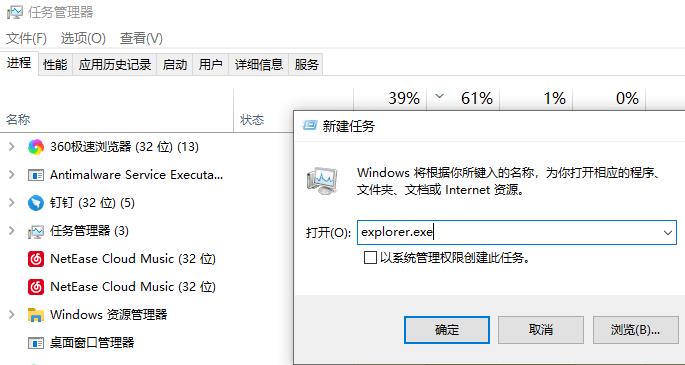
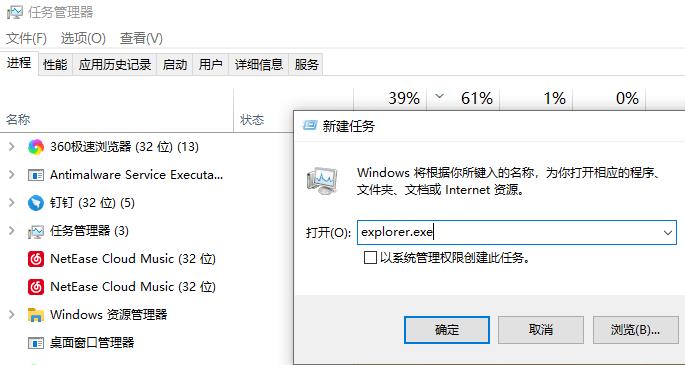
1、按下“win+alt+del”打开任务管理器点击左上角文件打开运行输入代码“explorer.exe”。
Win10电脑开机停在鼠标黑屏界面怎么办?
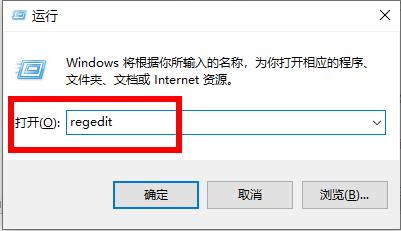
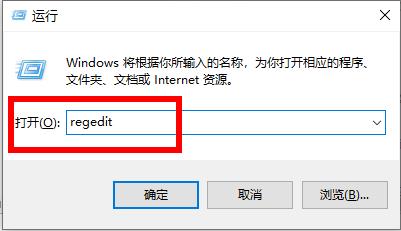
2、在随后按下“win+r”打开运行,输入“regedit”。
Win10电脑开机停在鼠标黑屏界面怎么办?
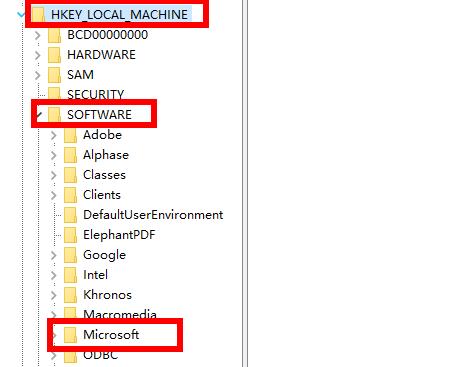
3、在注册表编辑器窗口依次点击:HKEY_Local_MACHINE\Software\Microsoft。
Win10电脑开机停在鼠标黑屏界面怎么办?
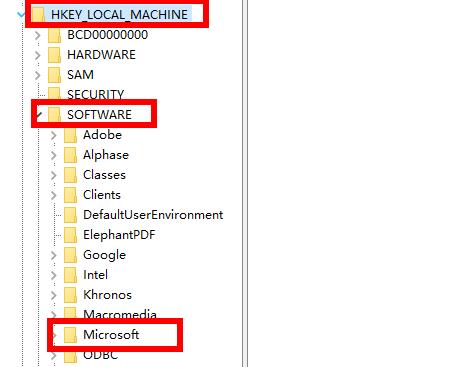
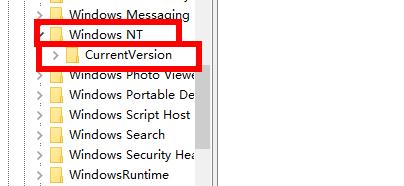
4、再次展开:Windows NT\CurrentVersion。
Win10电脑开机停在鼠标黑屏界面怎么办?
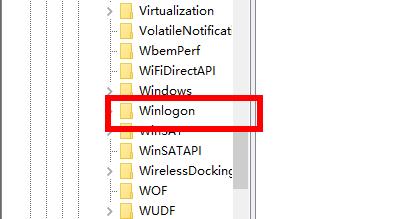
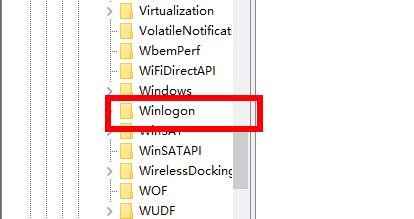
5、找到“winlogon”点击进入。
Win10电脑开机停在鼠标黑屏界面怎么办?
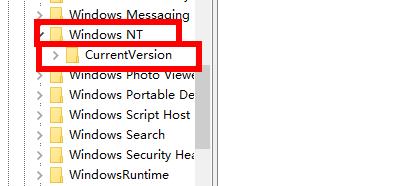
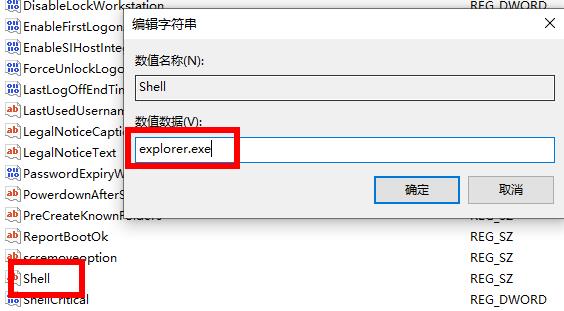
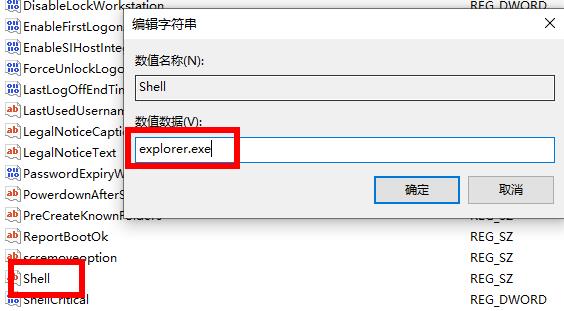
6、找到右侧的“shell”将其的数值数据改为“explor.exe”。
Win10电脑开机停在鼠标黑屏界面怎么办?
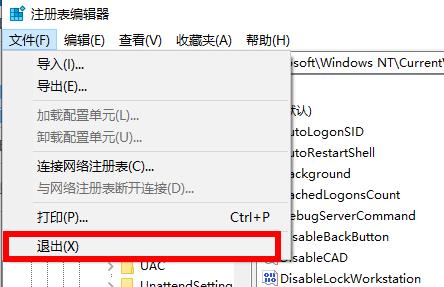
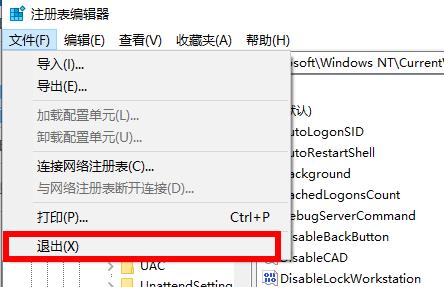
7、最后点击左上角的文件,选择退出即可。
Win10电脑开机停在鼠标黑屏界面怎么办?
以上就是当客为您带来的win10开机停在鼠标黑屏解决方法,记得查看一下字符是否正确~想了解更多的问题请收藏当客哟。欢迎您的查看。



 窥视卡
窥视卡 雷达卡
雷达卡


 发表于 2023-2-10 06:13:00
 提升卡
提升卡 置顶卡
置顶卡 沉默卡
沉默卡 喧嚣卡
喧嚣卡 变色卡
变色卡 千斤顶
千斤顶 照妖镜
照妖镜
