Win10任务栏左键没反应怎么办?最近有用户询问这个问题,在使用电脑的时候,发现电脑任务栏左键没有反应,这是怎么回事呢?应该怎么处理呢?针对这一问题,本篇带来了详细的Win10任务栏左键没反应的解决方法,操作简单,分享给大家。
Win10任务栏左键没反应的解决方法:
按下键盘上Ctrl+Shift+Esc键可以打开任务处理器。
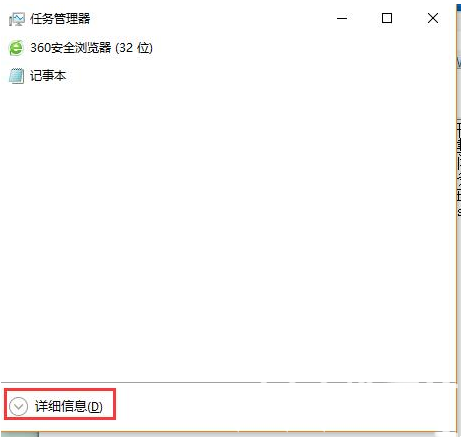
打开任务管理器后,点击左下角的详细信息。
Win10任务栏左键没反应怎么办?Win10任务栏左键没反应的解决方法
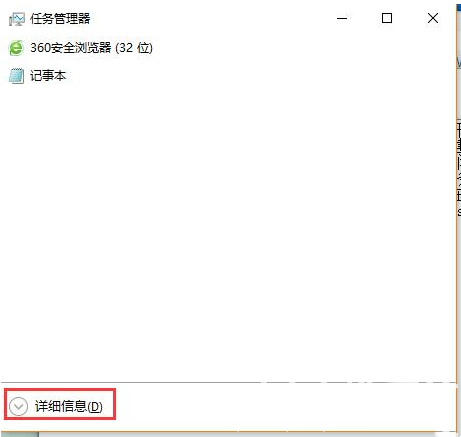
在展开的任务管理器窗口找到“桌面窗口管理器”!
Win10任务栏左键没反应怎么办?Win10任务栏左键没反应的解决方法
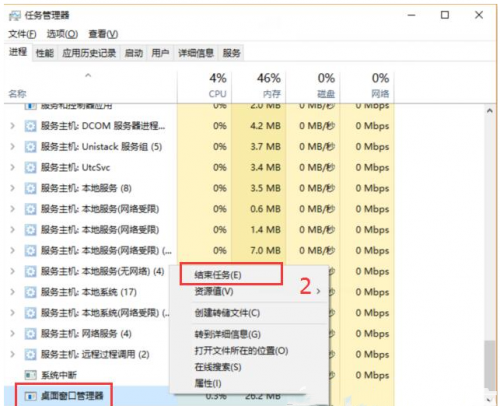
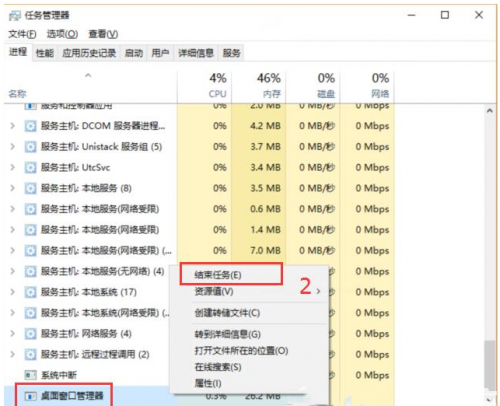
用鼠标右键点击“桌面窗口管理器”再选择“结束任务”。
此时会弹出一个询问对话框:你希望结束系统进程“桌面窗口管理器”吗?
点击:“放弃未保存的数据并关闭”打勾,再点击:关闭。
点击系统桌面左下角的开始,Windows10系统的开始菜单可以打开了。
结束进程后,在正常情况下,桌面窗口管理器会自动重启恢复。
如果桌面窗口管理器没有恢复,我们在任务管理器中点击:文件 - 运行新任务;在打开的新建任务对话框的打开(O)栏输入dwm,再点击:确定!



 窥视卡
窥视卡 雷达卡
雷达卡


 发表于 2023-2-10 06:13:00
 提升卡
提升卡 置顶卡
置顶卡 沉默卡
沉默卡 喧嚣卡
喧嚣卡 变色卡
变色卡 千斤顶
千斤顶 照妖镜
照妖镜
