桌面窗口管理器占用大量内存怎么办啊?桌面窗口管理器占用内存过高怎么回事?电脑久了,发现系统变卡顿了,打开任务管理器一看发现窗口管理器占用了大量的内存,这是什么情况呢?应该要怎么解决?下面给大家带来桌面窗口管理器占用内存过高的解决方法。需要的快来看看吧。
解决方法
方法一、更新显示驱动程序
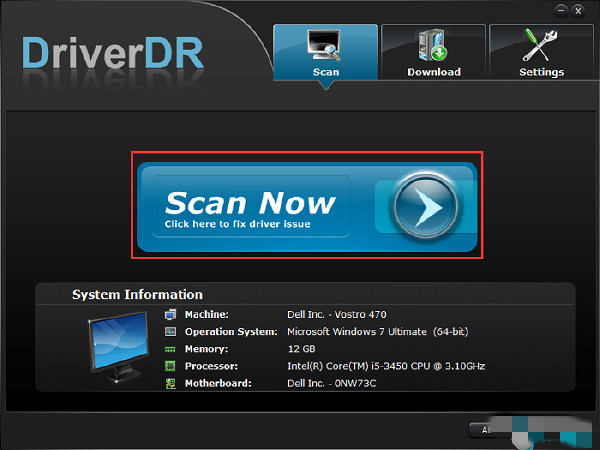
1、在电脑上安装一个driver doctor;
2、然后通过参考driver doctor界面上的说明,点击立即扫描,然后就能获得驱动程序,并逐个下载;
桌面窗口管理器占用大量内存怎么办啊
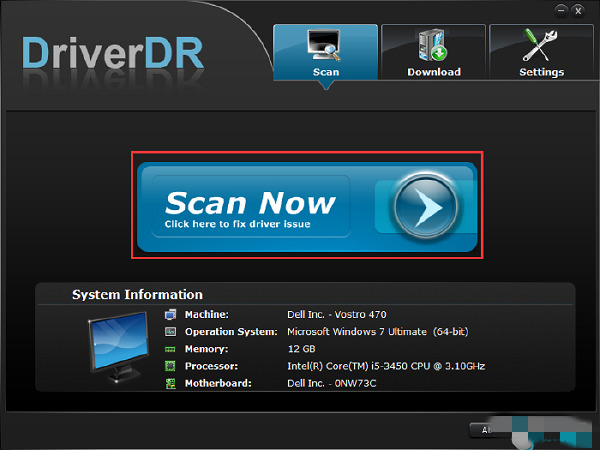
3、配备完最新的驱动程序后,就可以重新尝试重启电脑,查看故障是否消失。
方法二、更改壁纸和主题
1、过高的内存占用可能是由于“DWM.exe”引起的,可以尝试调整一些相关设置,比如桌面壁纸和主题;
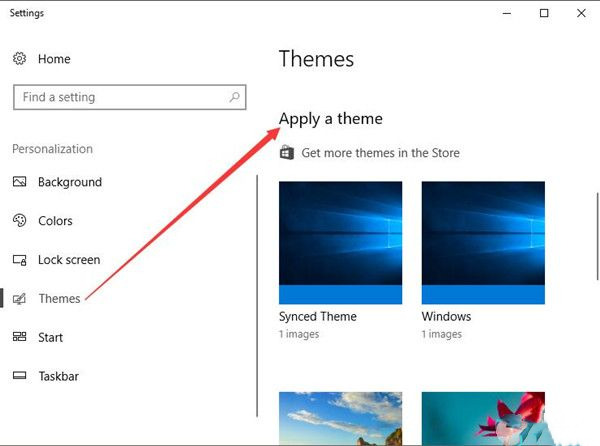
2、右键点击桌面,然后选择“个性化”;
3、在左侧的窗口中,点击选择主题,就可以将主题应用到计算机中,也可以设置更改背景、颜色等等;
桌面窗口管理器占用大量内存怎么办啊
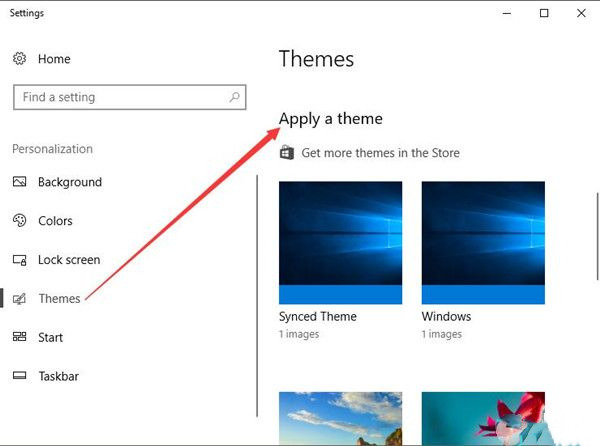
4、最后关闭个性化设置窗口,打开任务管理器进行检查,查看问题是否解决。
方法三、调整获得最佳性能
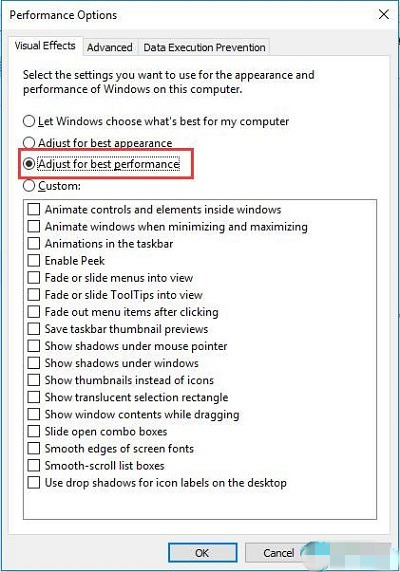
1、由于“DWM.exe”引起的内存过高问题还有可以通过修改性能选项调整;
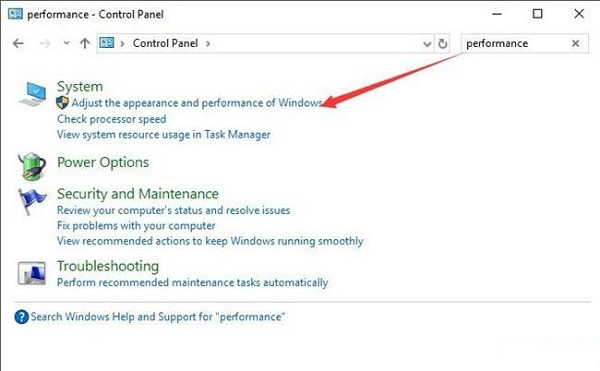
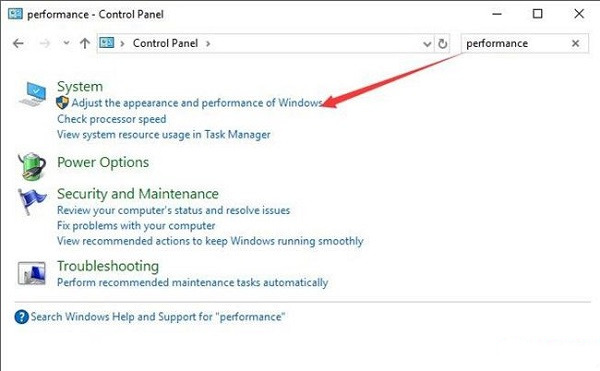
2、首先打开控制面板,在控制面板中搜索“性能”,然后点击选择“调整window啥的外观和性能”;
桌面窗口管理器占用大量内存怎么办啊
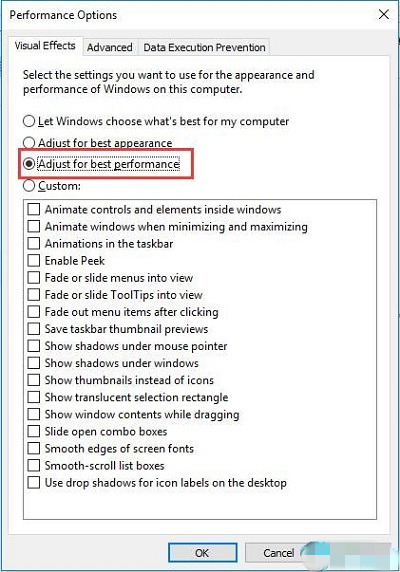
3、在“性能选项”的虚拟效果下,点击选择“调整以获得最佳性能”,然后点击确定即可。
桌面窗口管理器占用大量内存怎么办啊
方法四、解决windows性能问题
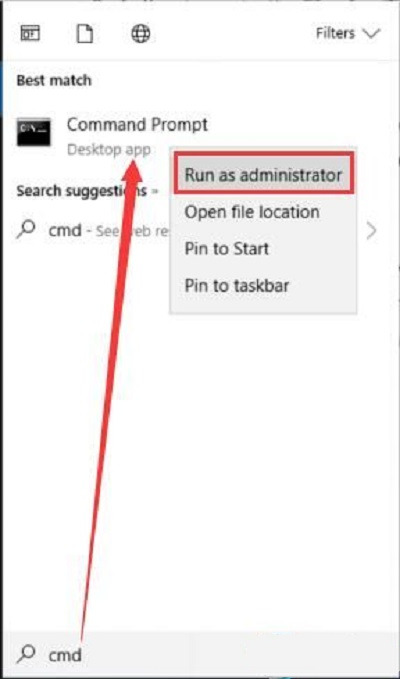
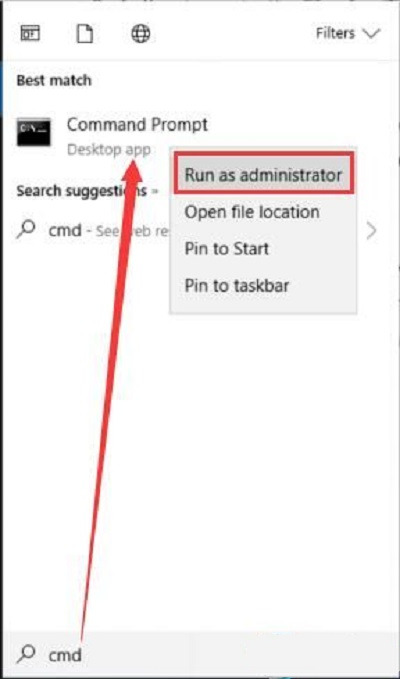
1、在搜索框中输入“命令提示符”搜索,以管理员身份打开命令提示符;
桌面窗口管理器占用大量内存怎么办啊
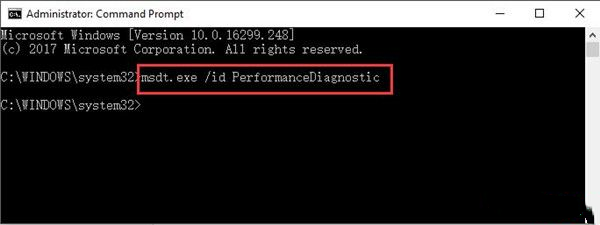
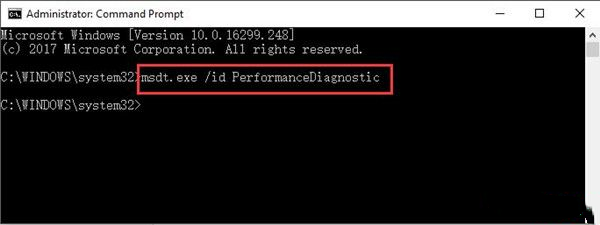
2、在命令提示符中输入命令“msdt.exe / id PerformanceDiagnostic”,按下enter键进行操作;
桌面窗口管理器占用大量内存怎么办啊
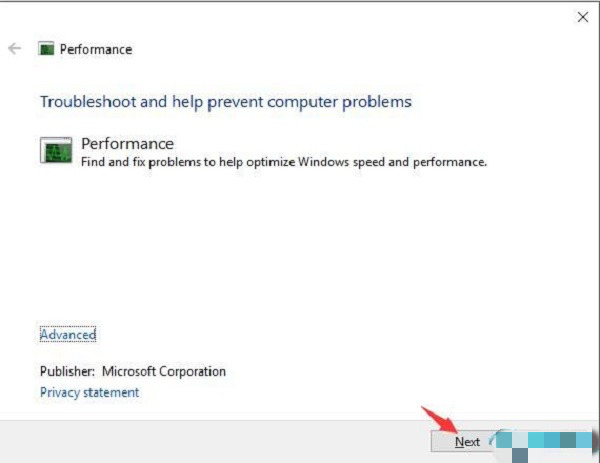
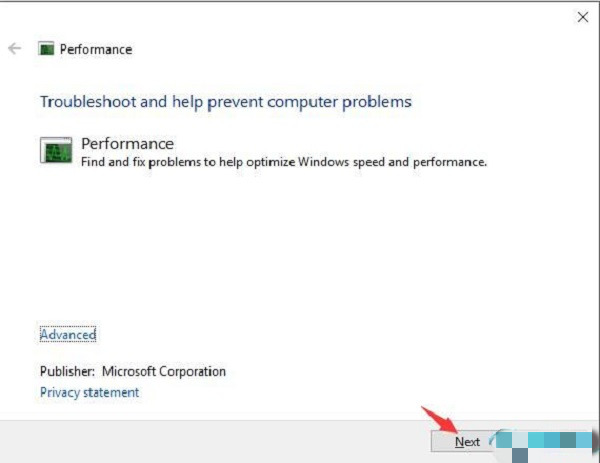
3、此时会弹出性能窗口,点击下一步;
桌面窗口管理器占用大量内存怎么办啊
4、当win10系统告知你具体的性能错误,那么问题或许得以解决。
方法五、扫描恶意软件和病毒
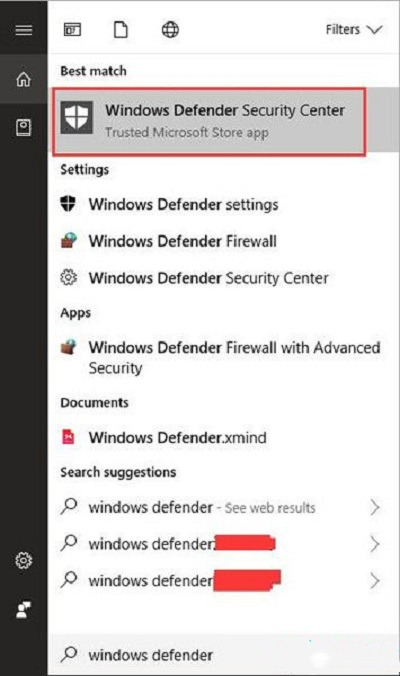
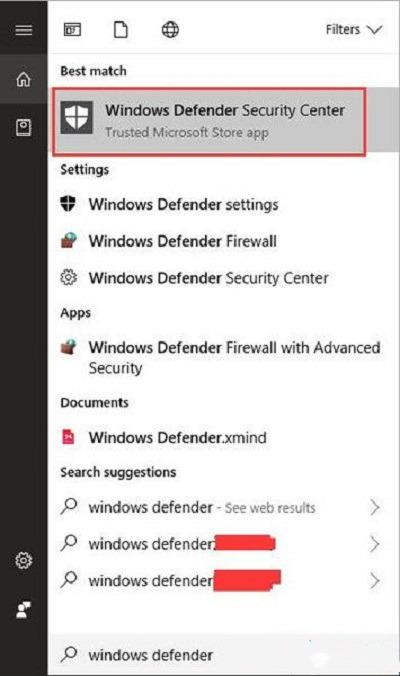
1、在搜索框中输入“windows defender”,并打开;
桌面窗口管理器占用大量内存怎么办啊
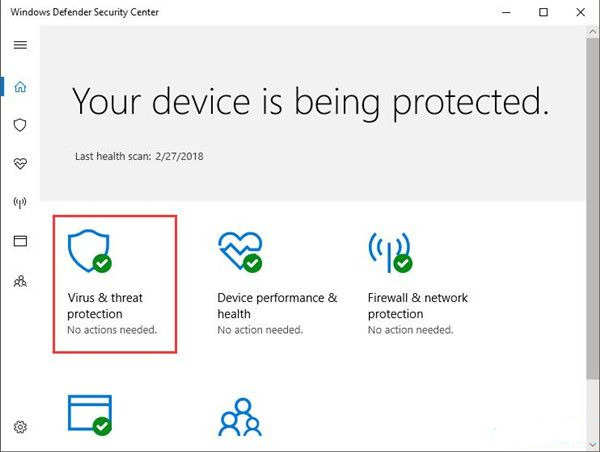
2、在windows defender中点击选择“病毒和威胁防护”;
桌面窗口管理器占用大量内存怎么办啊
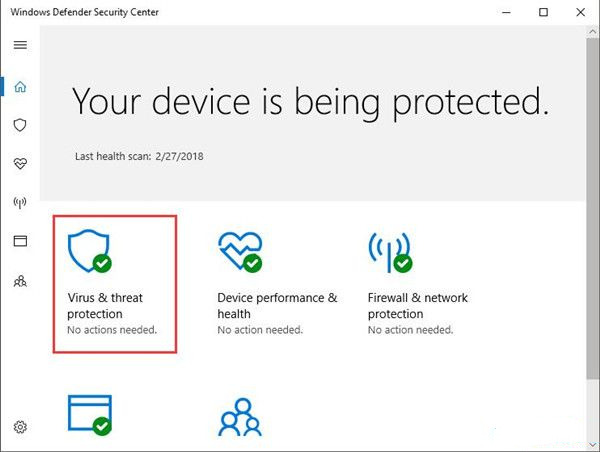
3、搜索结果会告诉你哪些软件伴随着病毒和对win10系统的威胁,找到这些软件,并在控制面板卸载。



 窥视卡
窥视卡 雷达卡
雷达卡


 发表于 2023-2-10 06:13:06
 提升卡
提升卡 置顶卡
置顶卡 沉默卡
沉默卡 喧嚣卡
喧嚣卡 变色卡
变色卡 千斤顶
千斤顶 照妖镜
照妖镜
