Win11安卓子系统打不开?近期有部分Win11用户反映安装了安卓子系统之后,出现了无法启动的情况,那么遇到win11安卓子系统启动不了这种问题应该怎么办呢?小编为大家带来了Win11安卓子系统启动不了的解决方法,需要的赶快来看看吧。
Win11安卓子系统启动不了的解决方法
安卓子系统运行中常见的问题一般都可得到解决和修复。
Win11安卓子系统打不开 Win11安卓子系统启动不了的解决方法
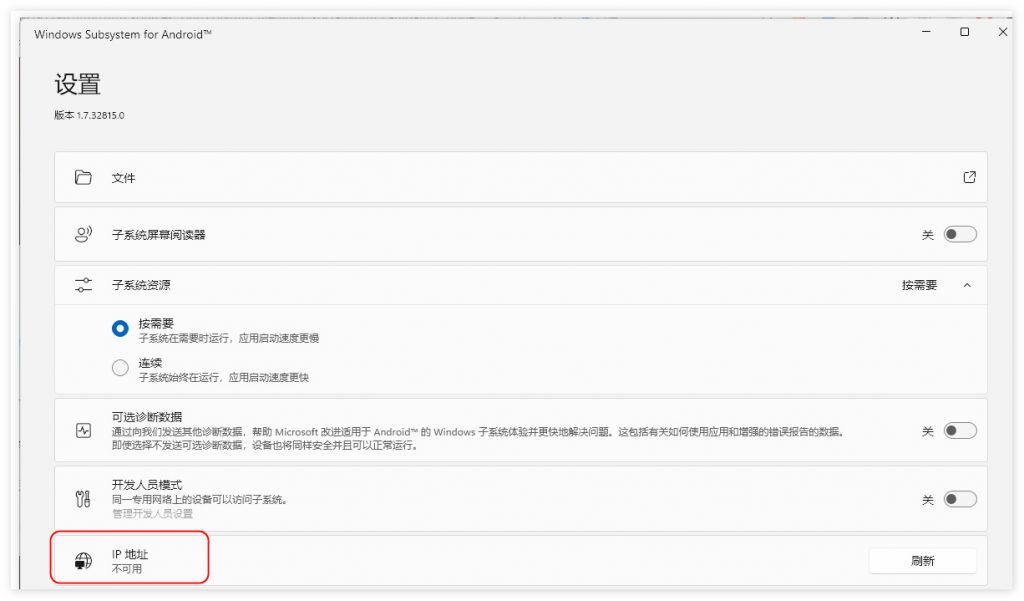
Windows 11 安卓子系统目前仍在公测阶段,确实可能会出现很多意外问题。
相信很多读者已经安装上了微软最新发布的 WSA(适用于 Android 的 Windows 11 子系统),软餐同时看到不少读者的问题反馈,他们表示在 Win11 上已经成功安装了安卓子系统,但重新开机后,安卓子系统却无法正常运行。常见问题有:
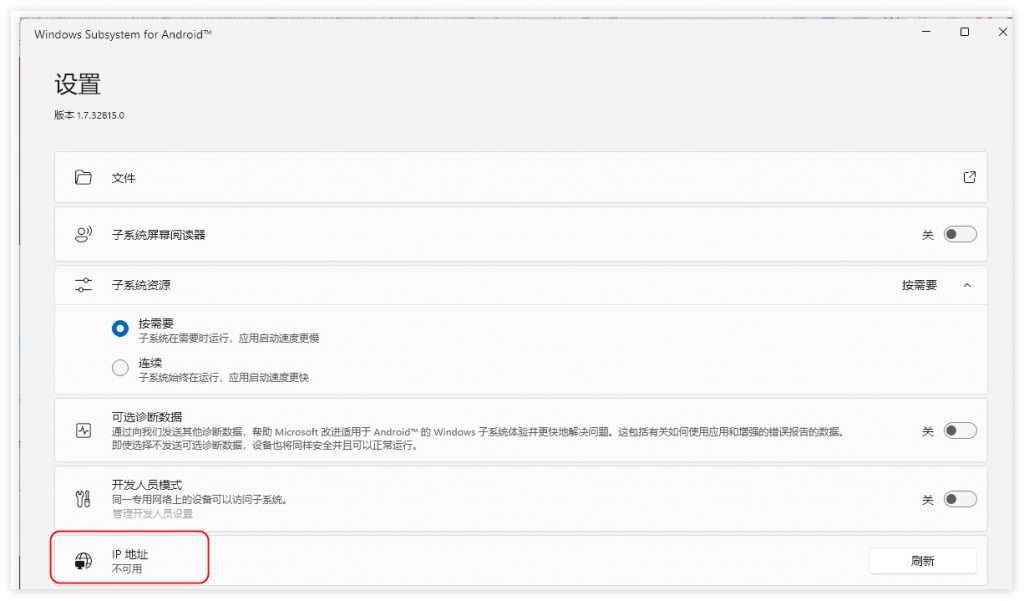
安卓子系统设置界面提示 “IP 地址不可用”(Hyper-V 虚拟化已开启,但仍无法获取 IP 地址)
安卓子系统的 “文件” 应用点击无反应;
开发者选项无法打开;
已安装的安卓应用程序点击没反应/无法运行
由于 Windows 11 上的安卓子系统仍在公测阶段,确实可能会出现很多意想不到的问题,如果你经过排查无济于事,可以尝试重置安卓子系统,上述问题一般都可得到解决和修复。
在 Windows 11 上重置安卓子系统(WSA)
Win11安卓子系统打不开 Win11安卓子系统启动不了的解决方法
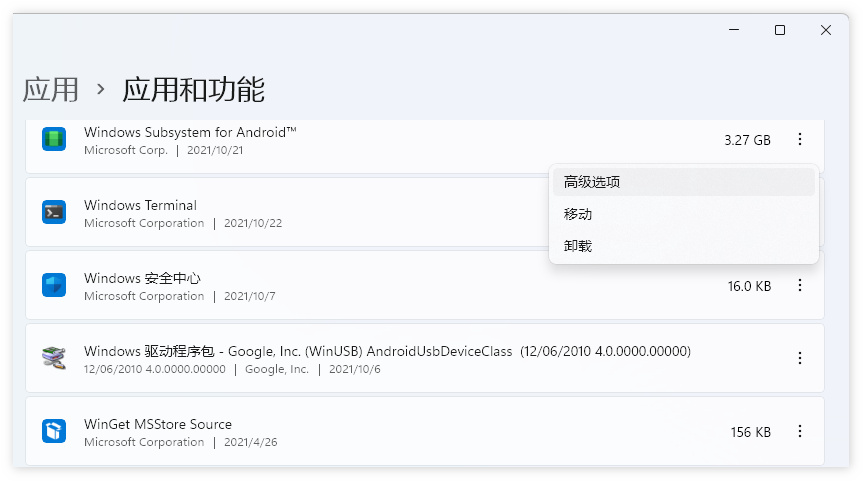
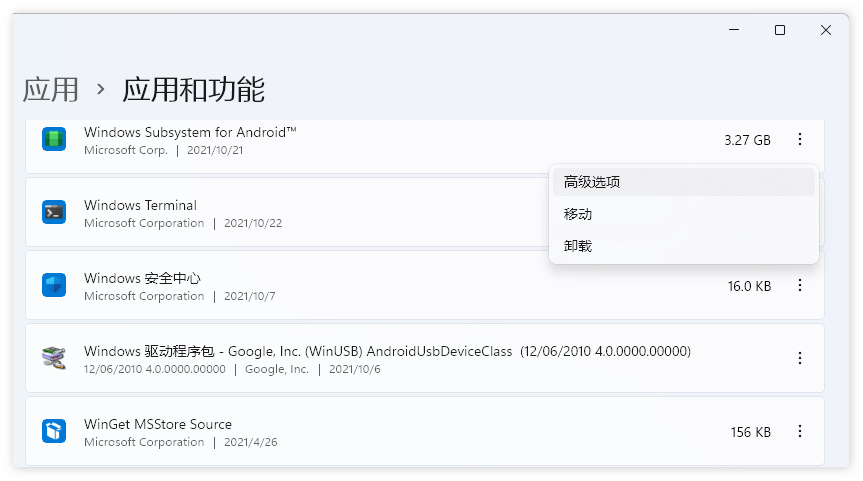
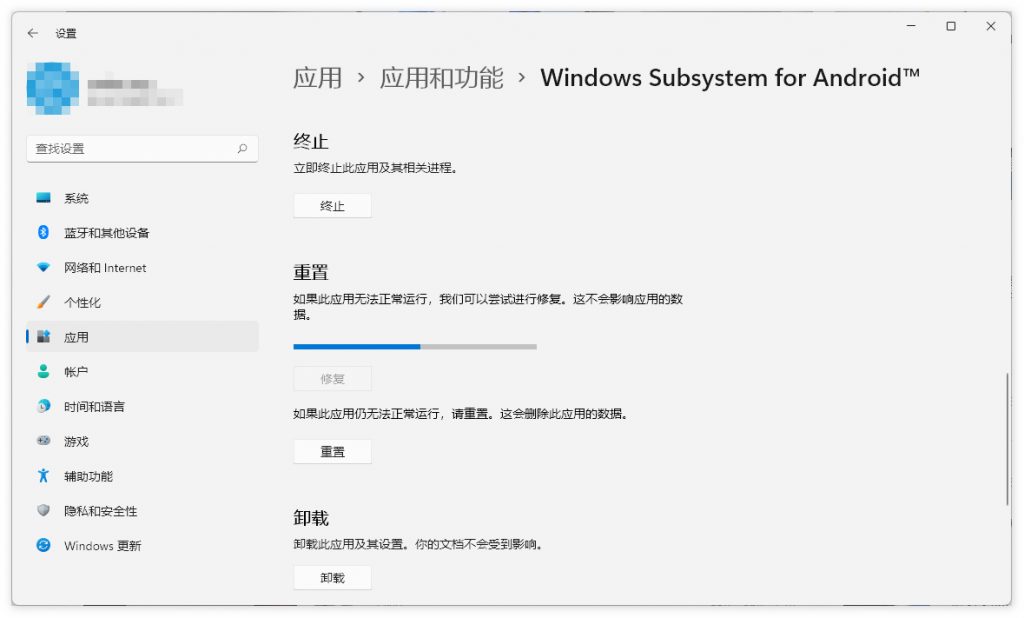
只需进入 Windows 11 设置 – 应用 – 应用和功能,找到已安装的 Windows 11 安卓子系统(界面上显示为 Windows Subsystem for Android),选择菜单上的「高级选项」。
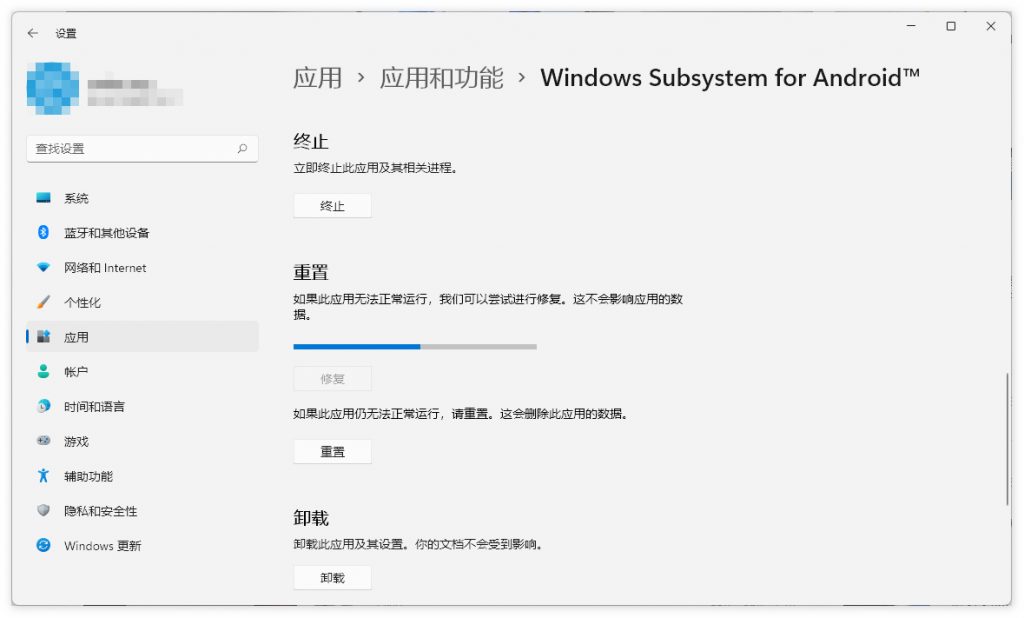
接着在安卓子系统的高级选项界面,找到「重置」选项,对 WSA 进行重置,重置过程需要一分钟左右即可完成,重置安卓子系统不会影响之前已安装的 Android 应用程序,它们仍会保留。
重置完成,重新运行 Windows 11 安卓系统,你遇到的问题一般都会得到修复。
Win11安卓子系统打不开 Win11安卓子系统启动不了的解决方法
方法二:
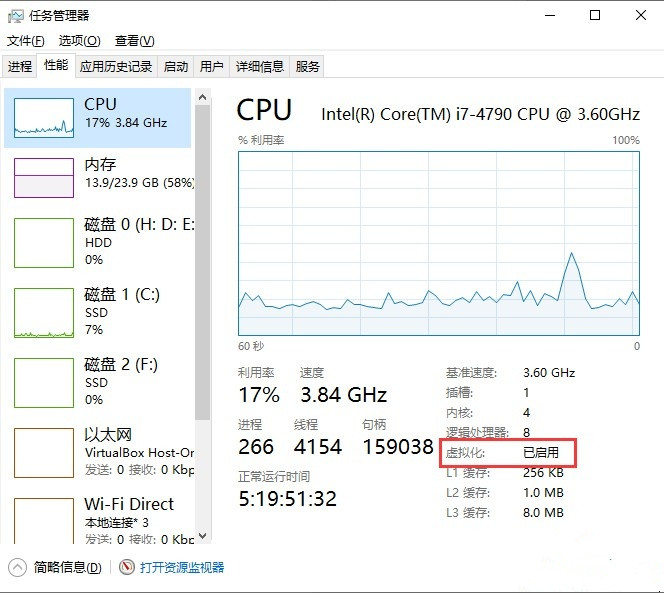
1、确认BIOS中已经开启虚拟化。
Win11安卓子系统打不开 Win11安卓子系统启动不了的解决方法
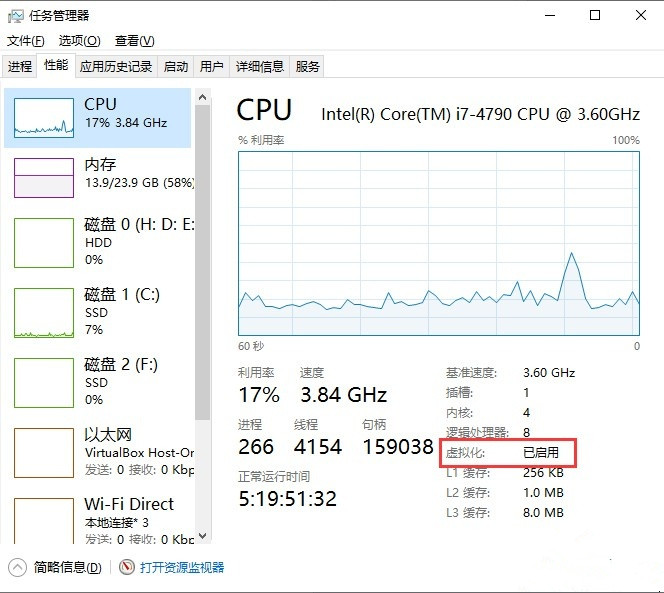
按“ctrl+alt+del”打开任务管理器,点击“性能->CPU”会显示是否开启“虚拟化”。
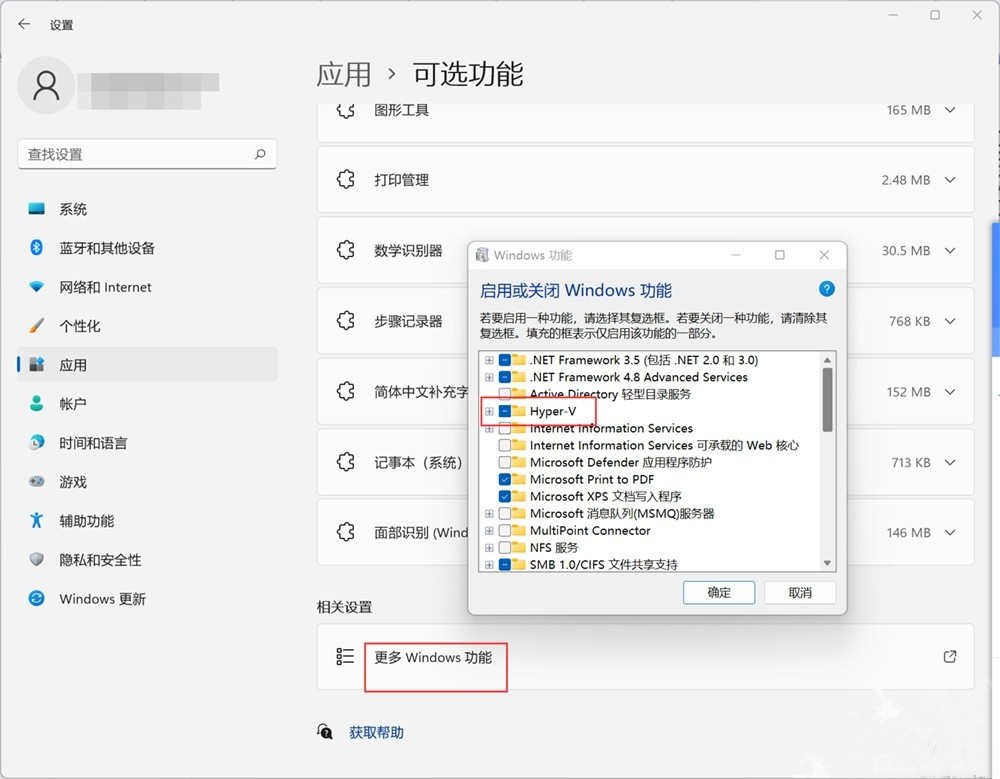
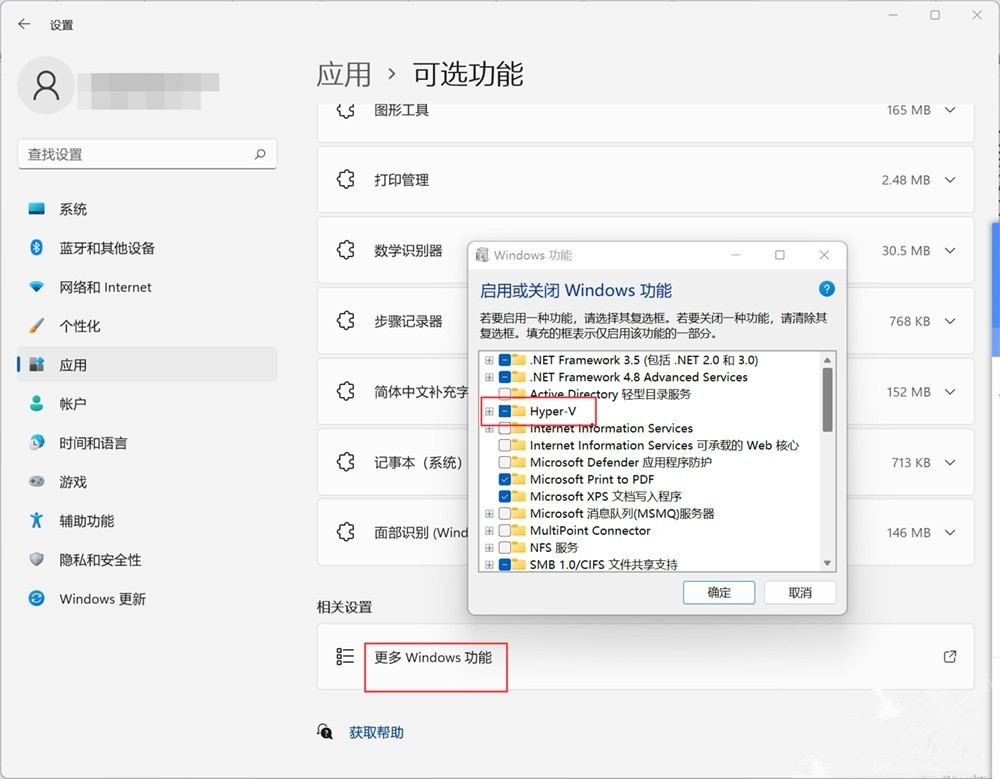
2、必须安装Windows自带的虚拟机软件hyper-v、虚拟机平台。
进入“设置 -> 应用 -> 可选功能 -> 更多Windows功能 ”找到并安装“hyper-v”和“虚拟机平台”完成后必须重启电脑。
Win11安卓子系统打不开 Win11安卓子系统启动不了的解决方法
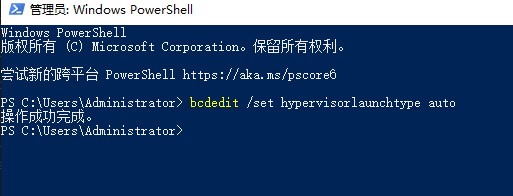
3、上述功能都正常,就有可能是关闭了“虚拟化的安全”功能导致
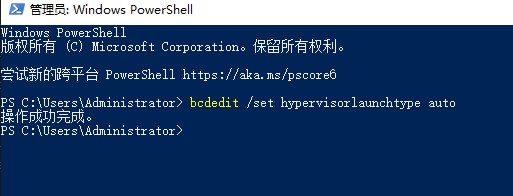
按Win+X快捷键,选择“Window 终端(管理员)”,
输入命令“ bcdedit /set hypervisorlaunchtype auto”回车,重启电脑即可解决。
注意:开启“虚拟化的安全”功能会导致,雷电、MUMU等安卓模拟器无法启动~
Win11安卓子系统打不开 Win11安卓子系统启动不了的解决方法
以上介绍的内容就是关于Win11安卓子系统无法启动的解决方法,不知道大家学会了没有,如果你也遇到了这样的问题的话可以按照小编的方法自己尝试一下,希望可以帮助大家解决问题,谢谢!!!想要了解更多的Windows11技巧请关注当客官网。



 窥视卡
窥视卡 雷达卡
雷达卡


 发表于 2023-2-10 06:13:18
 提升卡
提升卡 置顶卡
置顶卡 沉默卡
沉默卡 喧嚣卡
喧嚣卡 变色卡
变色卡 千斤顶
千斤顶 照妖镜
照妖镜
