Win11扬声器没有声音怎么恢复?最近,有许多小伙伴更新完Win11之后发现电脑没有声音了,这是怎么回事呢?是什么原因导致的这种情况发生呢?针对这一问题,接下来小编为大家带来详细的解决方法,一起来看看吧。
解决方法如下:
一、没有设备
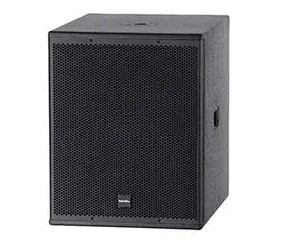
1、如果我们使用的是台式电脑,很可能是因为没有设备。
2、因为一般的台式电脑不会自带音响,我们需要插入音响或者耳机才能有声音。
Win11扬声器没有声音怎么恢复?Win11更新完没有声音解决方法
二、声卡驱动丢失
1、我们在更新win11系统后,可能会导致原声卡或音响设备驱动不匹配,需要重新下载安装。
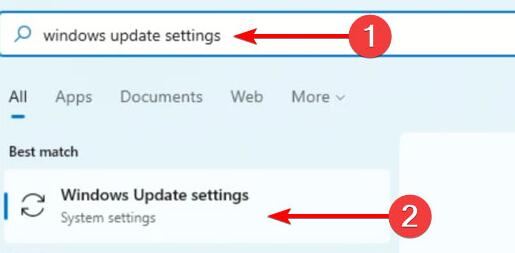
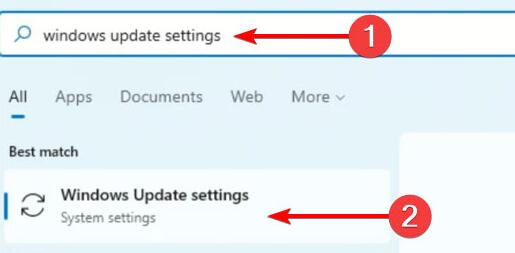
2、我们可以点开开始菜单,在其中搜索并打开“windows update settings”。
Win11扬声器没有声音怎么恢复?Win11更新完没有声音解决方法
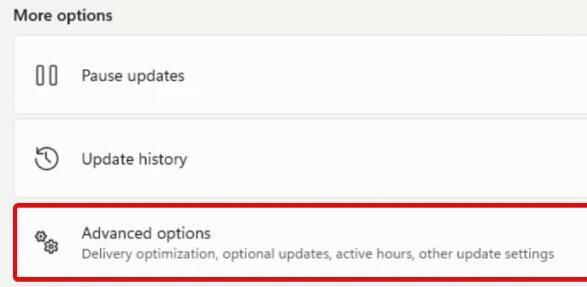
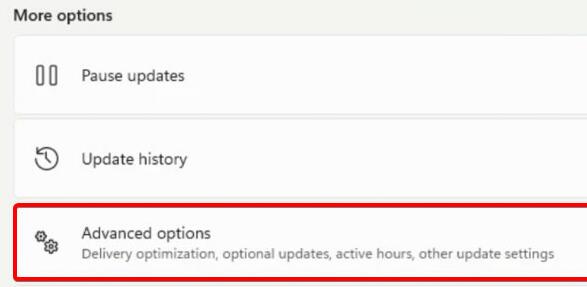
3、然后进入“more options”,选择“advanced options”。
Win11扬声器没有声音怎么恢复?Win11更新完没有声音解决方法
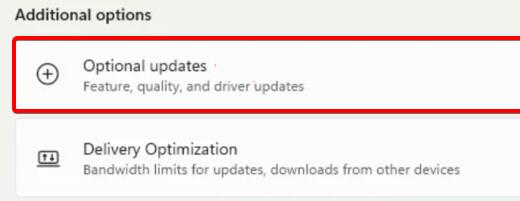
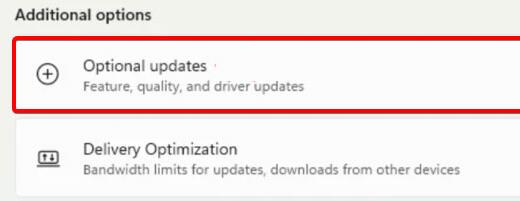
4、接着在其中进入“optional updates”。
Win11扬声器没有声音怎么恢复?Win11更新完没有声音解决方法
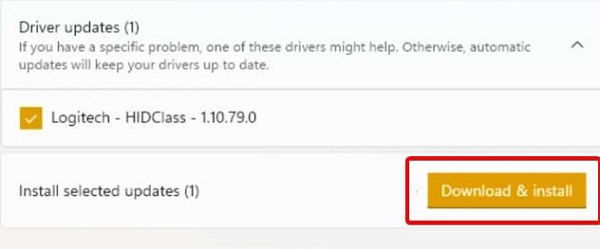
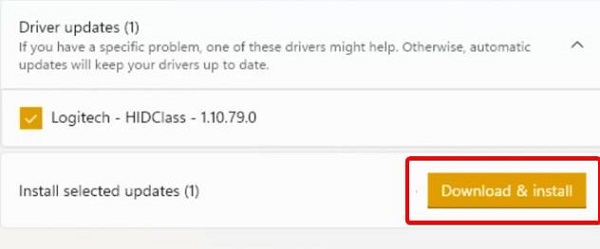
5、找到我们需要使用的驱动程序,点击“download&install”即可。
Win11扬声器没有声音怎么恢复?Win11更新完没有声音解决方法
三、未知错误
1、如果既不是设备也不是驱动问题,我们还可以通过系统自检的方式来查找问题。
2、首先进入系统设置。
Win11扬声器没有声音怎么恢复?Win11更新完没有声音解决方法

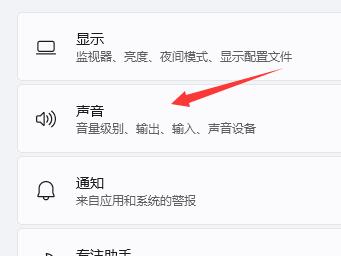
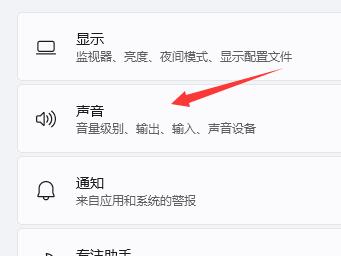
3、然后点击右侧的“声音”。
Win11扬声器没有声音怎么恢复?Win11更新完没有声音解决方法
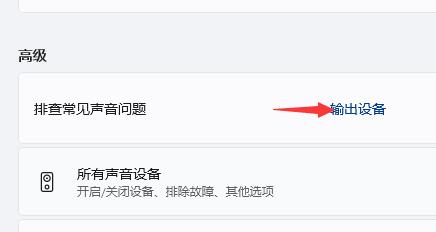
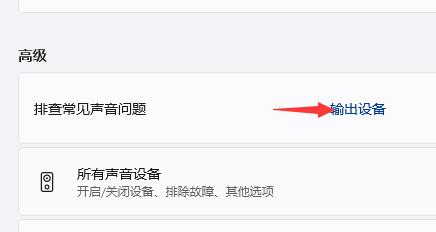
4、接着在下方的高级中点击排查常见声音问题的“输出设备”。
Win11扬声器没有声音怎么恢复?Win11更新完没有声音解决方法
5、最后等待系统自动检测完毕并解决问题即可。
Win11扬声器没有声音怎么恢复?Win11更新完没有声音解决方法




 窥视卡
窥视卡 雷达卡
雷达卡


 发表于 2023-2-10 06:13:28


 提升卡
提升卡 置顶卡
置顶卡 沉默卡
沉默卡 喧嚣卡
喧嚣卡 变色卡
变色卡 千斤顶
千斤顶 照妖镜
照妖镜
