画图工具把背景设置成透明?有时候我们在画图工具里要给图片添加文字时,觉得二者之间不是很匹配,于是就想将背景设置成透明的,那么该如何操作呢?其实方法很简单,接下来给大家带来详细教程。
方法/步骤
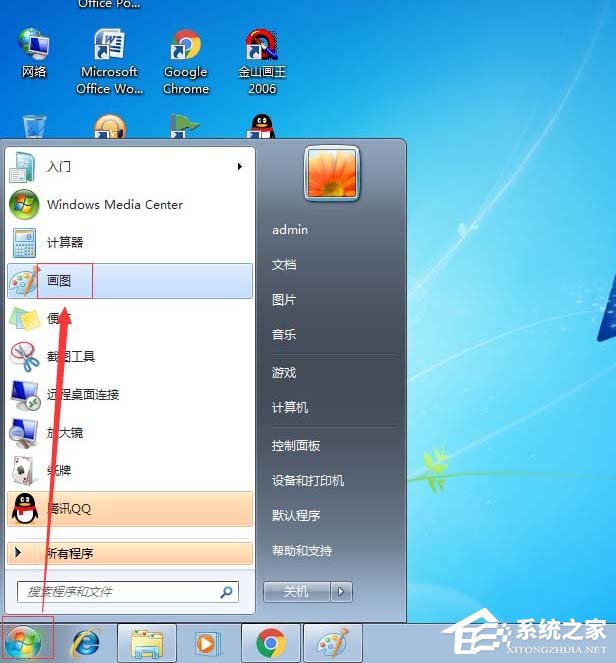
1、先点“开始”菜单,找到“画图”程序;
在画图中如何使图片背景变成透明?画图工具设置透明背景设置教程
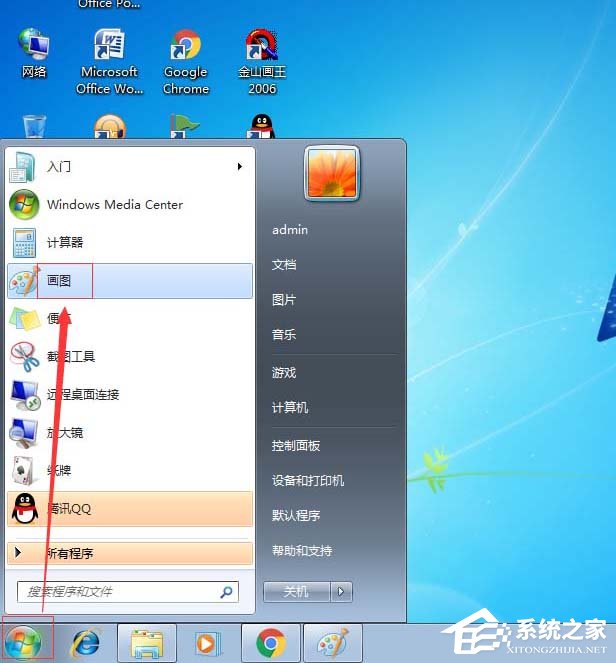
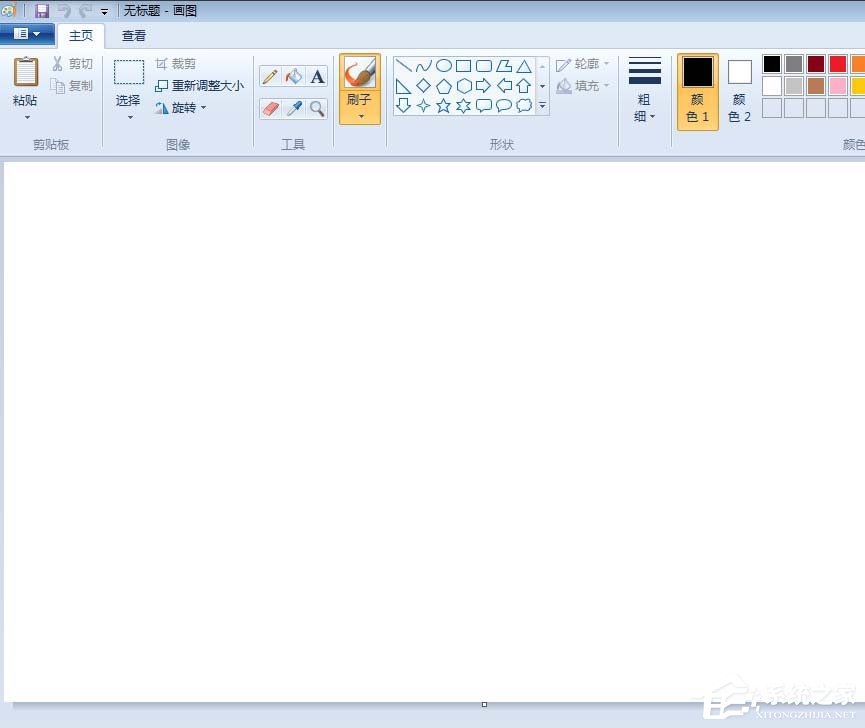
2、点画图程序,进入这个软件的工作界面;
在画图中如何使图片背景变成透明?画图工具设置透明背景设置教程
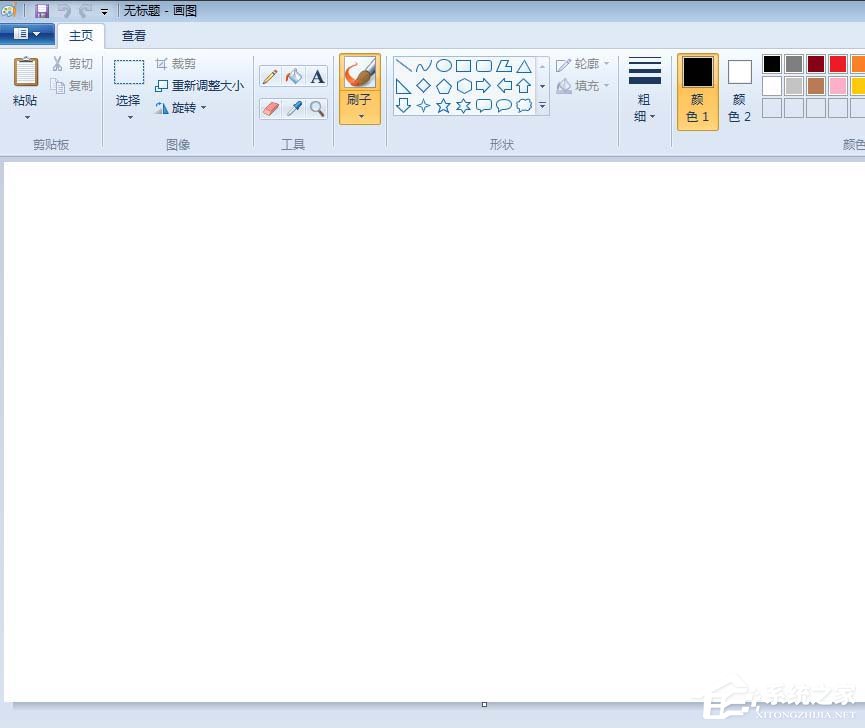
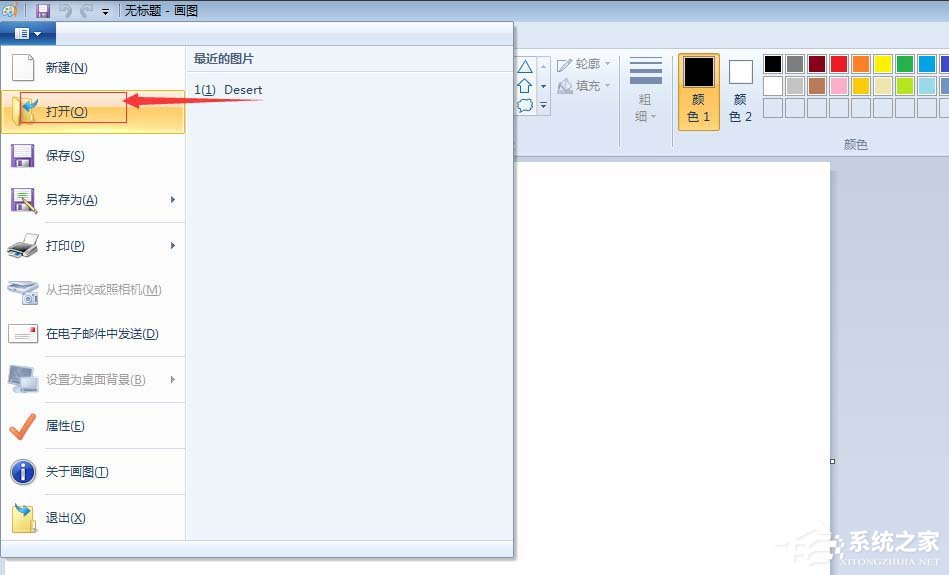
3、找到“打开”命令;
在画图中如何使图片背景变成透明?画图工具设置透明背景设置教程
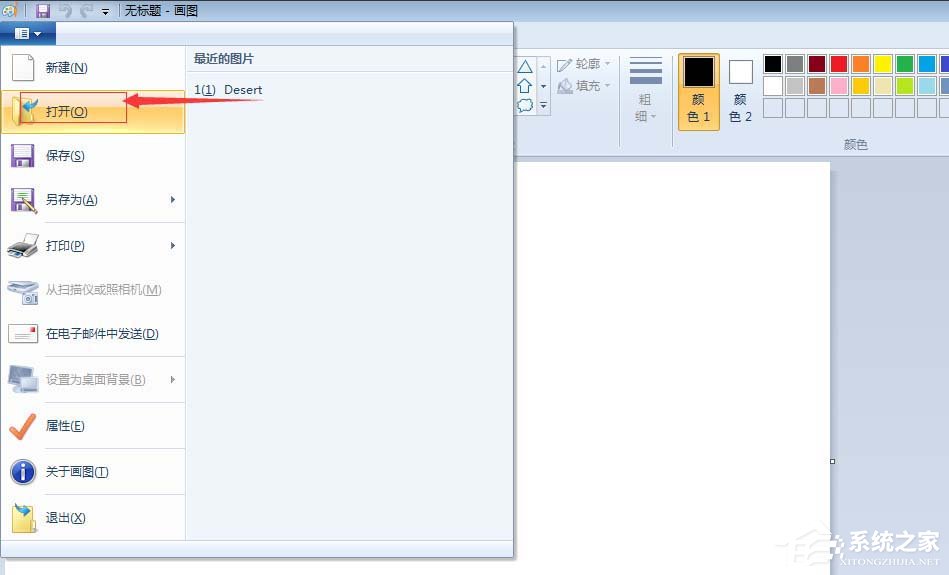
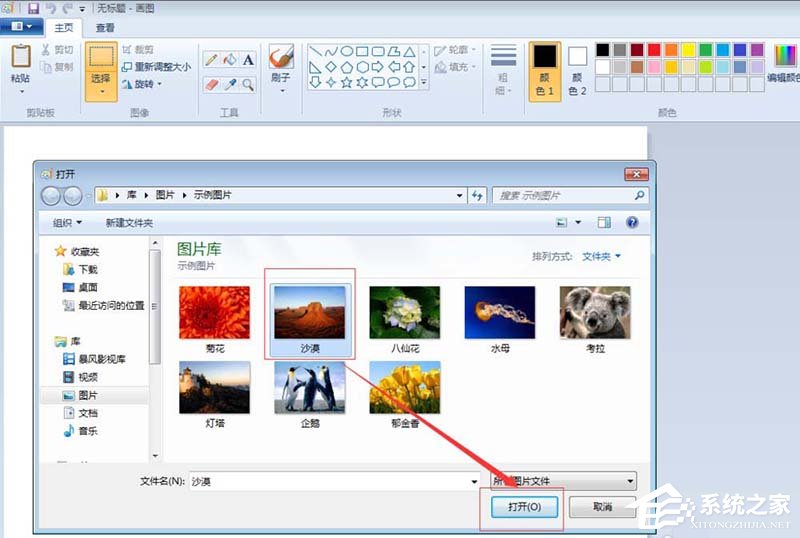
4、打开一幅图画;
在画图中如何使图片背景变成透明?画图工具设置透明背景设置教程
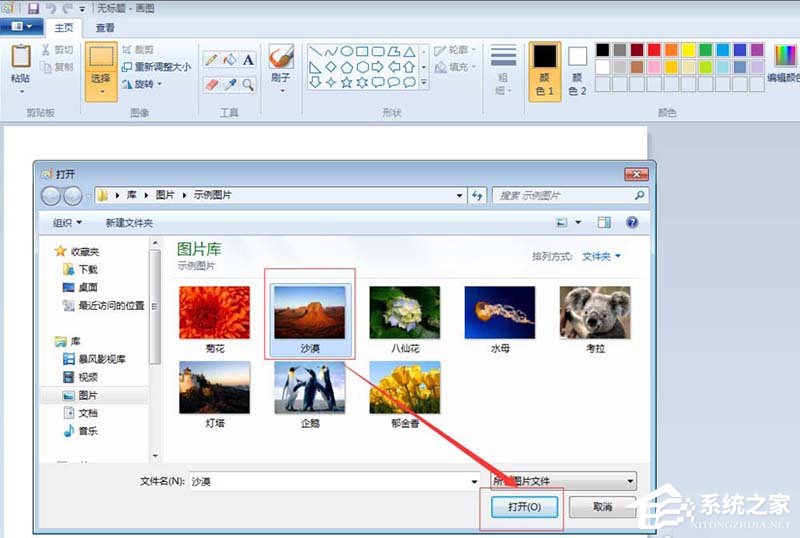
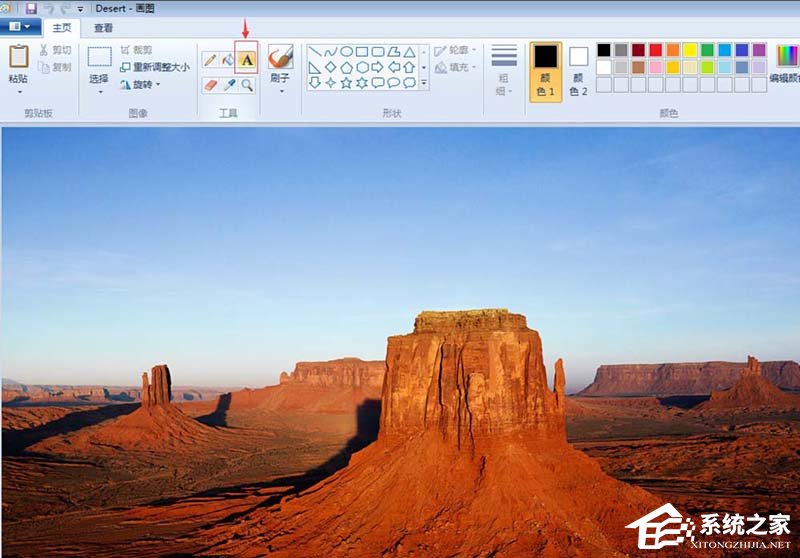
5、点文字工具A;
在画图中如何使图片背景变成透明?画图工具设置透明背景设置教程
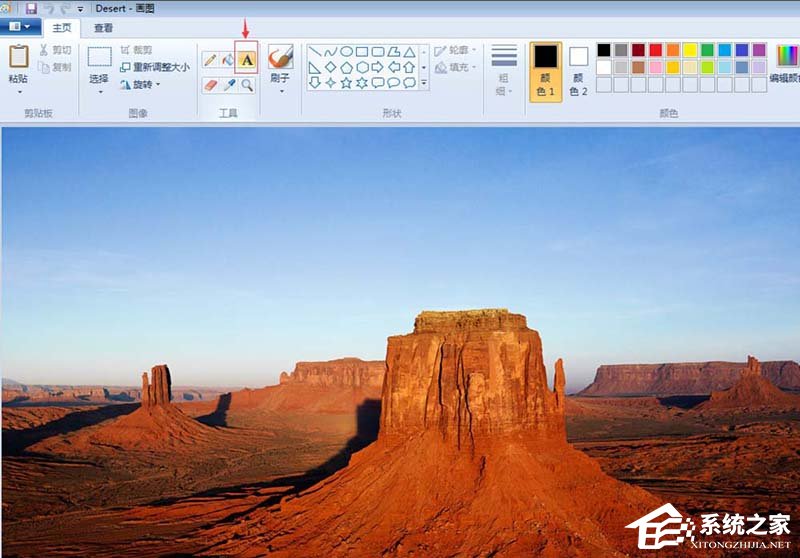
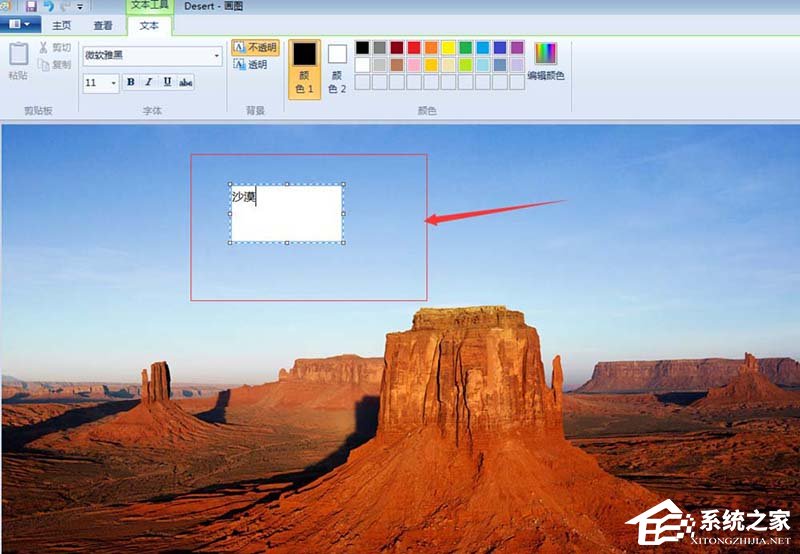
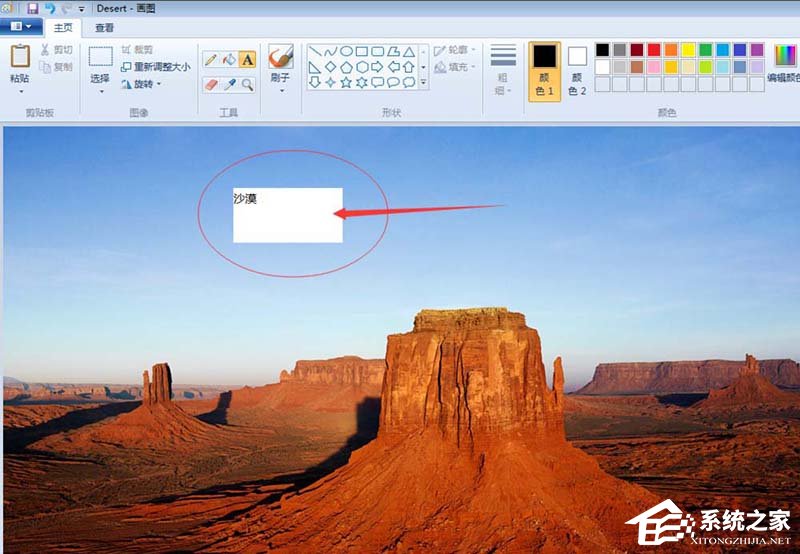
6、给这幅画输入说明性标题文字,如”沙漠“;
在画图中如何使图片背景变成透明?画图工具设置透明背景设置教程
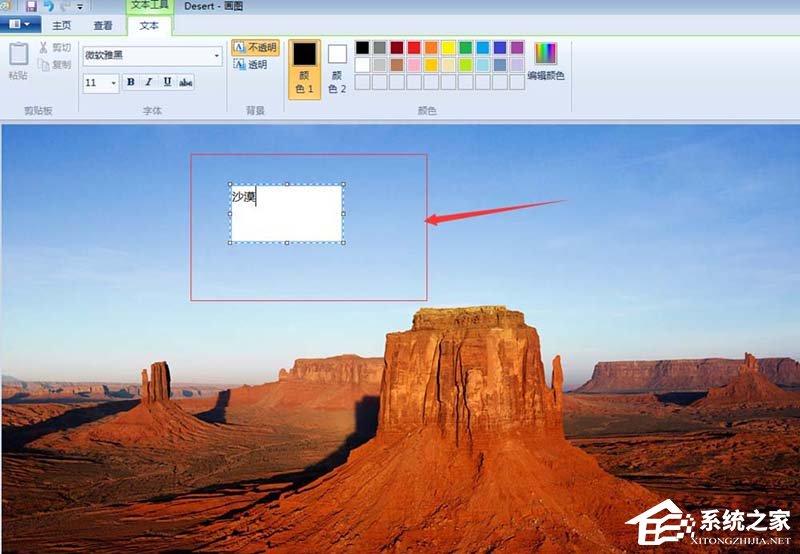
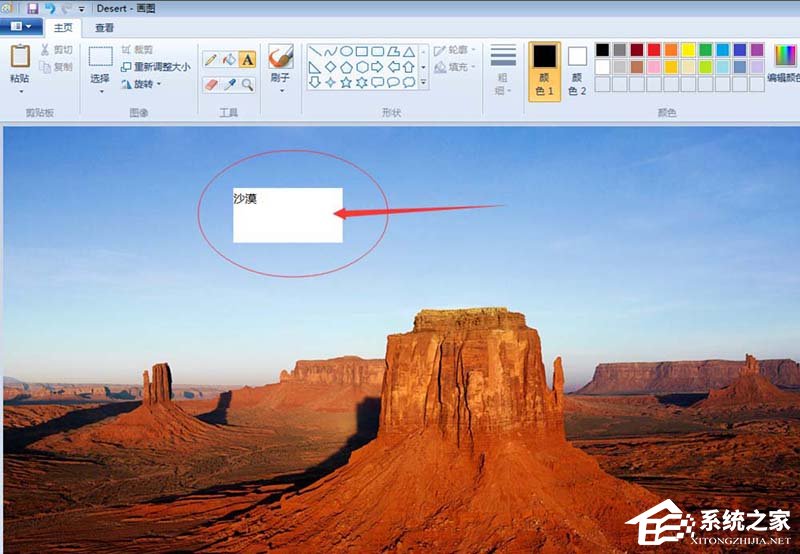
7、发现沙漠二字背景是白色的,将底图遮挡了一部分,影响了整体的谐调;
在画图中如何使图片背景变成透明?画图工具设置透明背景设置教程
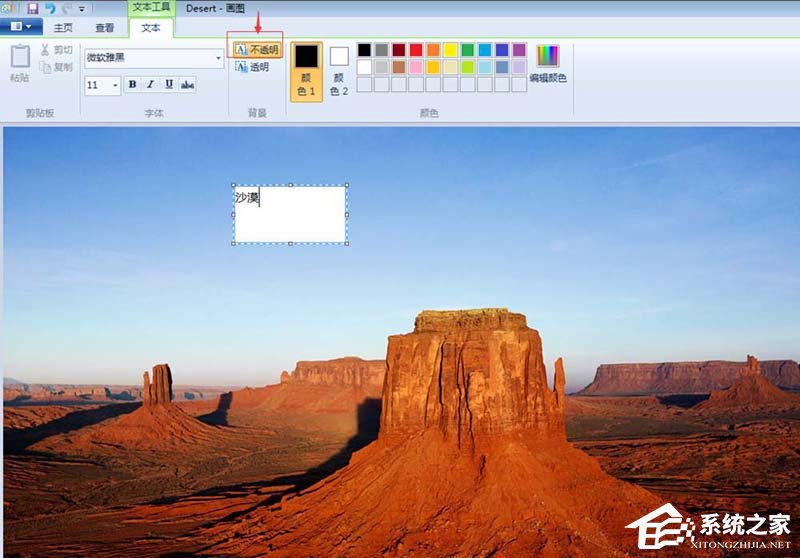
8、发现画图默认的选择是”不透明“;
在画图中如何使图片背景变成透明?画图工具设置透明背景设置教程
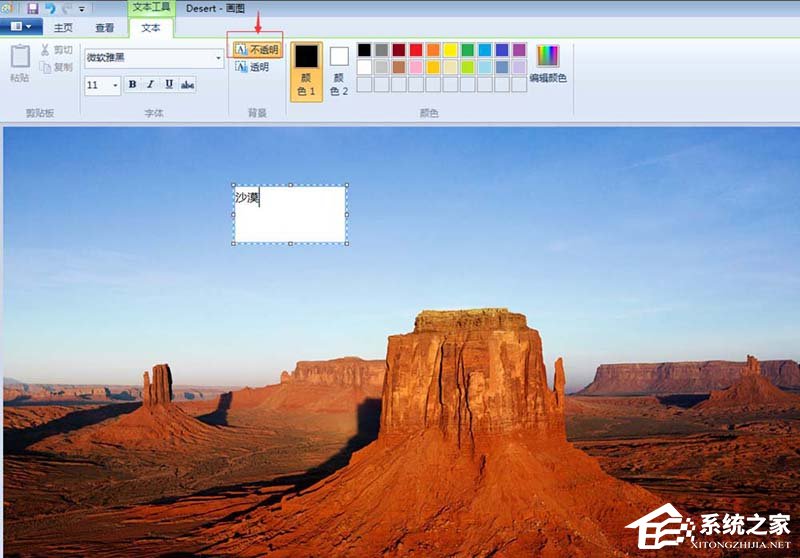
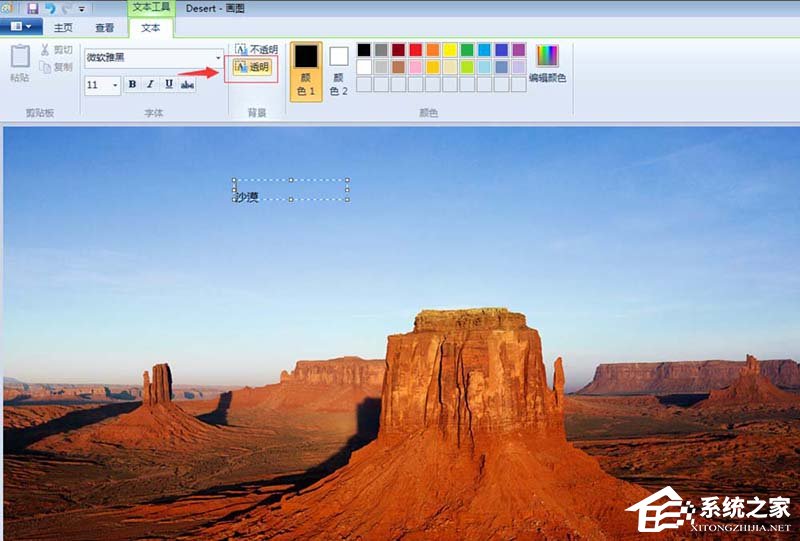
9、将模式设置为”透明“;
在画图中如何使图片背景变成透明?画图工具设置透明背景设置教程
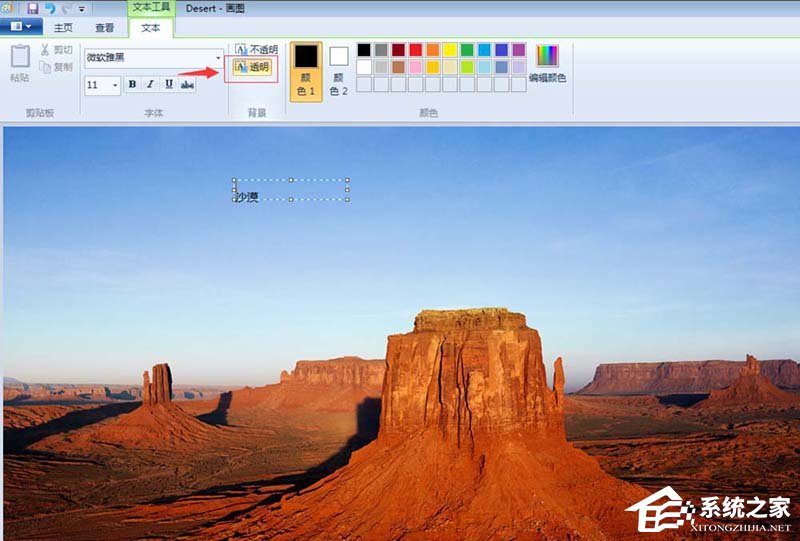
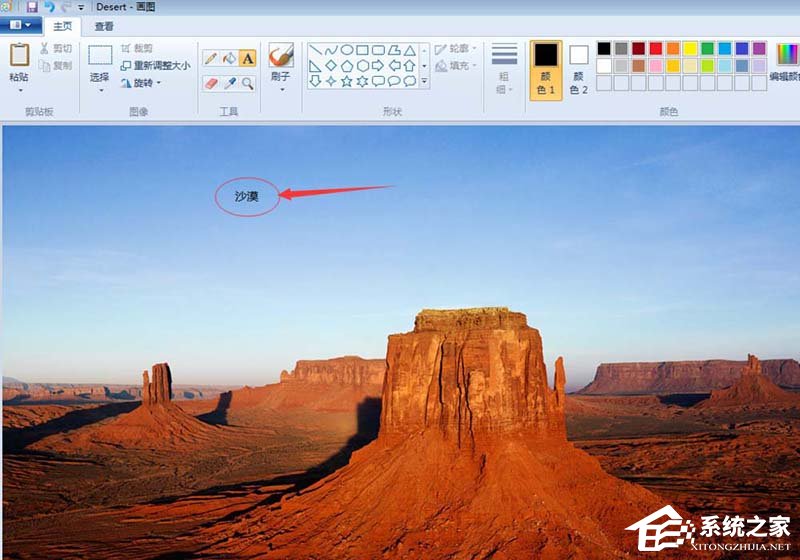
10、在透明模式下,文字的白色背景没有了,发现文字与图片完美结合在了一起。
在画图中如何使图片背景变成透明?画图工具设置透明背景设置教程
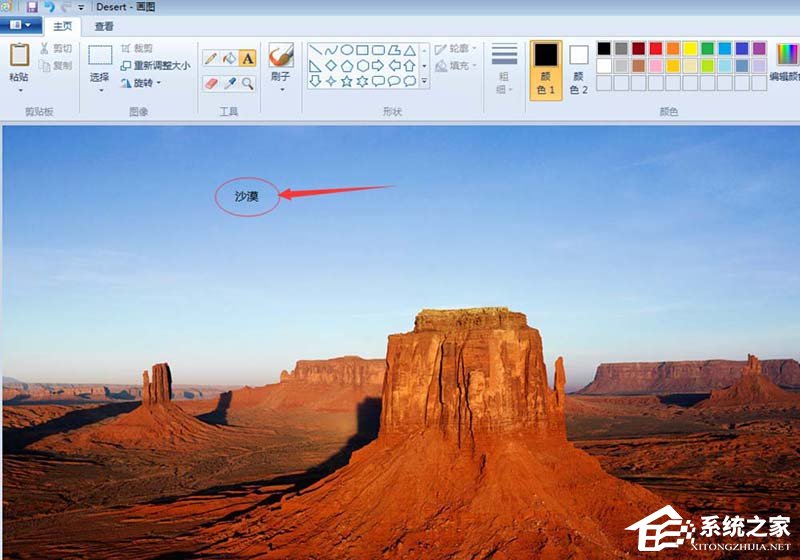
这就是今天教程的全部内容啦,大家都学如何将画图工具背景设置为透明了吗?



 窥视卡
窥视卡 雷达卡
雷达卡


 发表于 2023-2-10 06:14:03
 提升卡
提升卡 置顶卡
置顶卡 沉默卡
沉默卡 喧嚣卡
喧嚣卡 变色卡
变色卡 千斤顶
千斤顶 照妖镜
照妖镜
