AutoCAD2020标注样式线型怎么更改?AutoCAD2020是我们经常使用的绘图软件,软件中有很多绘图的命令。其中存在很多操作小技巧,很多小伙伴不是很清楚,今天小编为大家带来AutoCAD2020标注样式线型更改教程,下面一起来看看吧。
方法步骤
一、更改线型
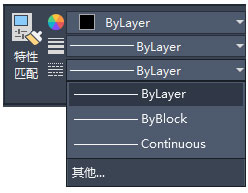
从“特性面板”指定虚线和其他不连续的线型。首先需要加载线型,然后才可以指定它。
在“线型”下拉列表中,单击“其他”。
AutoCAD2020标注样式线型怎么更改?
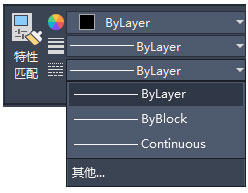
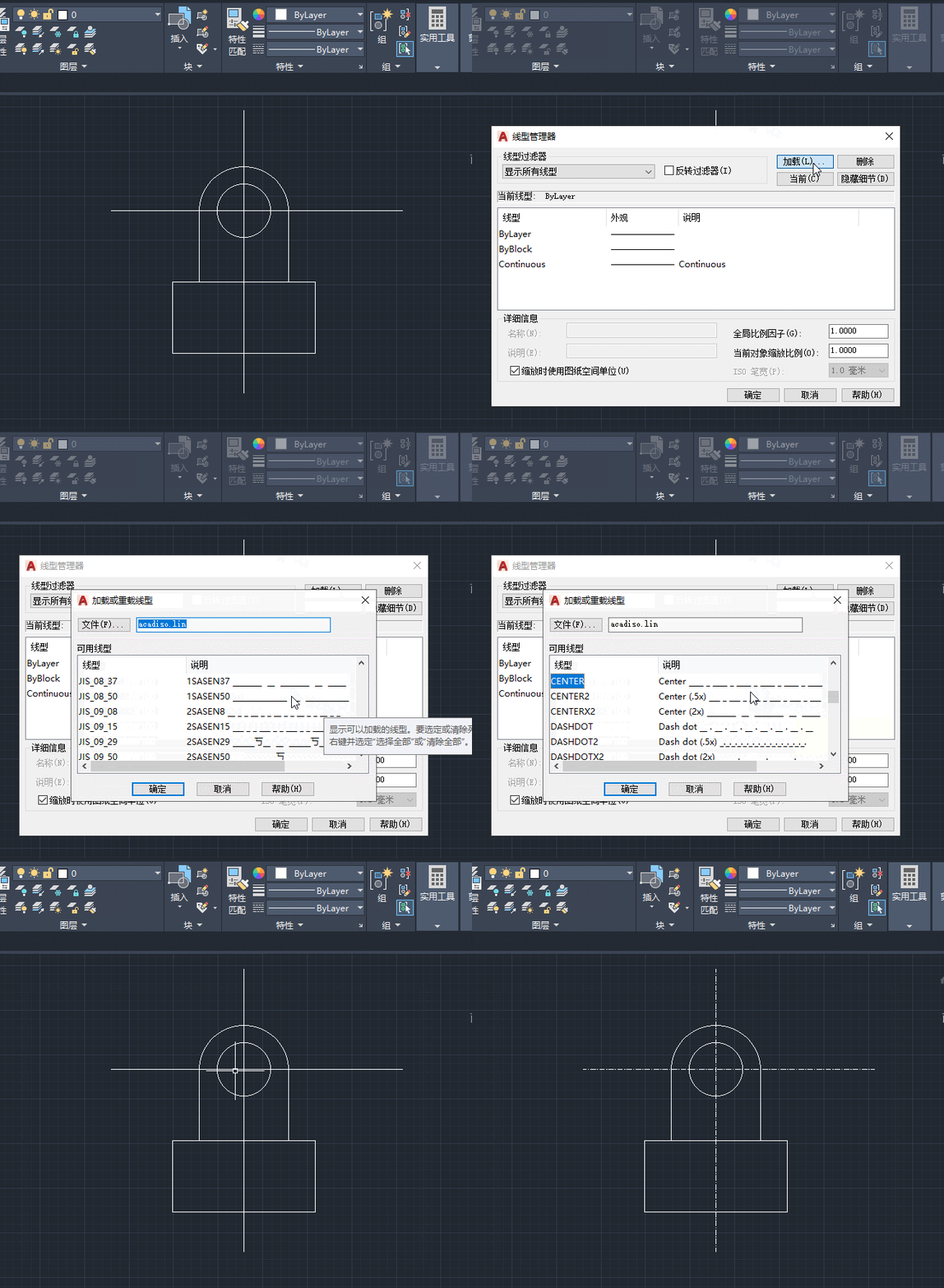
此操作将显示“线型管理器”对话框。
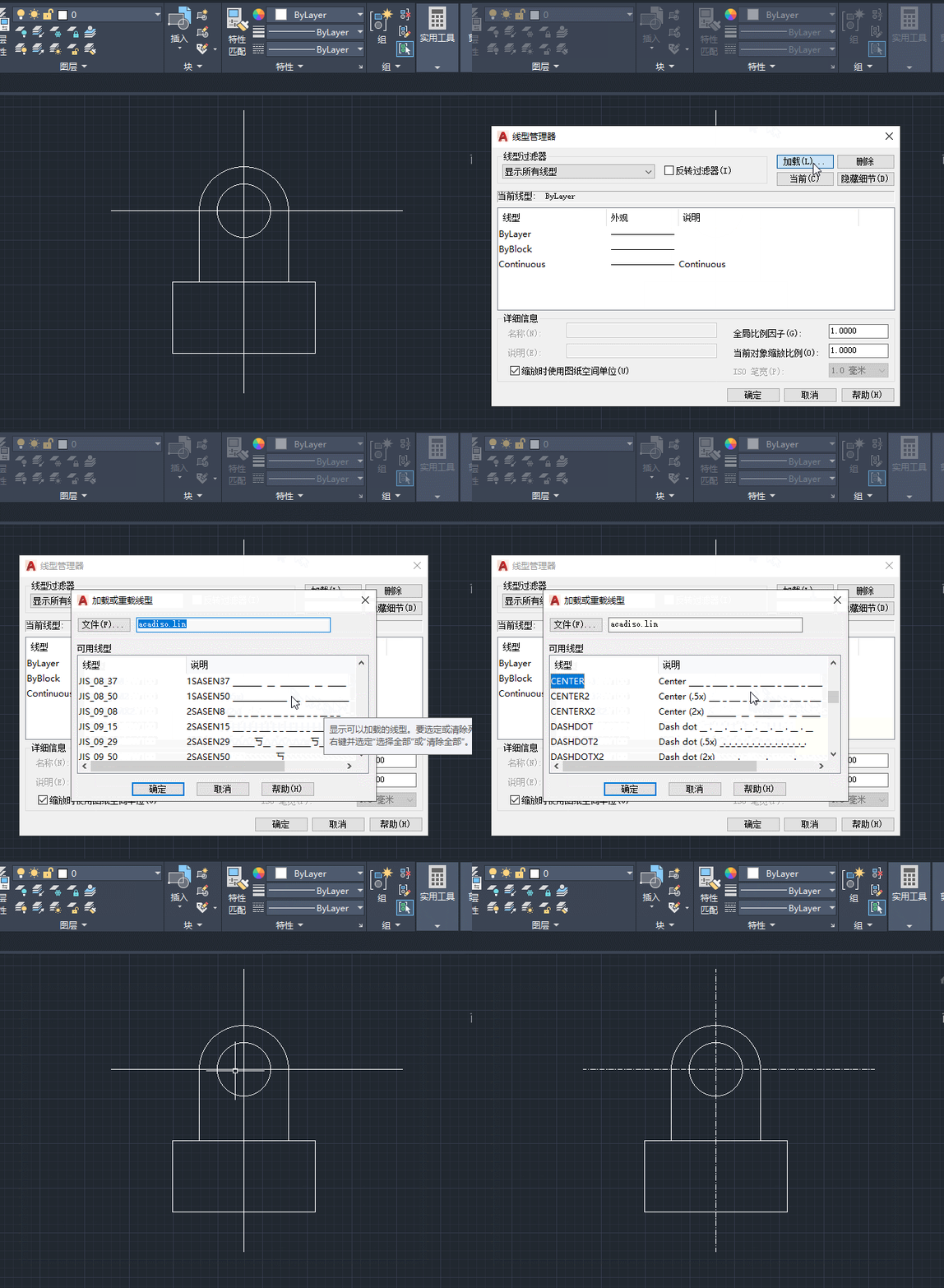
执行以下步骤:
1、单击“加载”。选择要使用的一个或多个线型。请注意,虚线(不连续)线型具有多个预设大小;
2、单击“显示/隐藏详细信息”以显示其他设置;
3、为所有线型指定不同的“全局比例因子”- 值越大,划线和空格越长。单击“确定”;
4、加载了您计划使用的线型后,您可以选择任何对象,并从“特性面板”或“特性选项板”指定线型。
AutoCAD2020标注样式线型怎么更改?
二、更改线型全局比例因子
【线型比例因子】命令:LTSCALE(在命令窗口中输入LT)
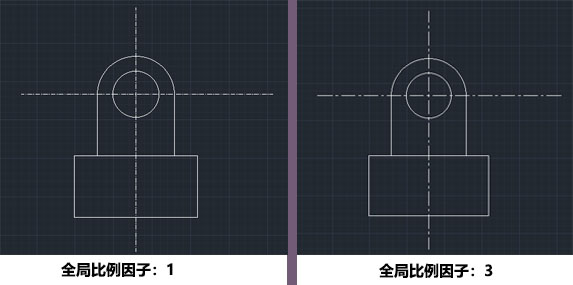
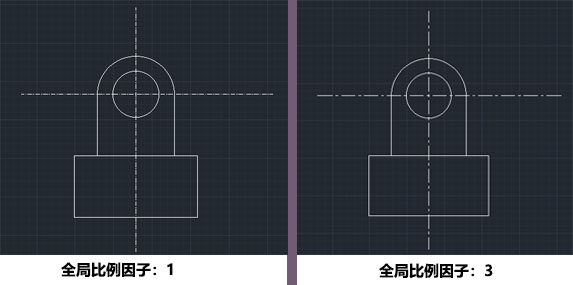
LTSCALE是控制线型的全局比例因子,它将影响图样中所有非连续线型的外观。
“全局比例因子”- 值越大,划线和空格越长。
如下图显示了使用不同比例因子时点划线的外观。
AutoCAD2020标注样式线型怎么更改?
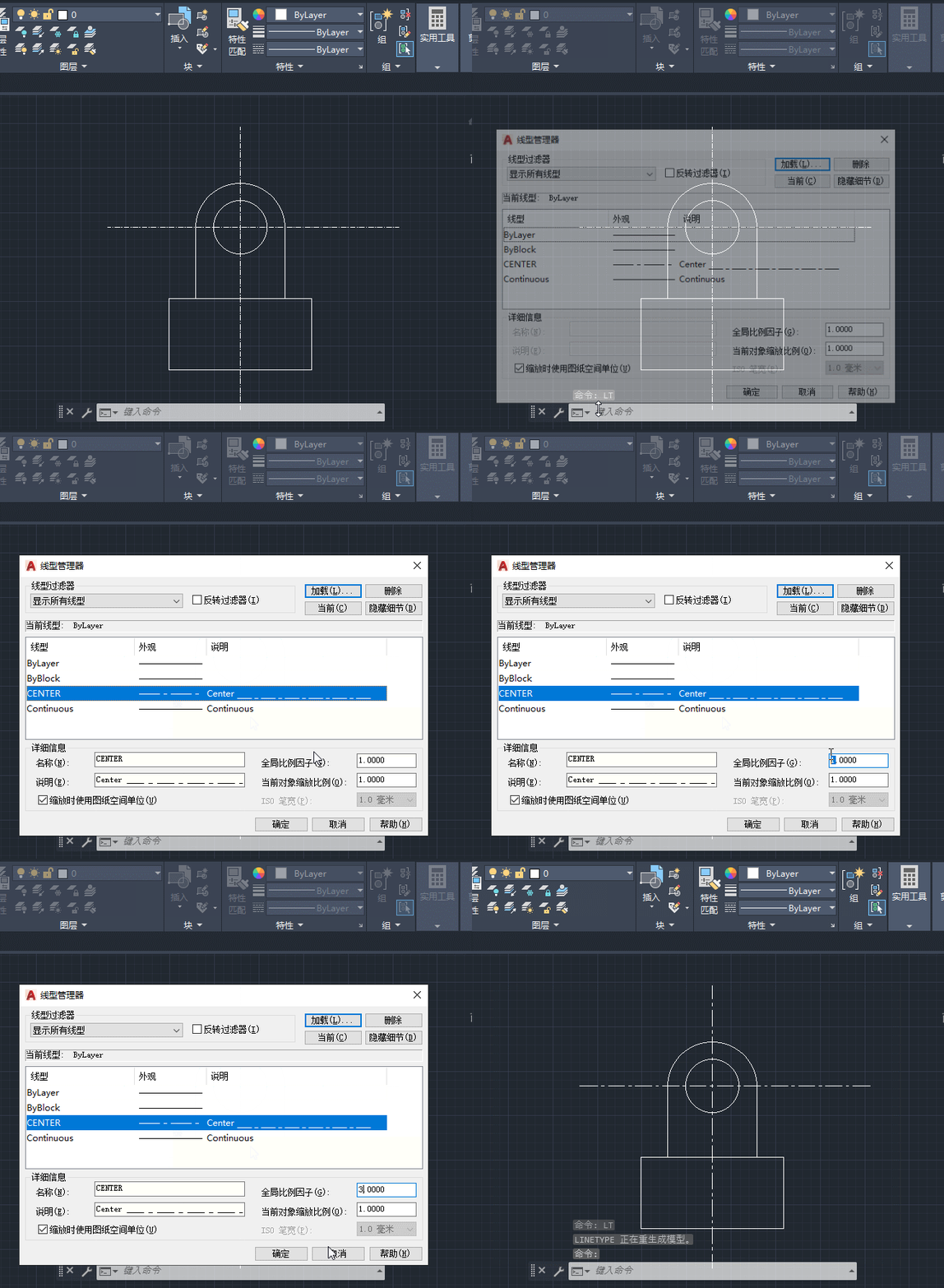
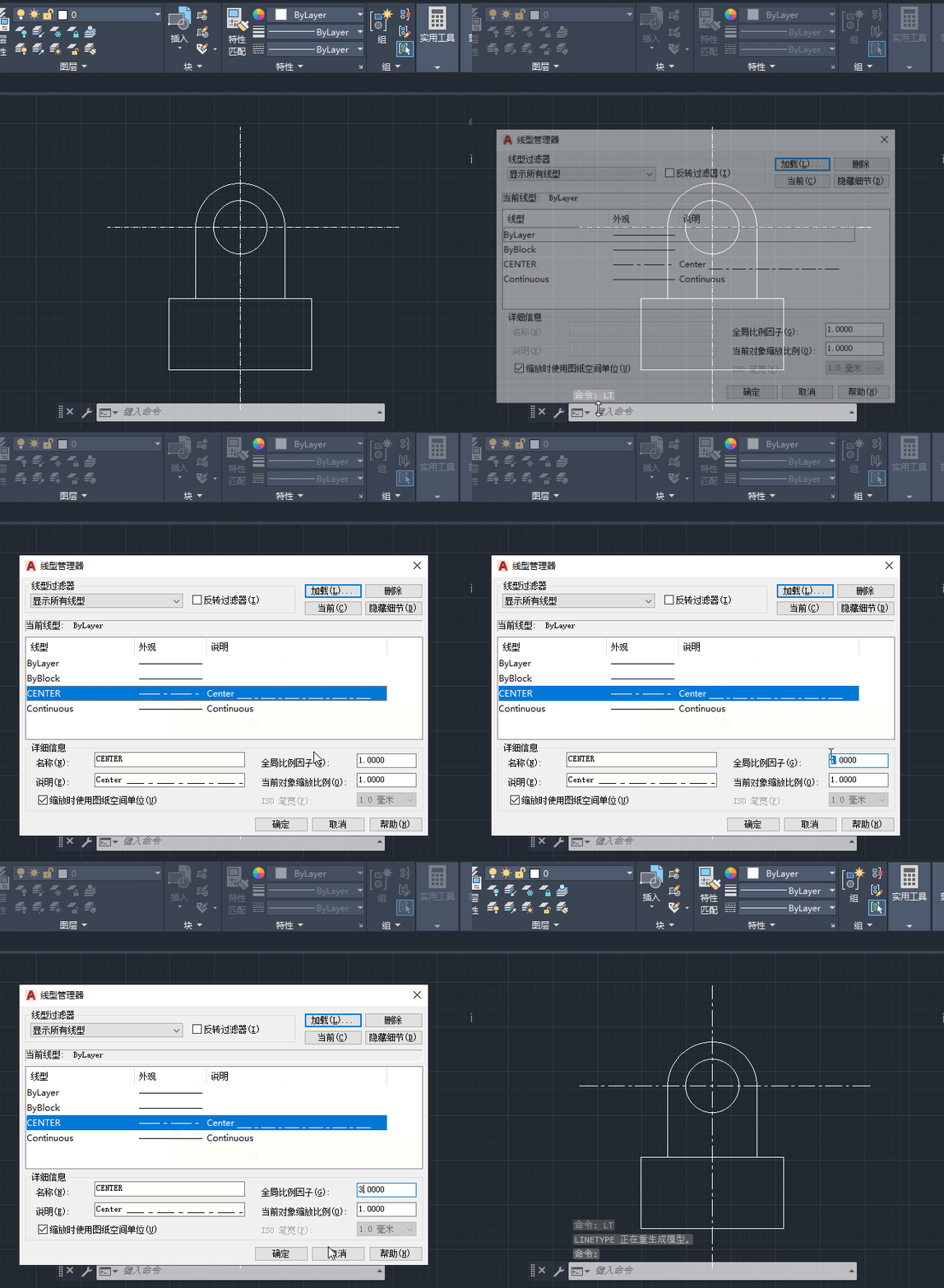
具体操作如下:
1、输入命令“LT”打开“线型管理器”;
2、选中当前图形中你正在使用线型;
3、【全局比例因子】文本框中输入新的比例值,就可以改变线型的外观。
AutoCAD2020标注样式线型怎么更改?



 窥视卡
窥视卡 雷达卡
雷达卡


 发表于 2023-2-10 06:14:04
 提升卡
提升卡 置顶卡
置顶卡 沉默卡
沉默卡 喧嚣卡
喧嚣卡 变色卡
变色卡 千斤顶
千斤顶 照妖镜
照妖镜
