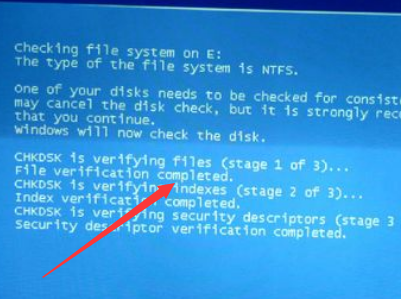
电脑蓝屏0x0000000a计算机已经从检测错误后重新启动怎么解决?0x0000000a蓝屏代码主要是由问题的驱动程序、有缺陷或不兼容的硬件与软件造成的,从技术角度讲。 表明在内核模式中存在以太高的进程内部请求级别(IRQL)访问其没有权限访问的内存地址,下面就来一起看看解决方法吧。
解决方法
方法一:
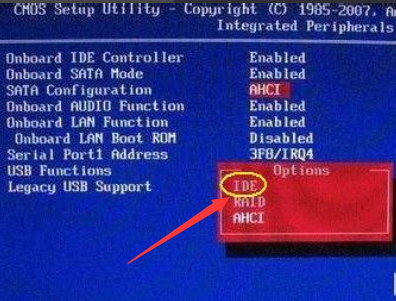
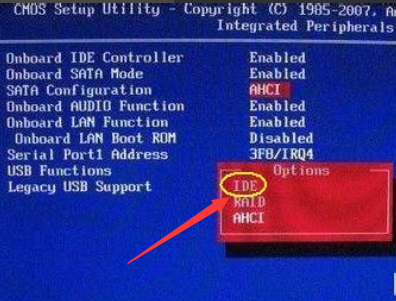
1、在BIOS界面内,进入“Into grated peripherals”选项里把“SATA Configuration”项的值改成IDE。
电脑蓝屏0x0000000a计算机已经从检测错误后重新启动怎么解决?
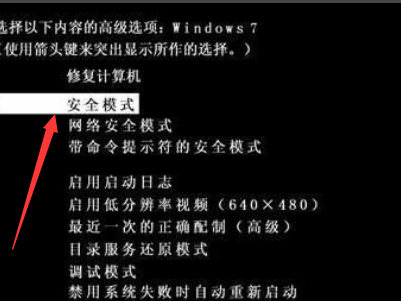
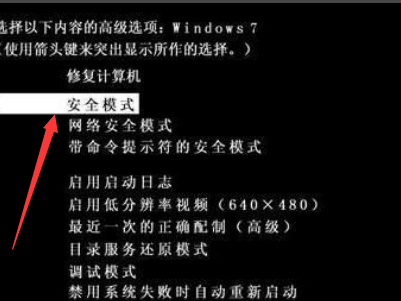
2、通过安全模式启动windows,在开机的时候选择按F8键,然后再选择“安全模式”。
电脑蓝屏0x0000000a计算机已经从检测错误后重新启动怎么解决?
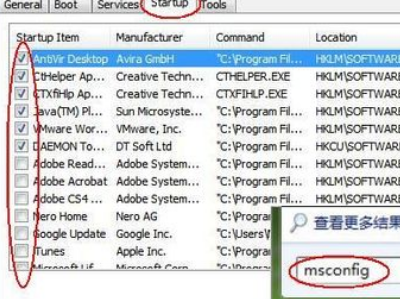
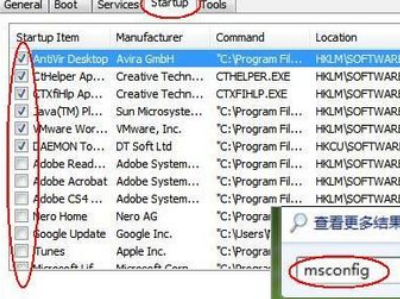
3、在安全模式下禁用多余启动项,在“运行”对话框中输入“msconfig”,在打开的窗口中切换到“启动”,取消其他启动项。
电脑蓝屏0x0000000a计算机已经从检测错误后重新启动怎么解决?
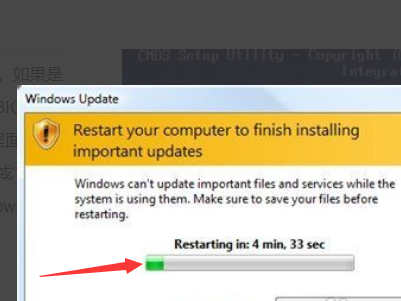
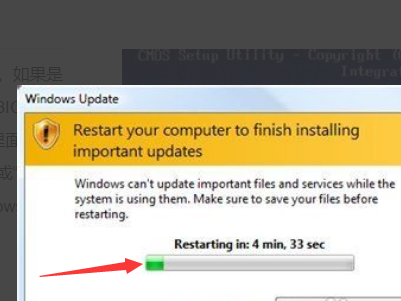
4、通过进入电脑的安全模式,把安装的系统删除或还原到更新前。
电脑蓝屏0x0000000a计算机已经从检测错误后重新启动怎么解决?
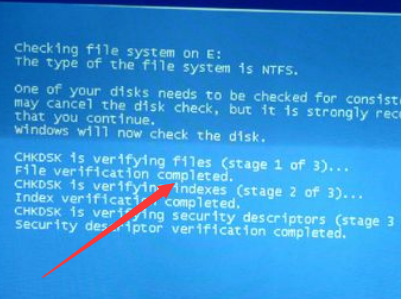
5、电脑蓝屏代码0x0000000a可能是硬盘出现问题,然后更换电脑硬盘即可。
电脑蓝屏0x0000000a计算机已经从检测错误后重新启动怎么解决?
方法二:
1、检查新硬件是否插牢,并安装最新的驱动程序。
2、同时还应对照微软网站的硬件兼容类别检查一下硬件是否与操作系统兼容
3、如果你的硬件没有在表中, 那么就得到硬件厂商网站进行查询
4、新驱动和新服务:如果刚安装完某个硬件的新驱动,或安装了某个软件
5、而它又在系统服务中添加了相应项目(比如:杀毒软件、CPU降温软件、防火墙软件等),
电脑蓝屏0x0000000a计算机已经从检测错误后重新启动怎么解决?
方法三:
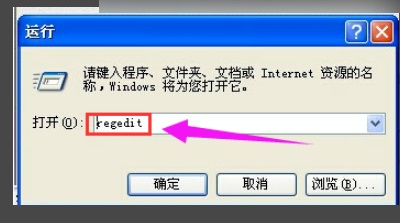
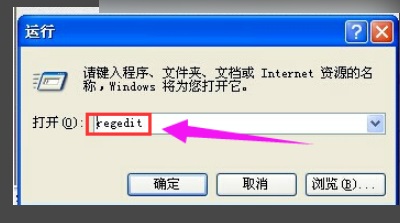
1、我们可以通过上面的方法进入“安全模式”,然后打开运行,输入“regedit”回车确定。
电脑蓝屏0x0000000a计算机已经从检测错误后重新启动怎么解决?
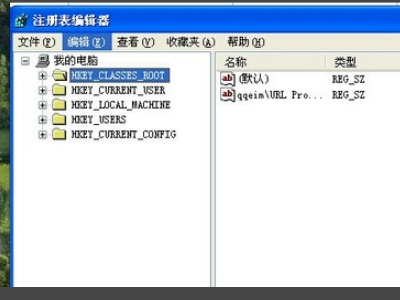
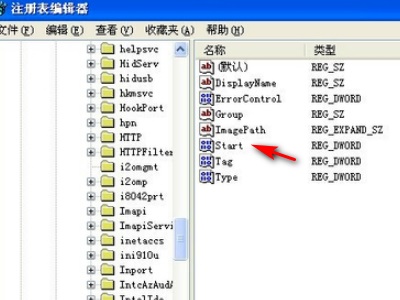
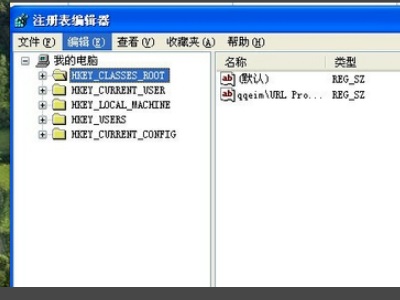
2、进入注册表,依次选择“HKEY_LOCAL_MACHINE ->SYSTEM ->ControlSet001 ->Services ->Intelppm”
电脑蓝屏0x0000000a计算机已经从检测错误后重新启动怎么解决?
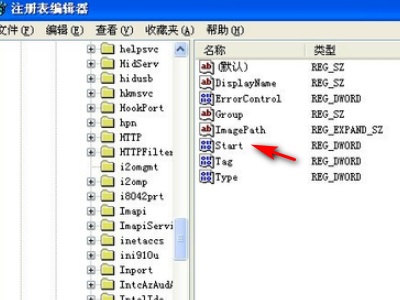
3、双击打开其中的“start”文件。
电脑蓝屏0x0000000a计算机已经从检测错误后重新启动怎么解决?
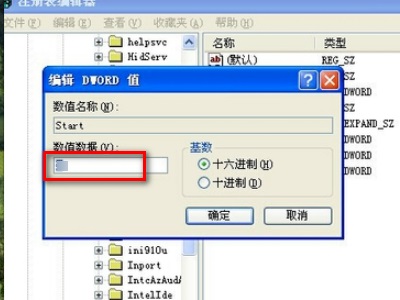
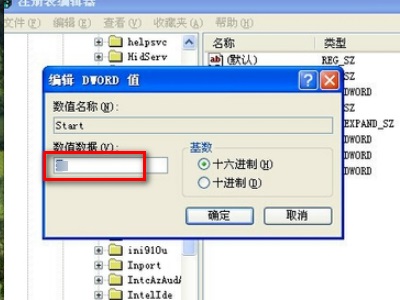
4、将其中的数值数据更改为“4”,再点击“确定”保存。
5、设置完成后,重启电脑退出安全模式,就可以解决问题了。
电脑蓝屏0x0000000a计算机已经从检测错误后重新启动怎么解决?
方法四:
1、如果以上方法都不可以解决问题,可以尝试重装系统。
2、不需要复杂的步骤,直接使用傻瓜式装机,上手简单。



 窥视卡
窥视卡 雷达卡
雷达卡


 发表于 2023-2-10 06:14:05
 提升卡
提升卡 置顶卡
置顶卡 沉默卡
沉默卡 喧嚣卡
喧嚣卡 变色卡
变色卡 千斤顶
千斤顶 照妖镜
照妖镜
